

Was ein öffentliches Webformular ist
Mit einem öffentlichen Webformular können Personen Informationen übermitteln, ohne sich bei Feldwerk anzumelden. Es basiert auf einem Formular für ein Objekt; die gewählten Felder und das Layout bestimmen die Besucheransicht. Die Übermittlung erstellt einen Datensatz über den normalen Schreibpfad von Feldwerk einschließlich Validierungen und konfigurierter Automatisierungen.
Die Veröffentlichung eines Formulars veröffentlicht nicht die normale Datensatzliste des Objekts. Öffentliche Formulare schließen Nachschlagefelder aus; Besucher können keine verknüpften Datensätze über eine interne Nachschlageauswahl durchsuchen oder auswählen. Wählen Sie nur die Felder, die Sie tatsächlich von Besuchern benötigen. Im Handbuchbeispiel erfasst Gespräch anfragen Name, E-Mail-Adresse und Notizen eines Kontakts.
Ein Formular vorbereiten und aktivieren
- Öffnen Sie als Administrator Setup → Objekt-Manager und wählen Sie das Zielobjekt.
- Öffnen Sie Formulare. Erstellen Sie ein eindeutig benanntes Formular oder wählen Sie ein vorhandenes.
- Öffnen Sie den Builder und ordnen Sie Felder und Abschnitte an. Nehmen Sie die Pflichtfelder auf, die Besucher ausfüllen müssen.
- Speichern Sie das Layout und aktivieren Sie das Webformular über seine Aktion in der Formularliste.
- Lassen Sie den Spamschutz eingeschaltet. Die Formularliste zeigt Status, öffentlichen Link und Spamschutzzustand des Webformulars.
- Öffnen Sie den öffentlichen Link in einem separaten Browserkontext ohne angemeldete Feldwerk-Sitzung.
Verwenden Sie den tatsächlich von Feldwerk angezeigten Link, etwa /f/16 in der Beispielinstanz. Die numerische Formular-ID wird von Ihrer Instanz vergeben und weicht vom Beispiel ab.
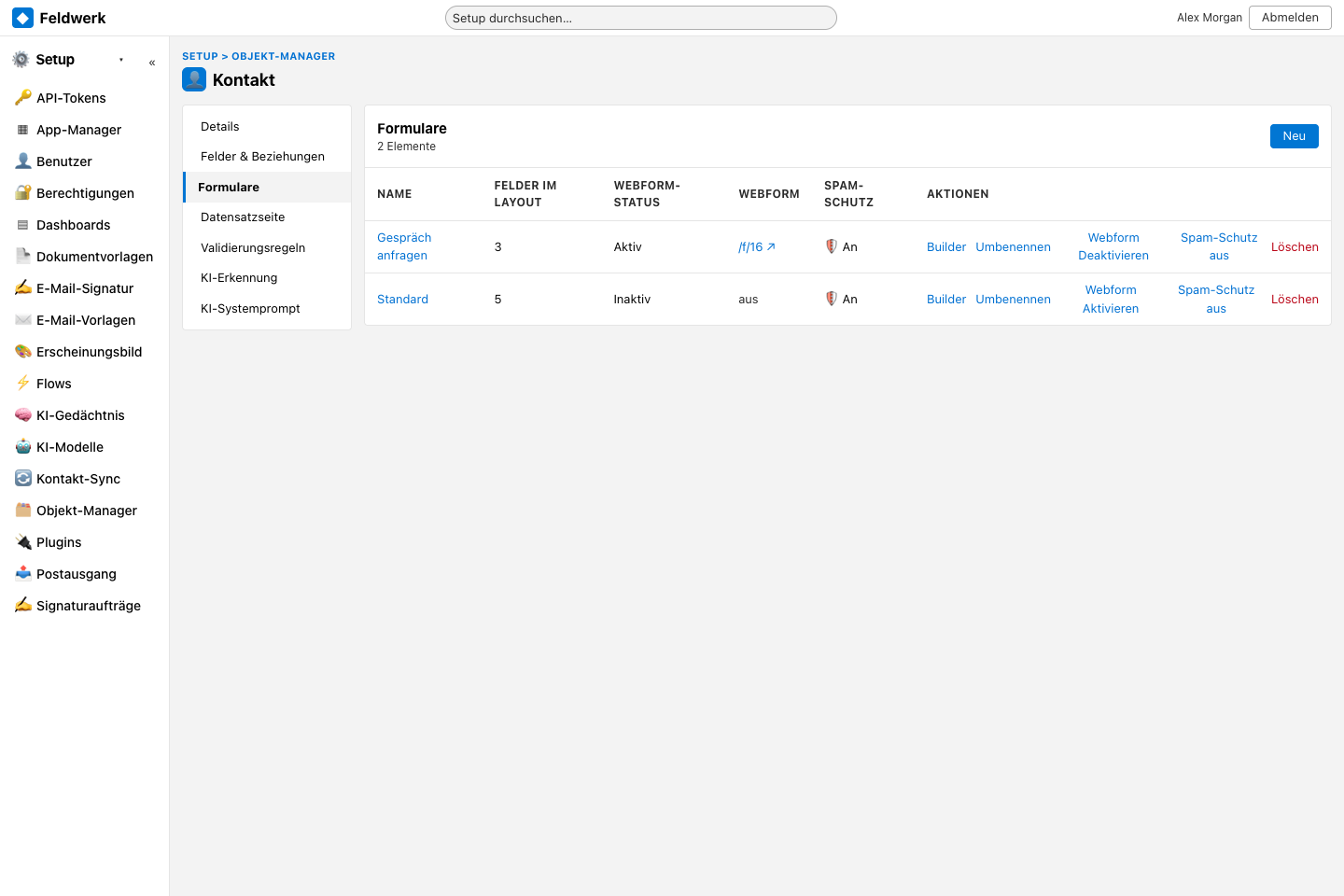
- Aktivstatus und öffentlichen Link prüfen.
- Spamschutz eingeschaltet lassen.
- Nach Ende der Erfassung das öffentliche Formular deaktivieren.
Wählen Sie den Screenshot, um das Bild in voller Größe zu öffnen.
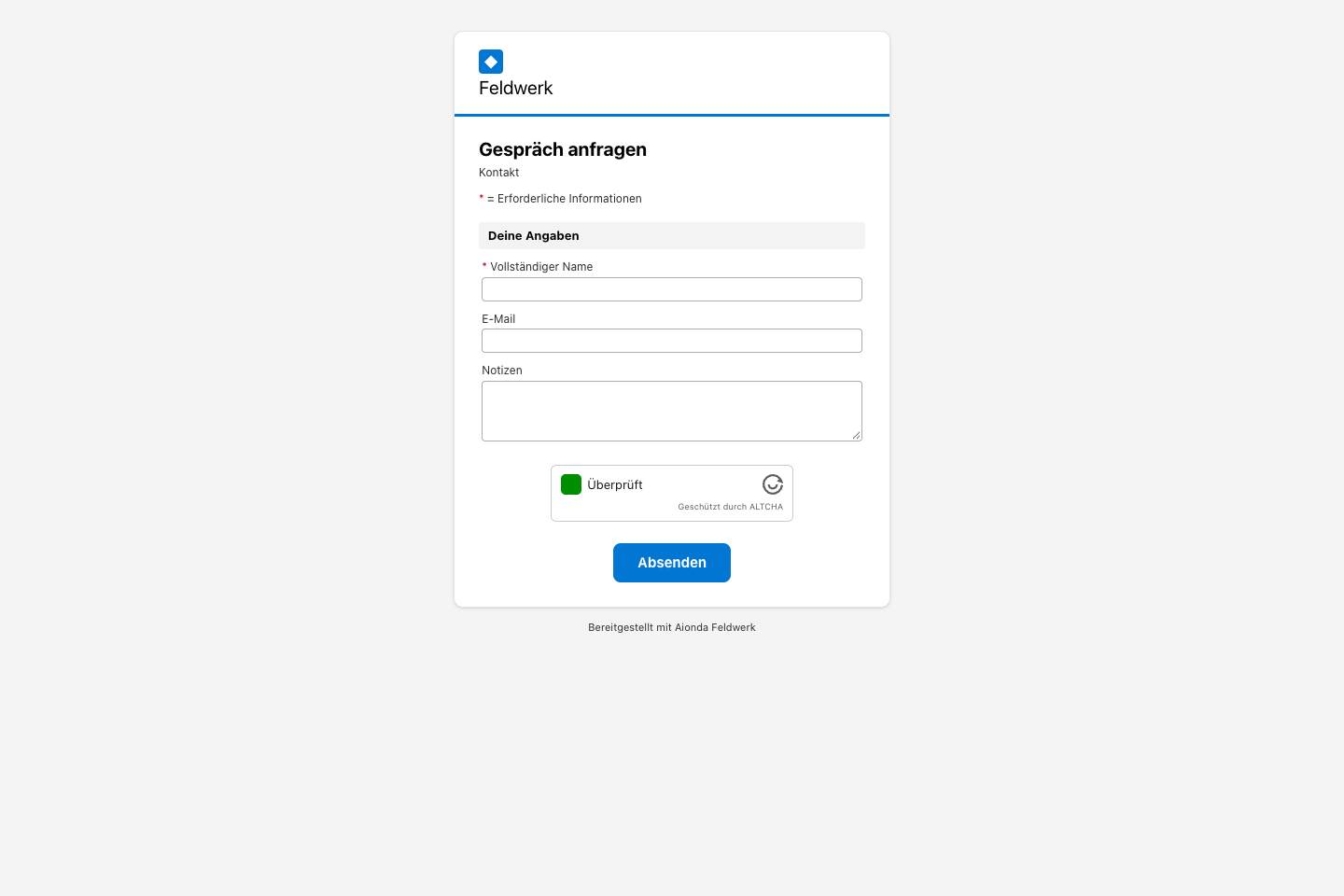
- Erbetene Informationen eingeben.
- Spamschutzprüfung kontrollieren.
- Absenden und auf die Bestätigung warten.
Wählen Sie den Screenshot, um das Bild in voller Größe zu öffnen.
Absenden und Ergebnis prüfen
- Geben Sie für Ihren Test einen fiktiven Namen und eine fiktive E-Mail-Adresse ein.
- Füllen Sie die mit einem Stern gekennzeichneten Felder aus. Prüfen Sie den Spamschutzstatus und folgen Sie angezeigten Anweisungen.
- Wählen Sie Absenden.
- Warten Sie auf Vielen Dank! und die Bestätigung der Speicherung.
- Suchen Sie im angemeldeten Arbeitsbereich den neuen Datensatz und prüfen Sie seine Werte sowie erwartete Automatisierungsergebnisse.
Weiteren Eintrag senden öffnet das Formular für eine neue Übermittlung. Dadurch entsteht ein weiterer Datensatz; die vorherige Übermittlung wird nicht bearbeitet. Jede Übermittlung benötigt eine neue Spamschutzprüfung.
Oberflächensprache und Formularinhalt
Ohne angemeldetes Konto bestimmt die Browsersprache die unterstützte Oberflächensprache. Mit angemeldetem Konto gilt die Kontosprache. Schaltflächen, Statusmeldungen und Spamschutz werden übersetzt. Formulartitel, Abschnittsüberschriften, Feldbeschriftungen und eigene Validierungsmeldungen bleiben wie konfiguriert. Bereiten Sie diese Texte für die Zielgruppe des Formulars vor.
Einen Link vorbelegen
Abfrageparameter können Anfangswerte anhand der Feld-API-Namen liefern. Beispielsweise belegt /f/16?name=Jordan%20Reed das Namensfeld vor, sofern es zum Formular gehört. Kodieren Sie Werte für die URL. Ein Parameter fest kann ein bereits vorbelegtes Feld im Formular schreibgeschützt darstellen, etwa &fest=name.
Diese Parameter sind Bestandteil des Links und können von dessen Empfänger geändert werden. Eine schreibgeschützte Darstellung beweist keine Berechtigung für den übermittelten Wert. Konfigurieren Sie bei referenzbasierten Links die unterstützte serverseitige Referenzprüfung und gegebenenfalls ein alternatives Formular.
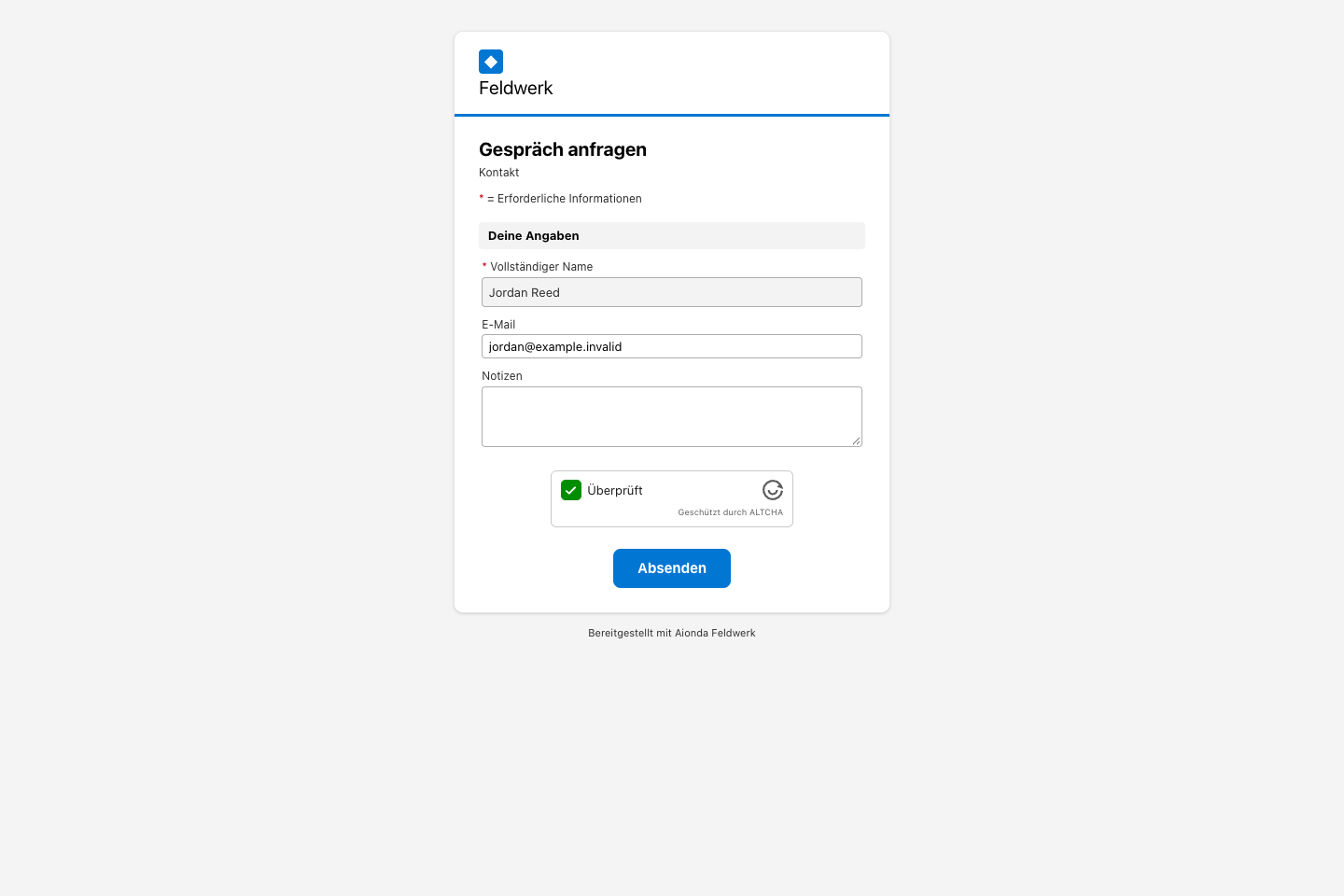
- Der vorbelegte Name ist schreibgeschützt.
- Die vorbelegte E-Mail-Adresse bleibt bearbeitbar.
Wählen Sie den Screenshot, um das Bild in voller Größe zu öffnen.
Referenzbasierte Links konfigurieren
Referenzprüfungen sind Feldoptionen, die über die API oder die generischen MCP-API-Werkzeuge konfiguriert werden. Sie sind kein eigener Schalter im Formular-Builder. Setzen Sie am Textfeld für die Referenz optionen.webformPruefung mit dem API-Namen des Zielobjekts in objekt und dem API-Namen seines Referenzfelds in feld. Lesen Sie zunächst das aktuelle Feld und geben Sie beim Aktualisieren seine aktuelle version mit. Behalten Sie seine übrigen Optionen bei.
Die übermittelte Referenz muss mit einem vorhandenen Wert in diesem Zielfeld übereinstimmen. Verwenden Sie für personalisierte Links einen eigenen, schwer erratbaren Referenzwert. Ein passender Name oder ein schreibgeschützter URL-Parameter identifiziert den Besucher nicht. Nehmen Sie das Referenzfeld in das öffentliche Formularlayout auf, damit sowohl die anfängliche Linkprüfung als auch die Prüfung beim Absenden greifen.
Optional setzen Sie fallbackFormularId auf ein aktives alternatives Formular. Der Ausweichlink übergibt den fehlgeschlagenen Wert als ?referenz=…&fest=referenz. Nehmen Sie ein geeignetes Feld referenz in das alternative Formular auf, wenn es diesen Wert behalten soll. Testen Sie den Ausweichweg vor dem Verteilen der Links. Ohne alternatives Formular bittet Feldwerk die Besucher, die Person zu kontaktieren, die den Link versendet hat.
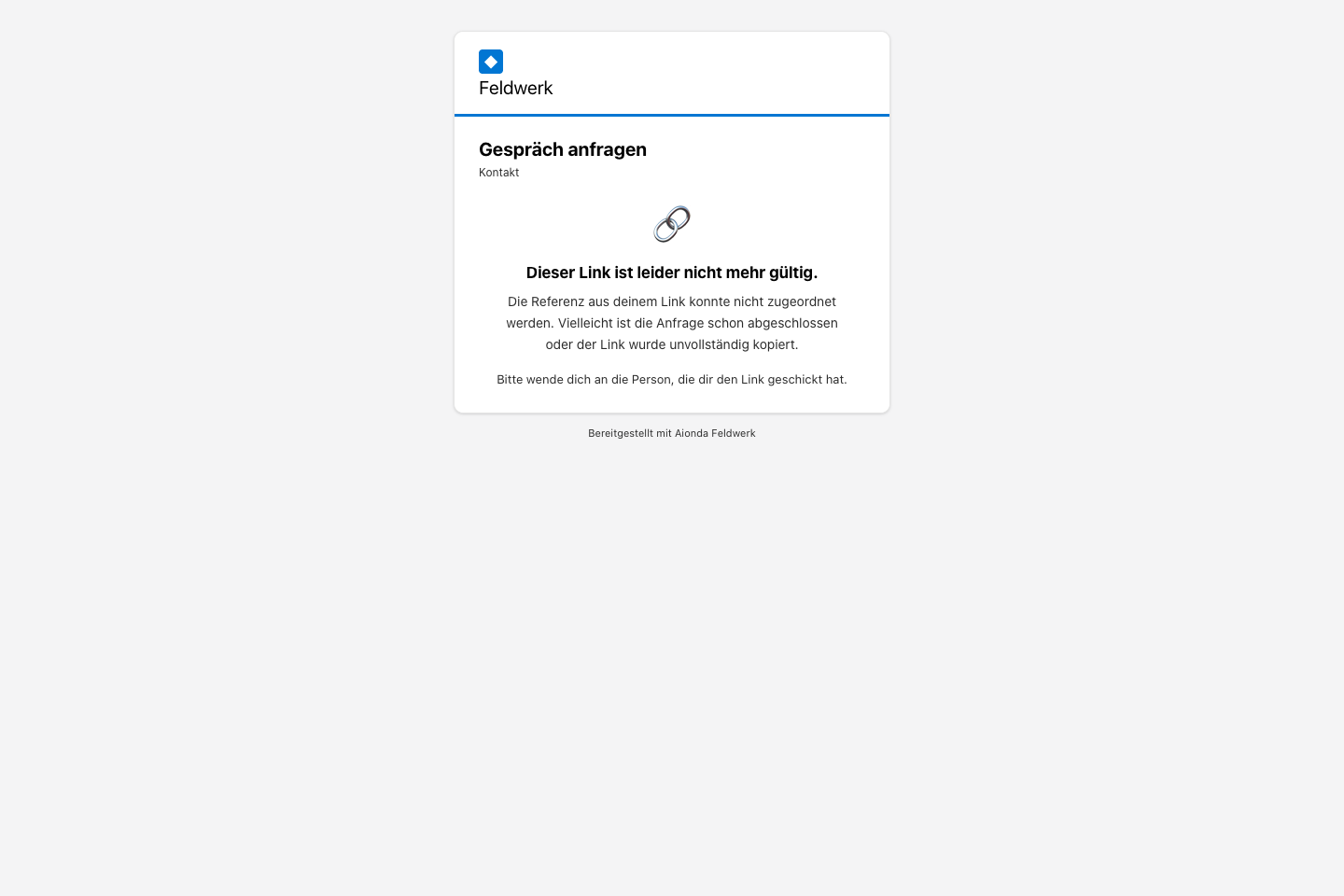
- Eine nicht zuordenbare Referenz verhindert das Absenden.
- Ohne konfiguriertes Alternativformular dem Kontakthinweis folgen.
Wählen Sie den Screenshot, um das Bild in voller Größe zu öffnen.
Häufige Probleme lösen
- Formular nicht verfügbar: Prüfen Sie, dass es existiert und als Webformular aktiv ist. Besucher sollten sich an den Absender des Links wenden.
- Ungültige Referenz: Der Referenzwert konnte nicht zugeordnet werden. Nutzen Sie ein angebotenes alternatives Formular oder fordern Sie einen neuen Link an.
- Markierte Felder: Korrigieren Sie die angegebenen Werte und senden Sie erneut. Ein Datensatz wird nicht allein deshalb angenommen, weil alle sichtbaren Felder Text enthalten.
- Spamschutz fehlgeschlagen: Folgen Sie der Meldung und laden Sie das Formular gegebenenfalls neu. Geben Sie ungespeicherte Informationen vor dem nächsten Versuch erneut ein.
Keine weiteren Einsendungen annehmen
Wählen Sie in der Formularliste Webformular deaktivieren. Der öffentliche Link zeigt anschließend einen Hinweis auf die Nichtverfügbarkeit. Die Deaktivierung löscht keine bereits erfassten Datensätze; bearbeiten Sie diese im normalen Datensatzablauf.