

Was ein Nachschlagefeld speichert
Ein Nachschlagefeld verweist auf einen anderen Datensatz. Beispielsweise hat ein Kontakt ein Nachschlagefeld Firma. Viele Kontakte können auf dieselbe Firma verweisen; deren verwandte Liste kann diese Kontakte anzeigen. Die Beziehung gehört zum Nachschlagefeld auf dem untergeordneten Objekt.
Verwenden Sie ein Nachschlagefeld, wenn das Ziel ein Datensatz mit eigener Identität und eigenen Daten ist. Ein Firmenname in einem einfachen Textfeld erstellt nicht dieselbe Beziehung. Auch eine Objektreferenz ist etwas anderes: Sie identifiziert eine Objektdefinition, keinen einzelnen Datensatz.
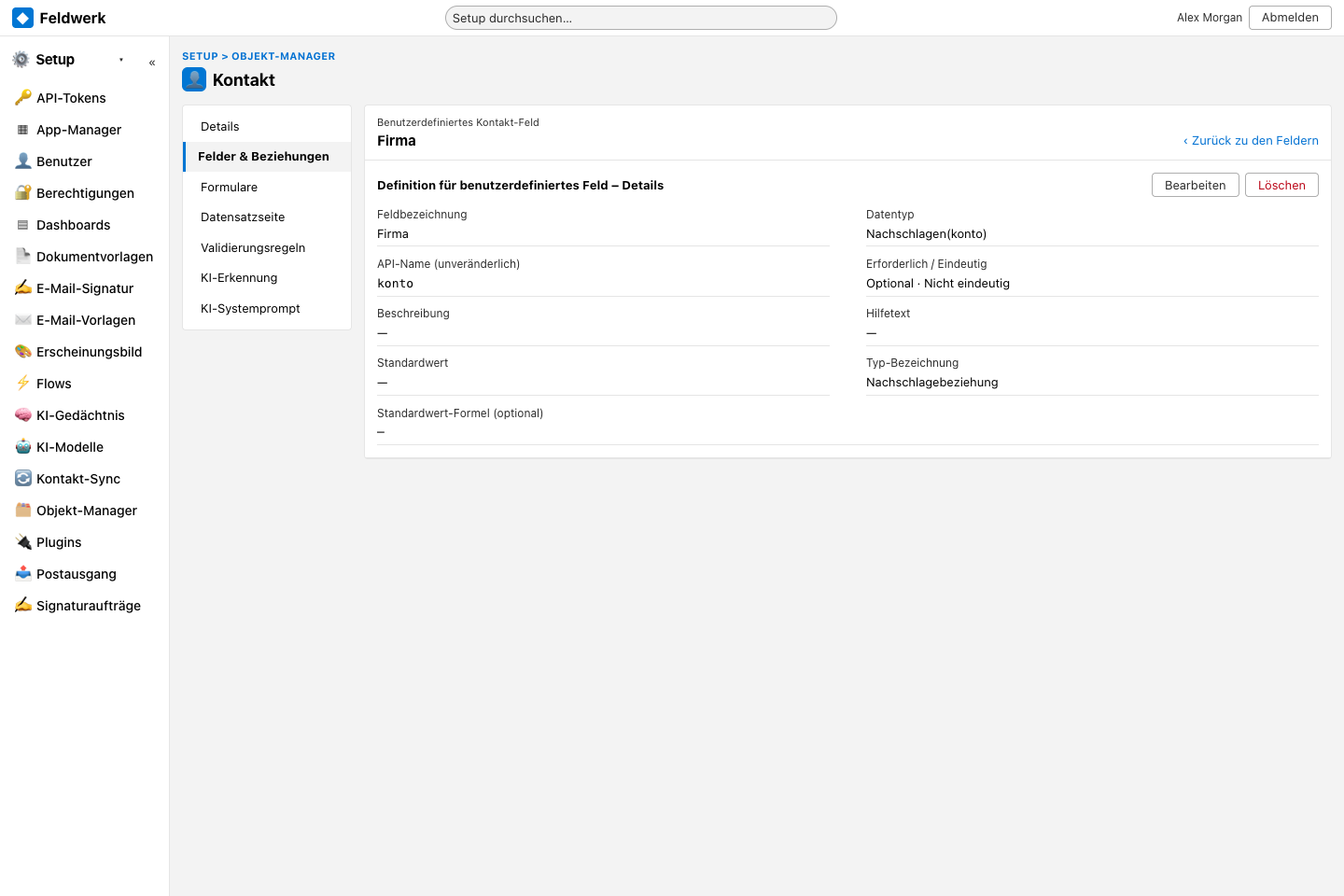
- Die Feldbeschriftung wird Benutzern angezeigt.
- Das Nachschlageziel gehört zur Felddefinition.
- In Konfigurationen den stabilen API-Namen verwenden.
Wählen Sie den Screenshot, um das Bild in voller Größe zu öffnen.
Das Ziel konfigurieren
- Wählen Sie im Objekt-Manager das untergeordnete Objekt und öffnen Sie Felder und Beziehungen.
- Erstellen Sie ein Feld vom Typ Nachschlagebeziehung.
- Wählen Sie ein Zielobjekt. Der aktuelle Feldassistent erstellt eine Beziehung zu genau einem festen Objekt.
- Legen Sie Beschriftung, API-Namen und weitere unterstützte Eigenschaften fest und speichern Sie.
- Platzieren Sie das Feld im passenden Formular und prüfen Sie die zugehörige Konfiguration der verwandten Liste auf der übergeordneten Seite.
Die Plattform unterstützt auch eine feste Menge von Zielobjekten oder beliebige erlaubte Objekte. Diese Beziehungen zu mehreren Objekten werden über die reguläre API konfiguriert, nicht über den aktuellen Feldassistenten. Um Firmen und Kontakte zuzulassen, verwenden Sie deren tatsächliche API-Namen in der Felddefinition:
"optionen": {
  "zielObjekte": ["konto", "kontakt"]
}
Verwenden Sie genau einen Zielmodus: zielObjekt für ein Objekt, zielObjekte für eine feste Menge oder zielBeliebig: true für eine offene Beziehung. Bei mehreren möglichen Zielen müssen Benutzer auch das Zielobjekt wählen. Zielmodus und Zielmenge sind nach der Erstellung unveränderlich. Erstellen Sie eine neue Beziehung und planen Sie eine Migration, wenn das Modell geändert werden muss.
Einen verknüpften Datensatz wählen
- Bearbeiten Sie den Quelldatensatz.
- Wählen Sie bei einem Nachschlagefeld für mehrere Objekte zuerst das gewünschte Objekt.
- Geben Sie einen charakteristischen Teil des Datensatznamens ein und wählen Sie den richtigen Vorschlag.
- Speichern Sie und prüfen Sie den verknüpften Wert auf der Datensatzseite.
Nutzen Sie weitere Erkennungsmerkmale, wenn mehrere Vorschläge denselben Namen haben. Leeren Sie die Auswahl, um eine optionale Beziehung zu entfernen, oder wählen Sie einen anderen Datensatz als Ersatz. Ein Pflicht-Nachschlagefeld darf auch beim Bearbeiten eines bestehenden Datensatzes nicht leer bleiben. Das Speichern wird abgelehnt, bis Sie ein zulässiges Ziel gewählt haben. Auch eine offene Beziehung listet nur zugängliche Objekte und umgeht keine Objekt- oder Datensatzberechtigungen.
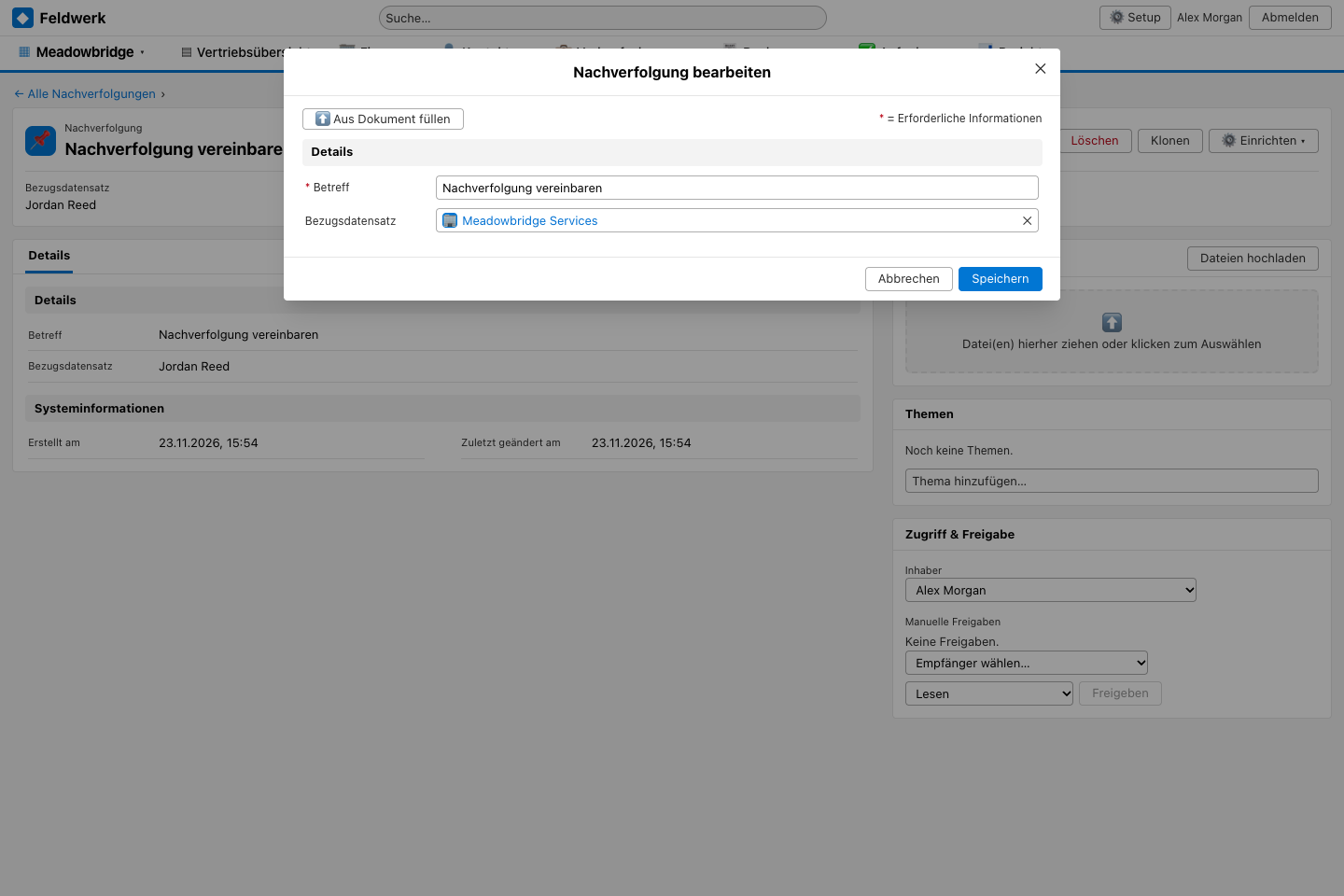
- Gewählten Datensatz und Objektsymbol prüfen. Dieses Feld erlaubt Firmen oder Kontakte.
- Auswahl leeren, um die Beziehung zu entfernen oder zu ersetzen.
- Änderung speichern; im Hintergrund steht noch der zuvor gespeicherte Kontakt.
Wählen Sie den Screenshot, um das Bild in voller Größe zu öffnen.
Der Beziehung folgen
Wählen Sie den Nachschlagelink, um den verknüpften Datensatz zu öffnen. Eine konfigurierte verwandte Liste am übergeordneten Datensatz zeigt die darauf verweisenden untergeordneten Datensätze. Ein Beziehungsfilter ändert den Umfang einer Liste; er erstellt keinen neuen Datenbestand.
Im Handbuch verweist Serviceplanung auf Meadowbridge Services. Die verwandte Aufgabenliste verwendet das Nachschlagefeld Verkaufschance an Aufgaben. Das Feld Rechnungssumme der Firma folgt dem Nachschlagefeld Firma an Rechnungen, um sein Aggregat zu berechnen.
Nachschlagepfade verwenden
Formeln können unterstützten Nachschlagepfaden über Feld-API-Namen folgen, etwa konto.name für den Namen der verknüpften Firma. Die Feldauswahl im Formeleditor hilft bei der Wahl eines gültigen Pfads. Fehlende Beziehungen und nicht zugängliche Daten erfordern eine bewusste Leerwertbehandlung. Testen Sie diese Fälle ebenso wie vollständig ausgefüllte Datensätze.
In Flow-Bedingungen verwenden Datensatzfelder die Flow-Kontextschreibweise, etwa $Datensatz.konto. Vermischen Sie diese Schreibweise nicht mit einer einfachen Feldformel, ohne den Ausdruckskontext zu prüfen.
Zugriff und Lebenszyklus prüfen
Eine Beziehung erteilt keine Berechtigung. Benutzer benötigen weiterhin den passenden Zugriff, um das Ziel auszuwählen oder zu öffnen. Ist eine Beziehung nicht auswählbar, prüfen Sie Zielkonfiguration, Berechtigungen und die Existenz des Ziels.
Prüfen Sie vor dem Löschen eines referenzierten Datensatzes die eingehenden Beziehungen und die Auswirkungen auf verwandte Listen, Formeln und Automatisierungen. Gehen Sie nicht davon aus, dass alle untergeordneten Datensätze mit dem übergeordneten gelöscht werden. Prüfen Sie nach einer beabsichtigten Löschung die verbleibenden Datensätze und passen Sie Geschäftsabläufe an, die von der Beziehung abhingen.