

Den Auslöser vor dem Aufbau wählen
Administratoren verwalten Automatisierungen unter Setup → Flows. Eine Flow-Definition besitzt eine stabile Identität und versionierte Logik. Wählen Sie den Auslöser danach, wann die Arbeit stattfinden soll.
| Typ | Verwendung |
|---|---|
| Datensatzgetriggert, vor dem Speichern | Werte am zu speichernden Datensatz vor Validierung und Speicherung setzen. |
| Datensatzgetriggert, nach dem Speichern | Folgearbeiten nach der Speicherung des Datensatzes ausführen. |
| Anhang, nach dem Upload | Auf einen neu gespeicherten Datensatzanhang reagieren. |
| Geplant | Zu konfigurierten Zeiten ausführen, optional für Datensätze, die einen Filter erfüllen. |
| Bildschirm-Flow | Angemeldete Benutzer durch Eingaben und Aktionen führen. |
| Eingehende E-Mail | Nachrichten aus einem konfigurierten Postfach mit Eintrittsbedingungen verarbeiten. |
Mit Versionen arbeiten
- Öffnen Sie die Flow-Definition und prüfen Sie ihre Versionen.
- Erstellen Sie einen neuen Entwurf oder klonen Sie eine neue Version aus einem bestehenden Flow.
- Bearbeiten und speichern Sie den Entwurf im Flow-Builder.
- Prüfen Sie Auslöser, Ressourcen, Elemente, Verbindungen und Fehlerpfade.
- Aktivieren Sie erst nach einem Test des vorgesehenen Verhaltens.
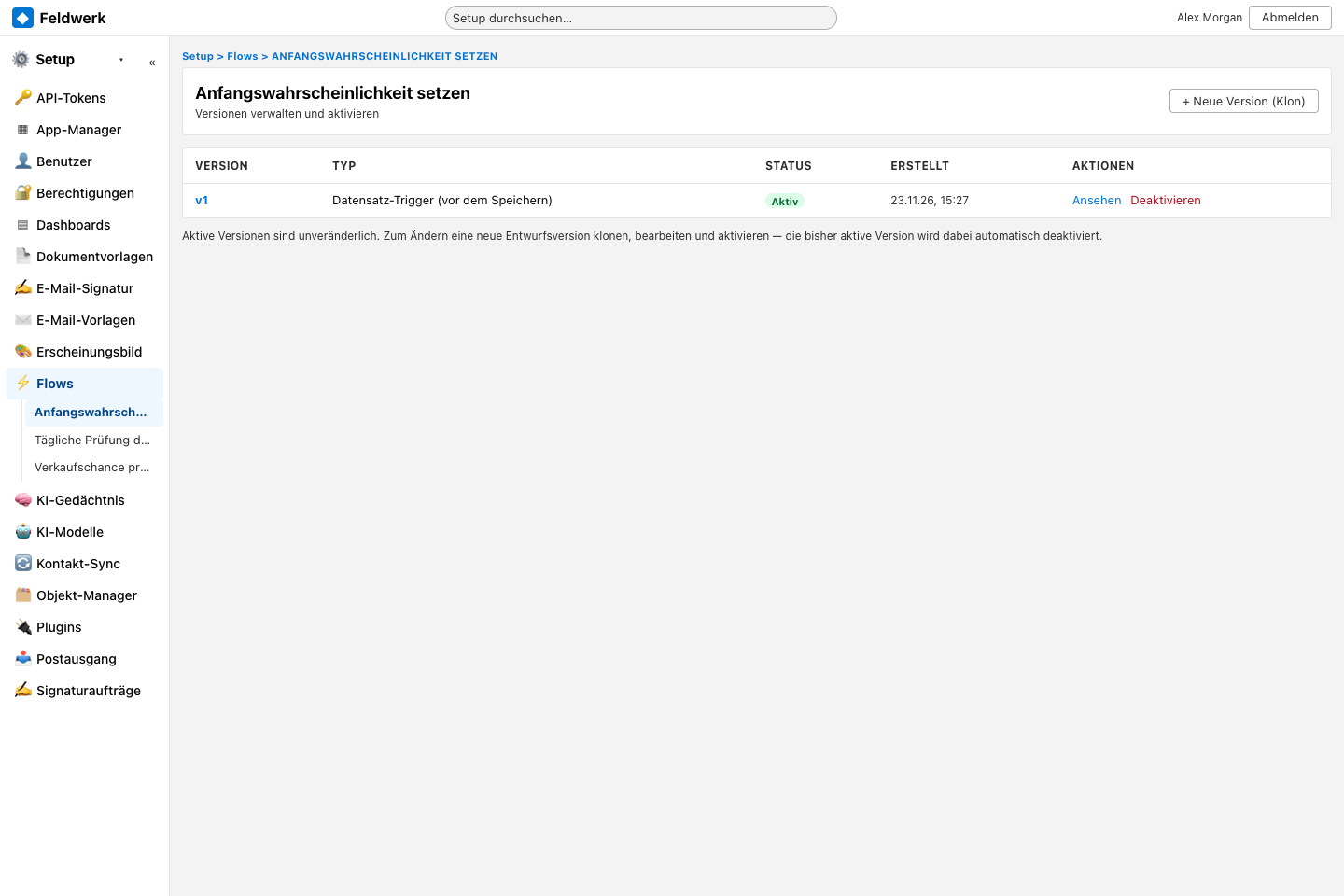
- Flow-Definition prüfen und einen Ersatzentwurf erstellen.
- Aktive Version und ihre Aktionen erkennen.
- Den Ablauf für unveränderliche Versionen beachten.
Wählen Sie den Screenshot, um das Bild in voller Größe zu öffnen.
Aktive Versionen sind unveränderlich. Erstellen Sie zum Ändern einen neuen Entwurf und aktivieren Sie den Ersatz. Die Aktivierung deaktiviert die bisher aktive Version. Laufende Bildschirm-Interviews und Ausführungsprotokolle beziehen sich auf eine bestimmte Version; der Definitionsname allein bezeichnet daher nicht die tatsächlich ausgeführte Logik.
Speichern, ohne den Entwurf zu verlieren
Entwurf speichern lässt den Builder geöffnet. Speichern und schließen kehrt erst nach erfolgreichem Speichern zur Versionsliste zurück. Hat jemand dieselbe Version zwischenzeitlich gespeichert, bleiben Ihre lokalen Änderungen sichtbar. Kopieren Sie benötigte Inhalte vor Neu laden: Das Neuladen ersetzt Ihren lokalen Entwurf durch die gespeicherte Version.
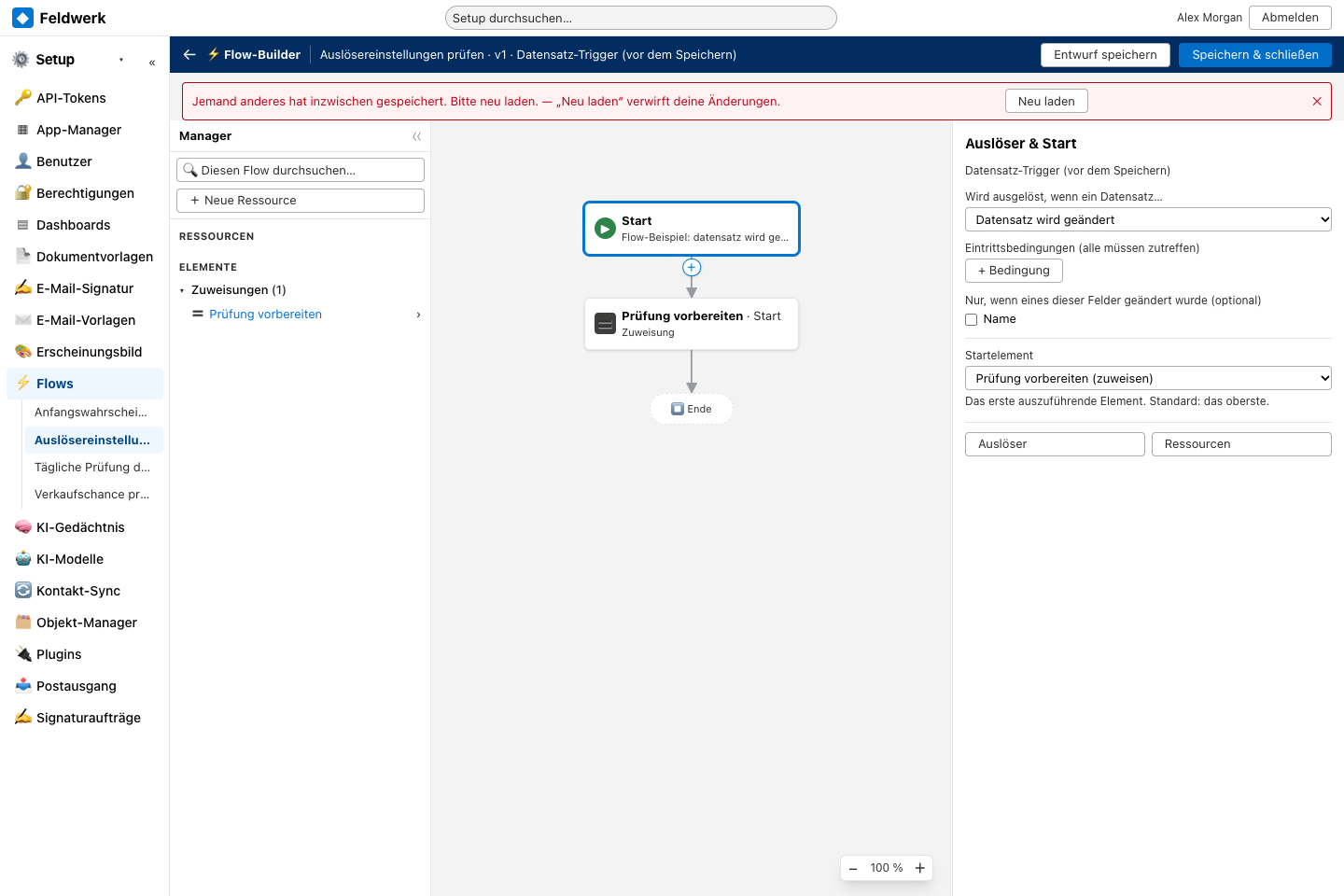
- Konflikthinweis vor Neu laden lesen.
- Ihre ungespeicherte Auslösereinstellung bleibt sichtbar.
- Speichern und schließen verlässt den Editor erst nach erfolgreichem Speichern.
Wählen Sie den Screenshot, um das Bild in voller Größe zu öffnen.
Den Ablauf aufbauen
Wählen Sie Start, um Auslöser und Eintrittsbedingungen zu konfigurieren. Ergänzen Sie Elemente für Zuweisungen, Entscheidungen, Schleifen, Datensatzlesen und -schreiben, E-Mail, KI-Abfragen oder unterstützte Plugin-Aktionen. Bildschirmelemente gehören zu interaktiven Flows. Verbinden Sie jeden Zweig mit seinem vorgesehenen Folgeelement und vergeben Sie aussagekräftige Elementnamen.
Ressourcen halten Werte, Datensätze oder Sammlungen zwischen Schritten. Wählen Sie den passenden Datentyp und für Datensatz- oder Sammlungsressourcen das zugehörige Objekt. Eine Zuweisung ändert den Flow-Zustand; ein schreibendes Datensatzelement speichert die beabsichtigten Änderungen über den normalen Datensatzdienst.
Ressourcen konfigurieren
Öffnen Sie Ressourcen im Builder und fügen Sie eine Ressource hinzu. Vergeben Sie einen eindeutigen technischen Namen aus Buchstaben, Ziffern und Unterstrichen, beginnend mit einem Buchstaben oder Unterstrich. Ausdrücke beziehen sich auf diesen Namen, etwa total oder current_item.name.
| Art | Verwendung |
|---|---|
| Variable | Speichert einen Wert aus Zuweisung, Bildschirmeingabe, Datensatzlesen oder Aktion. Skalare und Datensatzvariablen beginnen leer; Sammlungen beginnen als leere Liste. |
| Konstante | Liefert einen typisierten Startwert. Geben Sie ihn unter Anfangswert ein, etwa 100 für eine Zahl oder true für Ja/Nein. Ein Textstartwert ist wörtlicher Text und kein Ausdruck in Anführungszeichen. |
| Formel | Geben Sie einen Formelausdruck ein. Er wird während der Ressourceninitialisierung in Ressourcenreihenfolge ausgewertet. Stellen Sie benötigte Anfangswerte davor. Nach späteren Zuweisungen wird er nicht automatisch neu berechnet; verwenden Sie eine weitere Zuweisung an der Stelle, an der neu gerechnet werden muss. |
| Auswahl | Diese Art erscheint in der Ressourcenauswahl, aber der aktuelle Ressourcenbereich konfiguriert ihre Quelle nicht. Ihre Auswahl allein lädt keine Auswahllistenoptionen. Konfigurieren Sie Bildschirmauswahlen stattdessen in der Bildschirmkomponente. |
Der Ressourcenbereich bietet Name, Art, Datentyp, das Objekt für Datensätze/Sammlungen und gegebenenfalls Startwert oder Formel. Eingabe-/Ausgaberichtung und Nullzulässigkeit existieren in der Flow-Definition, haben aber keine separaten Bedienelemente in diesem Bereich. Verwechseln Sie den Datentyp einer Ressource nicht mit der Pflichtfeldeinstellung einer Bildschirmkomponente.
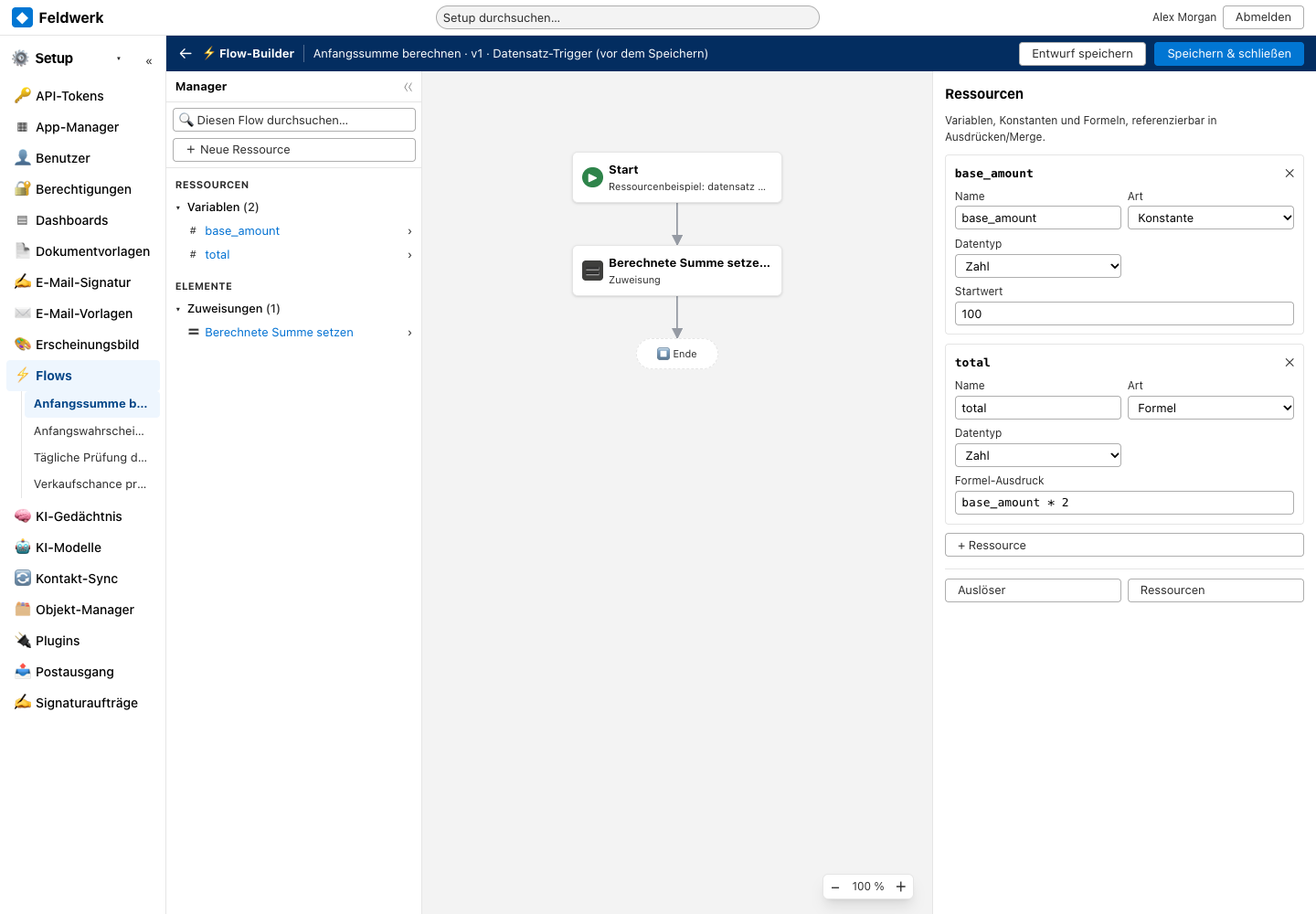
- Konstante und Anfangswert definieren.
- Formel nach der Ressource definieren, von der sie abhängt.
- Entwurf speichern und das gespeicherte Ergebnis vor Einsatz des Flows testen.
Wählen Sie den Screenshot, um das Bild in voller Größe zu öffnen.
Im gezeigten Beispiel beginnt die Zahlenkonstante base_amount mit 100; die Zahlenformel total wertet base_amount * 2 aus. Eine Zuweisung vor dem Speichern schreibt total in das Quellfeld gesamt. Der gespeicherte Testdatensatz enthält 200. Benennen Sie Zwischenressourcen eindeutig, damit sie nicht mit bereits im Flow verfügbaren Quellfeldern kollidieren.
Das passende Element wählen
| Element | Konfiguration und Ergebnis |
|---|---|
| Zuweisung | Eine Ressource setzen, einen numerischen Wert erhöhen oder etwas an eine Sammlung anhängen. Die rechte Seite ist ein Ausdruck; Textliterale wie "Ready" benötigen Anführungszeichen. Eine Ressourcenänderung speichert für sich keinen Datenbankdatensatz. |
| Entscheidung | Geordnete Ausgänge und ihre Bedingungen definieren. Der erste passende Ausgang gewinnt; trifft keiner zu, gilt der Standardausgang. Verbinden Sie erwartete und Ausweichpfade. |
| Schleife | Sammlung und Ressource für das aktuelle Element wählen. Verbinden Sie den Schleifenkörper zurück mit dem Schleifenelement und den Nach-der-Schleife-Zweig mit dem nächsten Schritt. Ein optionaler Index beginnt bei 1. Eine leere Sammlung führt direkt zum Nach-der-Schleife-Zweig. Das Überschreiten der Iterationsgrenze ist ein Fehler und kein erfolgreicher Abschluss einer Teilliste. |
| Datensätze abrufen | Objekt, Filter, Sortierung und Ergebnisressource wählen. Erster Datensatz liefert einen Datensatz oder leer; mehrere Datensätze liefern eine Sammlung. Verwenden Sie einen ausdrücklichen Filter und ein zur Aufgabe passendes Limit. |
| Datensätze erstellen | Feldausdrücke angeben und optional den erzeugten Datensatz in einer Datensatzressource speichern. Diese kann anschließend feldweise gelesen oder als Aktualisierungsziel verwendet werden. |
| Datensätze aktualisieren | Die tatsächliche Datensatzressource oder das konfigurierte Filterziel wählen und Feldausdrücke angeben. Nach der Ausführung die gespeicherten Werte prüfen. |
| Bildschirm | Eingaben erfassen oder Ergebnisse in einem interaktiven Flow anzeigen. Siehe Bildschirm-Flows für Pflichteingaben, Navigation und Downloads. |
| Aktion | Eine Aktion aus dem installierten Katalog wählen, Parameter zuordnen und optional das Ergebnis speichern. Den unterstützten Ausdrucks- oder Platzhaltertextmodus des Parameters verwenden. Siehe Plugins und Integrationen. |
| KI-Abfrage | Einen Prompt einem konfigurierten Modell zuordnen und eine Textantwort oder strukturierte Felder erfassen. Das Fehlerverhalten ausdrücklich wie unten beschrieben einstellen. |
Bestehende Flows können das ältere Element E-Mail senden enthalten. Neue E-Mail-Abläufe verwenden die Katalogaktion email.senden. Im aktuellen Flow-Graph gibt es kein eigenes Element Datensätze löschen.
KI-Ausgaben in einem Flow verwenden
- Erstellen Sie Ressourcen für die erwartete Ausgabe: Text für eine freie Antwort oder passende skalare Typen für strukturierte Felder.
- Fügen Sie eine KI-Abfrage hinzu und wählen Sie ein konfiguriertes Modell oder den Setup-Standard. Ein ausdrücklich ausgewähltes, nicht verfügbares Modell wird nicht stillschweigend durch ein anderes ersetzt.
- Geben Sie die Aufgabe im Prompt ein, optional mit Systemanweisung. Setzen Sie Datensatzwerte mit Schreibweisen wie
{!$Datensatz.notizen}ein. - Wählen Sie für eine Textantwort die Zielressource. Definieren Sie bei strukturierter Ausgabe jede Zielressource, ihren Ausgabetyp und eine Beschreibung des erwarteten Werts.
- Legen Sie fest, ob eine nicht verfügbare oder fehlgeschlagene KI mit leeren Ergebnissen fortfahren oder den Fehlerpfad nehmen beziehungsweise stoppen soll. Ergänzen Sie vor jeder Datensatzaktualisierung eine Entscheidung zur Ergebnisprüfung.
- Speichern Sie geprüfte Werte mit den normalen Elementen Datensätze erstellen oder Datensätze aktualisieren. Die KI-Ausgabe allein speichert kein Feld.
Prompts und darin enthaltene Datensatzwerte werden vom konfigurierten Anbieter verarbeitet. Verwenden Sie nur die für die Aufgabe benötigten Daten. Leere strukturierte Felder sind möglich; ein nach KI-Fehlern fortgesetzter Flow darf bestehende Werte nicht versehentlich löschen. Das Ausführungsprotokoll vermerkt übersprungene KI-Schritte. Zur gemeinsamen Modelleinrichtung siehe KI-Modelle und Konfiguration.
Den richtigen Ausdruckskontext verwenden
Referenzieren Sie aktuelle Datensatzfelder in Flow-Bedingungen als $Datensatz.feld mit dem tatsächlichen Feld-API-Namen. Beispielsweise bezeichnet $Datensatz.wahrscheinlichkeit das Wahrscheinlichkeitsfeld. Ein Vergleich kann rechts einen festen Wert oder einen unterstützten Ausdruck verwenden.
Zuweisungsziele und Datensatzressourcen sind getrennte Konfigurationsentscheidungen. Im Handbuchbeispiel vor dem Speichern lautet das feldgebundene Zuweisungsziel wahrscheinlichkeit und der Ausdruck 20. Gehen Sie nicht davon aus, dass jede Zieleingabe dieselbe Syntax wie eine Bedingung akzeptiert.
Beispiel: eine Anfangswahrscheinlichkeit setzen
- Erstellen Sie einen Flow vor dem Speichern für Verkaufschancen, ausgelöst beim Anlegen eines Datensatzes.
- Ergänzen Sie die Eintrittsbedingung, dass
$Datensatz.wahrscheinlichkeitleer ist. - Fügen Sie eine Zuweisung hinzu, die die Wahrscheinlichkeits-Feldressource auf
20setzt. - Verbinden Sie Start mit der Zuweisung, speichern und aktivieren Sie die Version.
- Erstellen Sie eine Test-Verkaufschance mit Betrag 500 und ohne Wahrscheinlichkeit.
- Lesen Sie sie erneut: Wahrscheinlichkeit sollte 20 und Gewichteter Betrag 100 sein.
Testen Sie auch einen Datensatz mit ausdrücklich gesetzter Wahrscheinlichkeit, damit der Standard sie nicht überschreibt. Ein Flow zur Vorbelegung sollte eine enge Bedingung haben und nicht bei jeder späteren Bearbeitung laufen.
Das tatsächliche Schreibziel wählen
Geben Sie für Datensätze aktualisieren die zu aktualisierende Datensatzressource an. Ein häufiges Muster ist Datensätze abrufen in eine Datensatzressource, danach Datensätze aktualisieren mit dieser Ressource. Prüfen Sie anschließend den gespeicherten Wert. Ein erreichter Abschlussbildschirm beweist für sich noch keine Datensatzänderung.
Flows vor dem Speichern aktualisieren die Werte ihres eigenen Datensatzes. Verwenden Sie für Arbeiten an weiteren Datensätzen Flows nach dem Speichern oder einen anderen passenden Flow-Typ. Automatische und geplante Flows können mit Systemrechten laufen; ihre Bedingungen und Ziele erfordern daher eine sorgfältige administrative Prüfung. Bildschirm-Flows verwenden den Zugriff des ausführenden Benutzers.
Beispiel: Nach dem Speichern eine Nachverfolgung anlegen
- Erstellen Sie einen Flow nach dem Speichern für das Quellobjekt. Wählen Sie das Ereignis Erstellt und eine Eintrittsbedingung wie
$Datensatz.ausfuehrengleichtrue. - Fügen Sie Datensätze erstellen für das Nachverfolgungsobjekt hinzu. Belegen Sie alle Pflichtfelder. Ein Namensausdruck wie
"Prüfen " & $Datensatz.namekombiniert ein Literal mit dem Quellnamen. - Verbinden Sie Start, speichern Sie den Entwurf und aktivieren Sie ihn in der Versionsliste.
- Erstellen Sie einen passenden und einen nicht passenden Quelldatensatz. Nur der passende soll eine Nachverfolgung erzeugen. Lesen Sie beide Objekte erneut.
Im geprüften Beispiel erzeugte Workshop den Eintrag Prüfen Workshop; Nicht bereit erzeugte nichts. Eine Ersatzversion änderte den erzeugten Namen. Ihre Aktivierung deaktivierte die ursprüngliche Version. Deaktivieren Sie die aktive Version, um künftige automatische Ausführungen zu stoppen.
Beispiel: Datensätze nach Zeitplan verarbeiten
- Erstellen Sie einen geplanten Flow und öffnen Sie Auslöser / Start.
- Wählen Sie Täglich, geben Sie 09:00 ein und wählen Sie die Zeitzone Europe/Berlin.
- Ergänzen Sie einen Filter für die vorgesehenen Datensätze. Das Beispiel wählt Name gleich Workshop.
- Lesen Sie den Zieldatensatz in eine Datensatzressource und setzen Sie Verarbeitet mit Datensätze aktualisieren auf true. Ergänzen Sie eine E-Mail-Aktion nur bei benötigter Benachrichtigung.
- Speichern und aktivieren Sie. Stellen Sie sicher, dass der Server-Scheduler aktiv ist. Prüfen Sie nach dem geplanten Zeitpunkt gespeicherten Datensatz, Ausführungsdatensatz und gegebenenfalls eingereihte E-Mail.
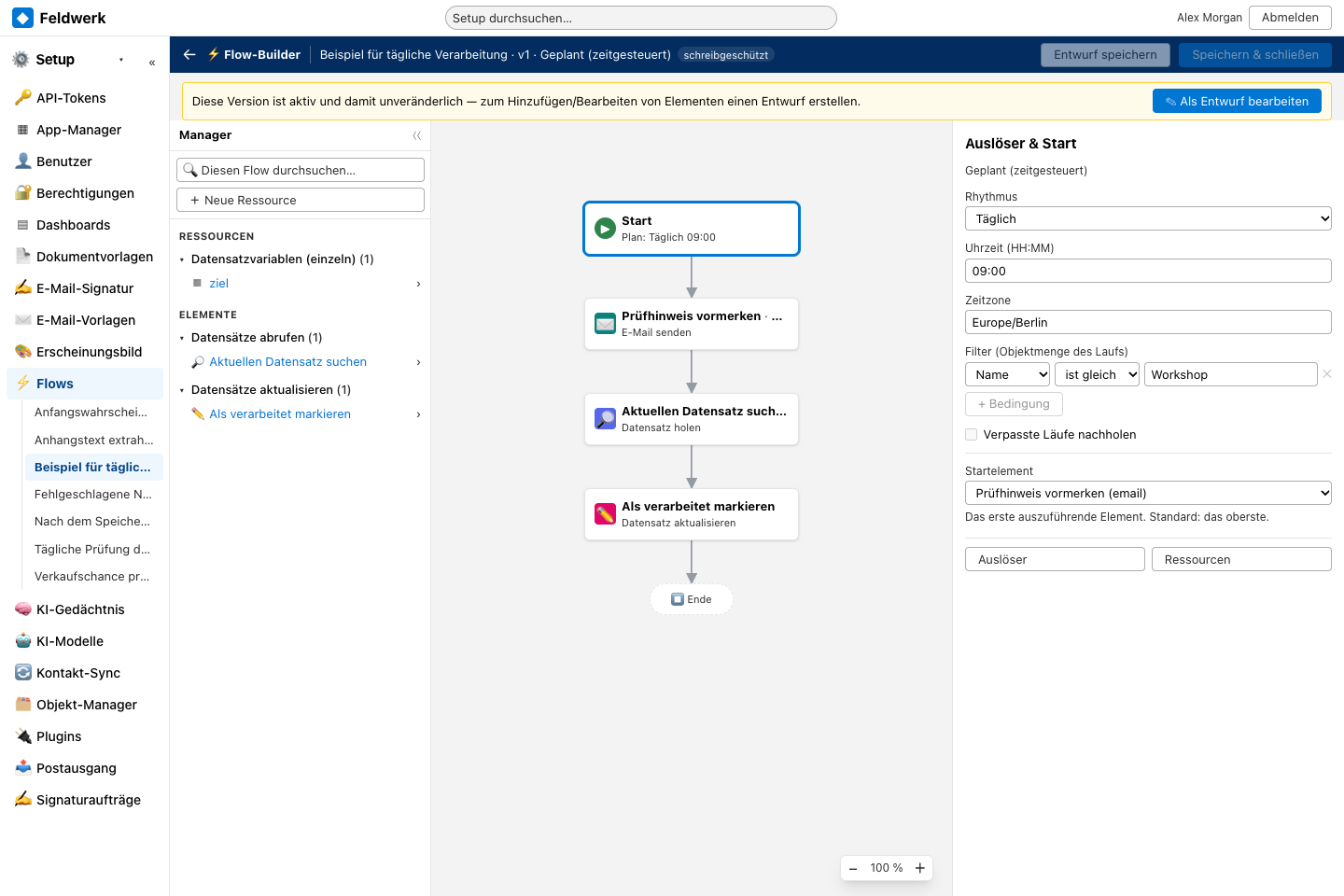
- Häufigkeit, Ortszeit und Zeitzone festlegen.
- Datensätze einschränken und Nachholverhalten wählen.
- Verarbeitungsergebnis mit Datensätze aktualisieren speichern.
Wählen Sie den Screenshot, um das Bild in voller Größe zu öffnen.
Der geprüfte Zeitplan lief einmal für sein Zeitfenster; ein zweiter Scheduler-Takt erzeugte weder eine doppelte Ausführung noch eine weitere eingereihte Nachricht. Das Einreihen beweist keine Zustellung. Die Abbildung enthält das vorhandene Element E-Mail senden; wählen Sie für neue Flows die unterstützte Aktion email.senden aus dem Aktionskatalog.
Tägliche Zeitpläne folgen der konfigurierten Zeitzone einschließlich Sommerzeitwechseln. Stündliche Zeitpläne verwenden stabile Stundenfenster. Verpasste Läufe nachholen arbeitet nach einem früheren Lauf verpasste Zeitfenster ab, höchstens 50 pro Prüfung. Ohne Nachholen läuft nur das neueste fällige Zeitfenster. Bei der ersten Prüfung wird ebenfalls nur das neueste berücksichtigt. Deaktiviertes Nachholen bedeutet daher nicht, dass ein verspäteter Scheduler niemals ausführt.
Unterstützte Cron-Muster sind M H * * * (täglich), M * * * * (stündlich) und * * * * * (jede Minute), mit numerischen Minuten- und Stundenwerten an den angegebenen Stellen. Gehen Sie nicht davon aus, dass Bereiche, Listen oder Wochentagsausdrücke unterstützt werden.
Beispiel: Text aus PDF-Anhängen durchsuchbar machen
- Erstellen Sie am datensatzführenden Objekt einen Flow Dateianhang (nach Upload). Begrenzen Sie die Verarbeitung durch Eintrittsbedingungen.
- Ergänzen Sie eine Textressource, etwa
extrahiert, und eine Einzel-Datensatzressource, etwaziel, für dasselbe Objekt. - Fügen Sie die Aktion
dokument.pdf_text_extrahierenhinzu und speichern Sie ihre Ausgabe inextrahiert. - Fügen Sie Datensätze abrufen für das aktuelle Objekt hinzu. Vergleichen Sie ID mit dem Ausdruck
$Datensatz.id, lesen Sie den ersten passenden Datensatz und speichern Sie ihn inziel. - Fügen Sie Datensätze aktualisieren mit
zielals Datensatzressource hinzu. Ordnen Sie dem Ziel-Langtextfeld den Ausdruckextrahiertzu. - Verbinden Sie die Elemente, speichern und aktivieren Sie. Laden Sie eine PDF mit auswählbarem Text hoch, lesen Sie den Datensatz erneut und suchen Sie eine charakteristische Formulierung.
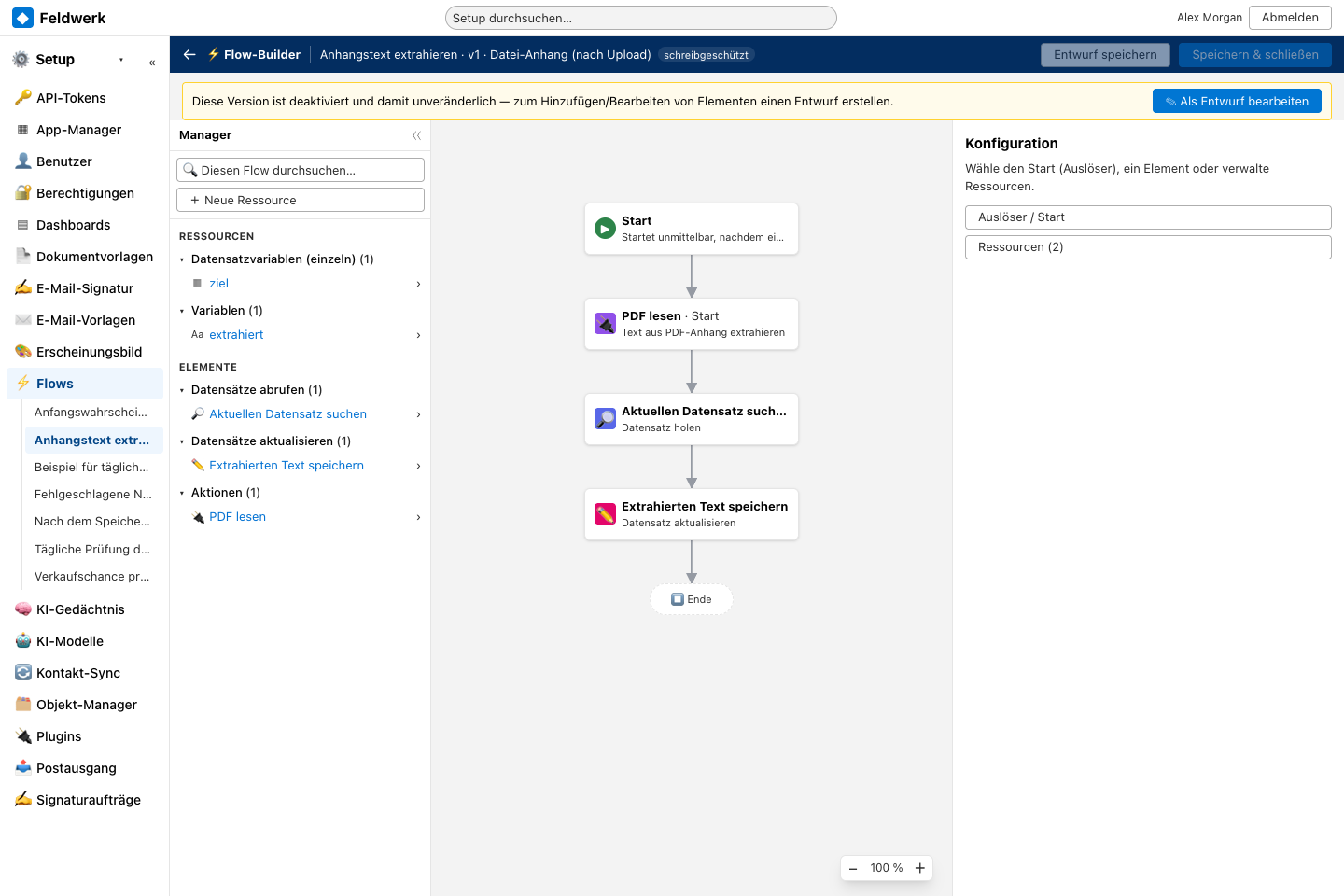
- PDF-Text lokal extrahieren.
- Aktuellen Datensatz in die Zielressource lesen.
- Extrahierten Text im Zielfeld speichern.
- Textergebnis und Zieldatensatz in getrennten Ressourcen halten.
Wählen Sie den Screenshot, um das Bild in voller Größe zu öffnen.
Diese Aktion extrahiert PDF-Text lokal ohne KI-Anfrage. Sie führt keine OCR auf gescannten Seiten aus. Ihre einzelne primitive Ausgabe wird direkt in der Ressource gespeichert: Verwenden Sie extrahiert, nicht extrahiert.text. Aktionen mit mehreren Rückgabeeigenschaften speichern dagegen eine JSON-Zeichenfolge.
Der Uploadauslöser läuft nach jedem erfolgreichen Anhang-Upload. Die Aktion durchsucht die Anhänge des Datensatzes: Ein ausdrücklicher Dateinamenfilter hat Vorrang; sonst bevorzugt sie einen Lebenslauf-/CV-/Resume-/Profil-Dateinamen oder die einzige PDF. Mehrere nicht eindeutig zuordenbare PDFs, ein fehlender Treffer oder ein Extraktionsfehler können ein leeres Ergebnis liefern. Ergänzen Sie vor dem Überschreiben eines bestehenden Zielwerts eine Entscheidung, die nicht leeren extrahierten Text verlangt. Das bloße Anhängen einer Datei ergänzt die globale Suche nicht um ihren Inhalt; erst das Speichern des extrahierten Texts in einem durchsuchbaren Datensatzfeld tut dies.
Eingehende E-Mails verarbeiten
Ein Flow für eingehende E-Mail verwendet das aktive Microsoft-365-Konto unter Setup → Postausgang. Er kann kein separates Postfach wählen. Konfigurieren Sie im Auslöserbereich Quellobjekt, Filterbedingungen und Ordner für verarbeitete Nachrichten. Filter für Absenderadresse, Absendername, Empfänger, Betreff und Text werden mit UND verknüpft; Textvergleiche ignorieren Groß- und Kleinschreibung.
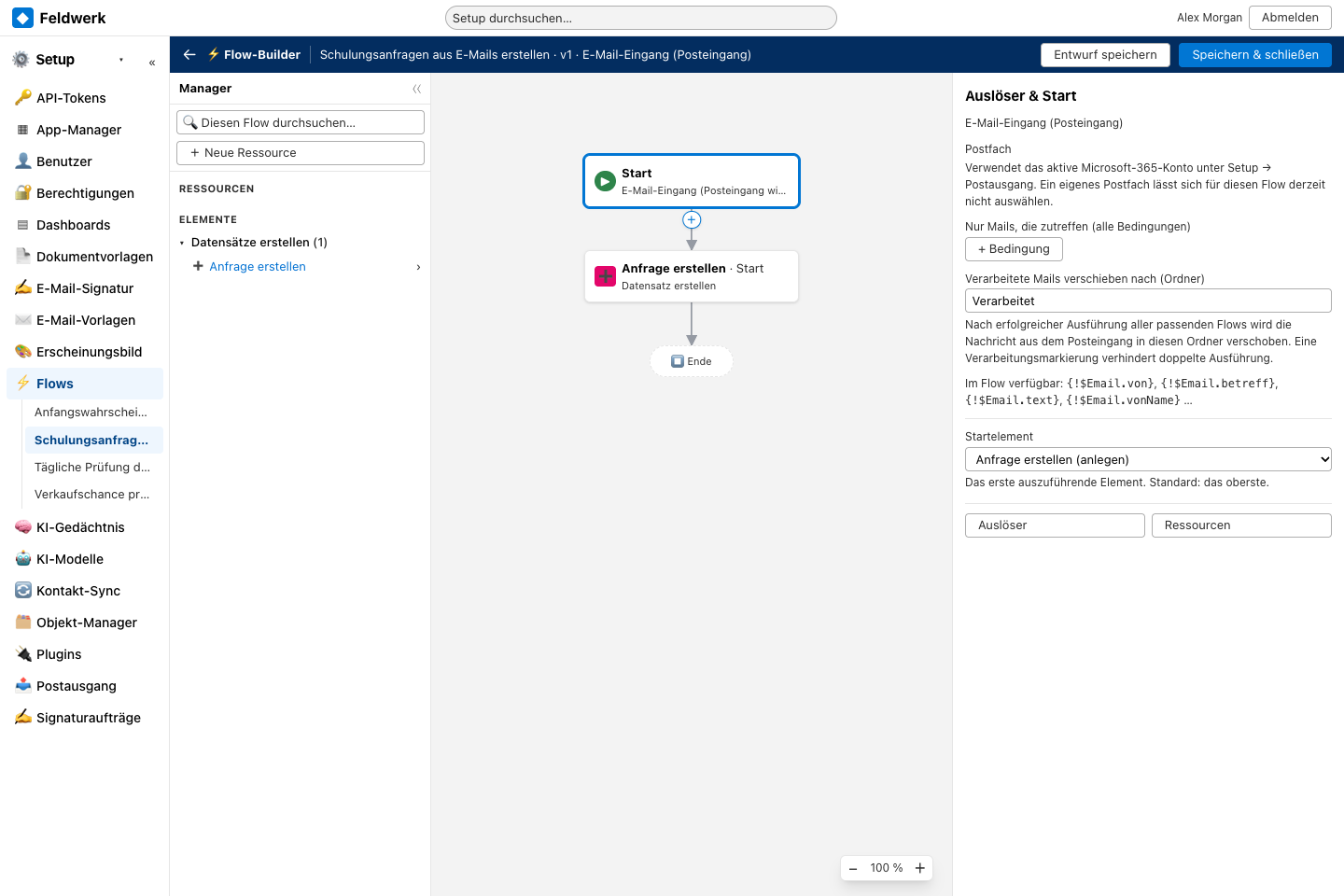
- Der Flow verwendet das aktive Microsoft-365-Konto unter Setup → Postausgang.
- Vor Aktivierung dieses Entwurfs Bedingungen ergänzen.
- Erfolgreiche Verarbeitung verschiebt die Nachricht in diesen Ordner.
Wählen Sie den Screenshot, um das Bild in voller Größe zu öffnen.
Der gezeigte Entwurf hat noch keinen Filter. Ergänzen Sie vor der Aktivierung die vorgesehene Betreff- oder Absenderbedingung; ein leerer Filter passt auf alle eingehenden Nachrichten. Der deutsche Editor verwendet standardmäßig Verarbeitet als Zielordner; im englischen Editor heißt der Standard Processed.
Verwenden Sie in Flow-Ausdrücken den Kontext $Email, beispielsweise $Email.betreff für den Betreff. Ergänzen Sie Datensätze erstellen oder eine andere ausdrückliche Schreibaktion zum Speichern des beabsichtigten Ergebnisses. Der lokale Test glich TRAINING gegen einen Betrefffilter training ab, erstellte einen Datensatz und ignorierte eine unpassende Nachricht. Wiederholtes Abfragen erzeugte kein Duplikat.
Nach erfolgreichem Abschluss aller passenden Flows wird die Nachricht aus dem Posteingang in den konfigurierten Verarbeitungsordner verschoben. Passen mehrere Flows, werden alle ausgeführt; der erste passende Flow bestimmt den Zielordner. Das ist von der Postfacherfassung getrennt, die keine Nachrichten verschiebt. Ein fehlgeschlagener Flow gibt die Verarbeitungssperre frei, sodass eine spätere Abfrage erneut versuchen kann. Frühere erfolgreiche Schreibvorgänge werden nicht automatisch zurückgerollt; gestalten Sie Wiederholungen daher ohne doppelte Wirkungen. Scheitert das Verschieben nach erfolgreicher Verarbeitung, bleibt die Sperre bestehen und die Flows werden nicht automatisch erneut ausgeführt.
Der Handbuchtest verwendet ein simuliertes Postfach und die echte Flow-Engine. Er belegt keine Zustellung oder Zugriffsberechtigung für ein reales Microsoft-Konto. Prüfen Sie Kontoverbindung und Ordnerverhalten, bevor Sie diese Automatisierung für echte E-Mails aktivieren.
Ein fehlgeschlagenes Element bewusst behandeln
Verbinden Sie den Fehlerzweig eines Elements mit einem Wiederherstellungsschritt, wenn der Ablauf einen sinnvollen Ersatzweg hat. Im geprüften Beispiel ließ Datensätze erstellen einen Pflichtnamen aus; sein Fehlerzweig erstellte stattdessen eine korrekt benannte Nachverfolgung. Der Ausführungsstatus lautete ok_mit_fehlerbehandlung (mit behandeltem Fehler abgeschlossen).
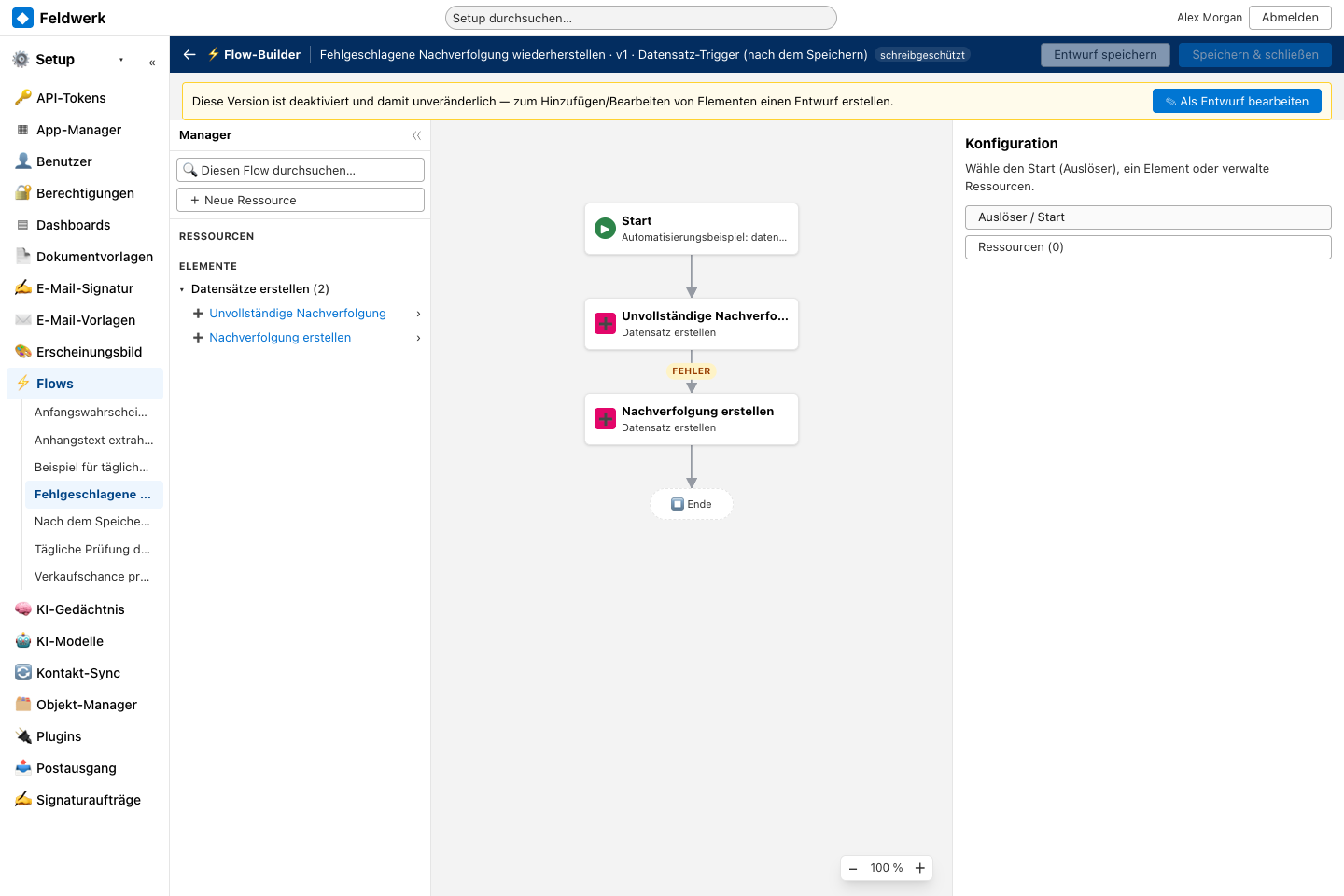
- Der Schreibversuch scheitert an einem fehlenden Pflichtfeld.
- Die Fehlerverbindung wählt den Ersatzweg.
- Der Wiederherstellungsschritt erzeugt die gültige Nachverfolgung.
Wählen Sie den Screenshot, um das Bild in voller Größe zu öffnen.
Ein Wiederherstellungspfad sollte genügend Informationen festhalten, um den ursprünglichen Fehler zu erkennen. Ein erfolgreich wirkender Abschlussbildschirm beweist nicht, dass jeder beabsichtigte Schreibvorgang erfolgreich war. Arbeiten nach dem Speichern erfolgen erst nach der ursprünglichen Datensatzspeicherung; ein späterer Fehler macht diese nicht rückgängig.
Ausführung testen und prüfen
Die Aktion Debug im Builder ist für Bildschirm-Flows verfügbar. Sie speichert zuerst den Entwurf und führt echte Aktionen aus; siehe Bildschirm-Flows ausführen. Automatische Flows testen Sie über ihr tatsächliches Ereignis: Datensatz speichern, Datei hochladen, geplantes Zeitfenster verarbeiten oder passende Nachricht empfangen.
Derzeit gibt es keine Oberfläche für den Ausführungsverlauf. Administratoren können die letzten 50 Ausführungsdatensätze einer Version über GET /api/fluss-versionen/{versionId}/ausfuehrungen prüfen. Kontrollieren Sie Status, Fehler, Elementprotokoll und Dauer und anschließend den entstandenen Datensatz, Anhang oder Postausgangseintrag. Zum angemeldeten Zugriff siehe API und MCP.