

Vorlagen und erzeugte Dokumente
Feldwerk kann als Produktfunktion eine Word-Vorlage mit Datensatzwerten füllen und eine DOCX- oder PDF-Datei erzeugen. Das ist von der Ausgabe dieses Handbuchs getrennt: Das Handbuch steht als interaktives HTML bereit, mit PDF als einziger herunterladbarer Ausgabe.
Eine Dokumentvorlage ist ein Datensatz im internen Objekt Dokumentvorlagen. Ihr DOCX-Anhang enthält Layout und Platzhalter. Die Konfiguration bestimmt Quellobjekt, Ausgabeformat, Dateinamen und eine optionale Voraussetzungsformel.
Eine Vorlage vorbereiten
- Erstellen Sie einen Dokumentvorlagendatensatz mit aussagekräftigem Namen.
- Setzen Sie das Quellobjekt auf seinen API-Namen; das Beispiel verwendet
chance. - Wählen Sie DOCX- oder PDF-Ausgabe und ein Dateinamensmuster wie
Zusammenfassung-{name}. - Laden Sie die DOCX-Vorlage als Anhang des Vorlagendatensatzes hoch.
- Konfigurieren Sie eine Dokumenterzeugungsaktion auf der Datensatzseite des Quellobjekts.
Die PDF-Erzeugung benötigt eine konfigurierte und funktionierende LibreOffice-Konvertierung auf dem Server. Die DOCX-Erzeugung füllt die Vorlage ohne diesen Konvertierungsschritt. Ein fehlender Konverter ist ein Serverkonfigurationsproblem und kein Grund, eine DOCX-Datei in PDF umzubenennen.
Ein Vorlagendatensatz, mehrere Dokumente
Ein Vorlagendatensatz kann mehrere DOCX-Anhänge enthalten. Der Generator verarbeitet jede Datei und liefert ein ZIP mit den einzelnen Ausgaben. Das Ausgabeformat gilt für jedes Dokument; der umschließende Download bleibt ein ZIP. Geben Sie Vorlagenanhängen unterschiedliche Dateinamen, damit jede Ausgabe erkennbar bleibt.
Platzhalter einfügen
Ein Content-Platzhalter setzt einen Feldwert ein. Beispielsweise setzt <# <Content Select="/chance/name"/> #> den Namen der Verkaufschance ein. Verwenden Sie tatsächliche Feld-API-Namen und unterstützte Pfade. Soweit konfiguriert, hilft das Feldplatzhalter-Widget beim Finden verfügbarer Referenzen.
Ein TableRow-Platzhalter wiederholt eine Tabellenzeile für verwandte untergeordnete Datensätze; Content-Platzhalter darin verwenden relative Pfade wie ./feld. Prüfen Sie Beziehung und Reihenfolge mit mehreren untergeordneten Testdatensätzen. Unterstützte Bildplatzhalter benötigen einen kompatiblen Dateiwert und Bildtyp.
Die Formatierung folgt den Regeln des Dokumentgenerators, nicht der Oberflächensprache der betrachtenden Person. Der aktuelle Generator formatiert Werte nach deutschen Konventionen. Ein Content-Attribut Format="zahl" kann Währungs- oder Prozentzeichen unterdrücken, wenn die Einheit bereits in der Spaltenüberschrift steht.
Eine Tabellenzeile für verwandte Datensätze wiederholen
- Erstellen Sie eine normale Tabelle in der Word-Vorlage. Halten Sie Spaltenüberschriften in einer separaten Kopfzeile.
- Fügen Sie in der zu wiederholenden Zeile einen TableRow-Platzhalter für die untergeordnete Beziehung ein. Verwenden Sie die qualifizierte Form
child_object.lookup_field, wenn mehrere Nachschlagefelder passen könnten. - Platzieren Sie relative Content-Platzhalter in den Zellen derselben Zeile. Ein mit
./beginnender Pfad liest den aktuellen untergeordneten Datensatz. - Setzen Sie bei wichtiger Reihenfolge ein ausdrückliches Sort-Attribut und prüfen Sie die Erzeugung mit mindestens zwei untergeordneten Datensätzen.
Beispiel für Quellobjekt handbuch_dokument und untergeordnetes Nachschlagefeld handbuch_zeile.dokument:
<# <TableRow Select="/handbuch_dokument//handbuch_zeile.dokument" Sort="position asc"/> #>
<# <Content Select="./name"/> #>
<# <Content Select="./betrag" Format="zahl"/> #>
Das Beispiel sortiert nach dem untergeordneten Feld position, setzt name ein und formatiert den Währungsbetrag ohne wiederholtes Währungssymbol. Schreiben Sie „Betrag (EUR)“ in die Kopfzelle, falls dies die Einheit Ihrer Daten ist. Ohne verwandte untergeordnete Datensätze entfällt die Wiederholungszeile; eine normale Kopfzeile bleibt. Der Beziehungslader berücksichtigt Datensatzsichtbarkeit. Prüfen Sie das Ergebnis daher mit dem Konto, das das Dokument erzeugen wird.
Ein Bild aus einem Dateifeld einfügen
Speichern Sie PNG oder JPEG in einem Feld vom Typ Datei am Quelldatensatz. Ein allgemeiner Anhang im Dateibereich ist nicht dasselbe wie ein Dateifeldwert. Fügen Sie einen Image-Platzhalter als eigenen Textlauf ein; ein separater Absatz hilft, ihn von umgebendem Text unabhängig zu halten.
<# <Image Select="/handbuch_dokument/logo" Width="4cm"/> #>
Ersetzen Sie Objekt- und Feldnamen durch Ihre eigenen. Width und Height verwenden Zentimeter. Bei alleiniger Width-Angabe bleibt das Seitenverhältnis erhalten; ohne beide Maße verwendet der Generator 3,5 cm Breite. Die aktuelle Bildauflösung unterstützt Dateifelder direkt am Quelldatensatz, keine mehrstufigen Nachschlagepfade oder Bildfelder untergeordneter Zeilen.
Fehlende oder unlesbare Bilder werden ohne Ersatzmarkierung weggelassen. Prüfen Sie die Ausgabe vor dem Senden, insbesondere bei wesentlichen Bildinformationen. Textplatzhalter können über Word-Textläufe verteilt sein; Image-Platzhalter müssen in einem Textlauf bleiben. Prüfen Sie neben der Vorlage auch die tatsächlich erzeugte PDF.
Vollständige Quelldaten verlangen
Eine Vorlagenvoraussetzung ist eine Wahrheitswertformel über die Felder des Quelldatensatzes. Sie muss wahr sein, bevor die Erzeugung erlaubt ist. Das ist die entgegengesetzte Richtung einer Validierungsregel, die den ungültigen Fall beschreibt.
Formulieren Sie eine hilfreiche Voraussetzungsnachricht, etwa „Vergeben Sie vor der Erzeugung dieses Dokuments eine Rechnungsnummer.“ Auch eine fehlerhafte Voraussetzung blockiert die Erzeugung. Die Voraussetzung wird bei Download, Anhangserzeugung und Verwendung als erzeugter E-Mail-Anhang geprüft.
Ausgabe erzeugen und prüfen
- Öffnen Sie einen Quelldatensatz mit bekannten Werten.
- Wählen Sie die konfigurierte Dokumentaktion, etwa Zusammenfassung.
- Warten Sie auf den Download oder eine erklärende Fehlermeldung.
- Öffnen Sie die Datei und prüfen Sie Datensatzname, Werte, Layout und gegebenenfalls wiederholte Zeilen.
- Prüfen Sie Dateibereich und Ergebnismeldung, um zu erkennen, ob die Ausgabe angehängt wurde.
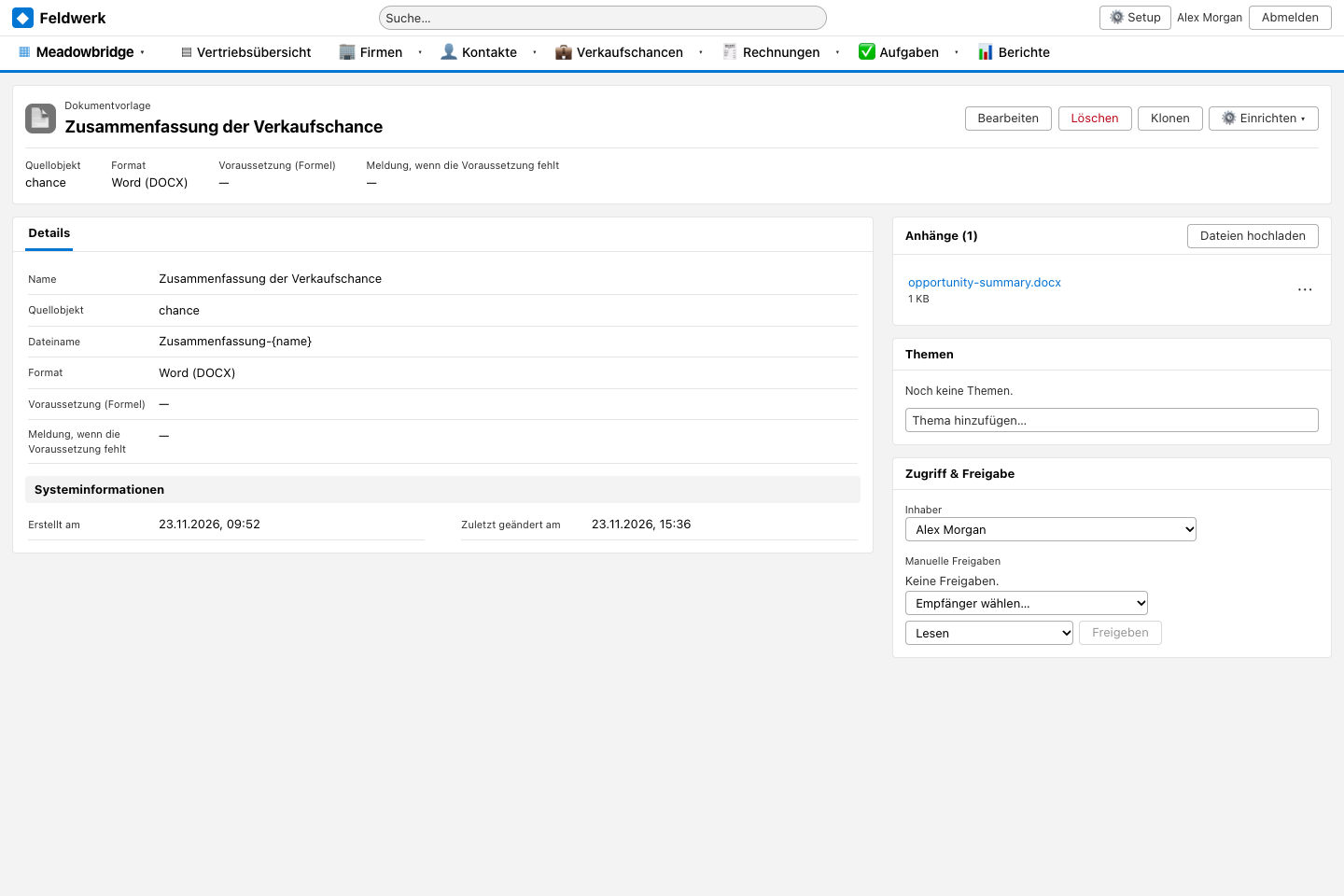
- Quellobjekt, Ausgabedateiname und Format wählen.
- Optionale Voraussetzung und Meldung konfigurieren.
- Dokumentvorlagendatei anhängen.
Wählen Sie den Screenshot, um das Bild in voller Größe zu öffnen.
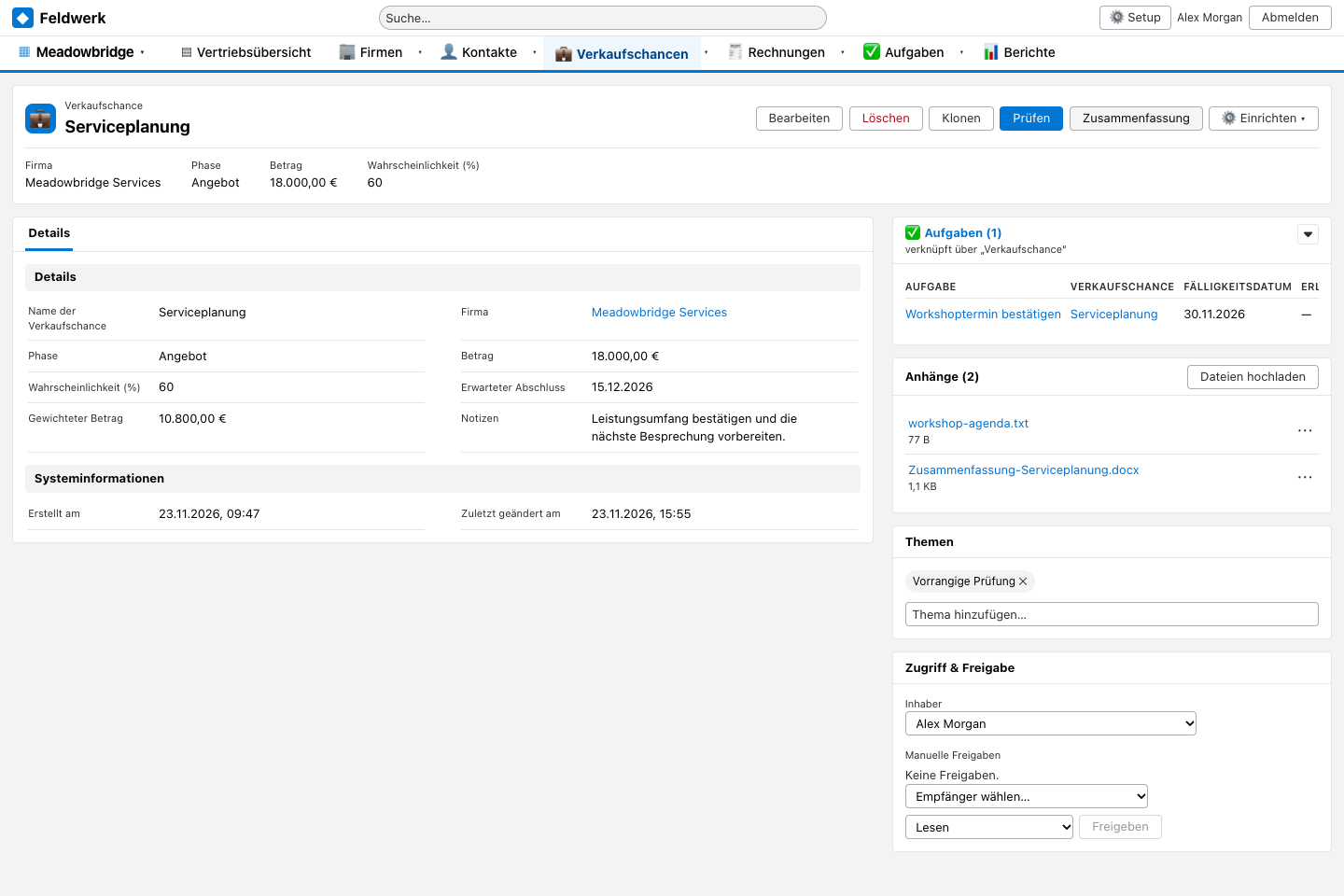
- Konfiguriertes Dokument erzeugen.
- Entstandenen Anhang und Dateinamen prüfen.
Wählen Sie den Screenshot, um das Bild in voller Größe zu öffnen.
Die Beispielzusammenfassung setzt Serviceplanung und den aktuellen nächsten Schritt in eine DOCX-Datei ein. Ihre Platzhalter werden aufgelöst; die Ausgabe wird an die Verkaufschance angehängt. Eine Wiederholung mit unveränderten Daten erzeugt denselben DOCX-Inhalt und erkennt den identischen Anhang.
Beispiel: eine PDF erzeugen und prüfen
Die geprüfte PDF-Vorlage verwendet Verkaufschancen als Quellobjekt, PDF als Ausgabeformat und Zusammenfassung-{name} als Dateinamensmuster. Der Quelldatensatz heißt Handbuch-PDF-Prüfung, mit Betrag 1250 und Notizen „PDF-Ausgabe lokal geprüft.“
- Setzen Sie eine Voraussetzung wie
wert > 2000und eine hilfreiche Meldung. Die Erzeugung wird blockiert; es entsteht kein Anhang. - Ändern Sie die Voraussetzung auf
wert > 1000und erzeugen Sie erneut. - Öffnen Sie die PDF und prüfen Sie, dass Name und Notizen eingesetzt sind und keine Platzhalter übrig bleiben.
- Bestätigen Sie, dass die PDF unter Dateien am Quelldatensatz erscheint.
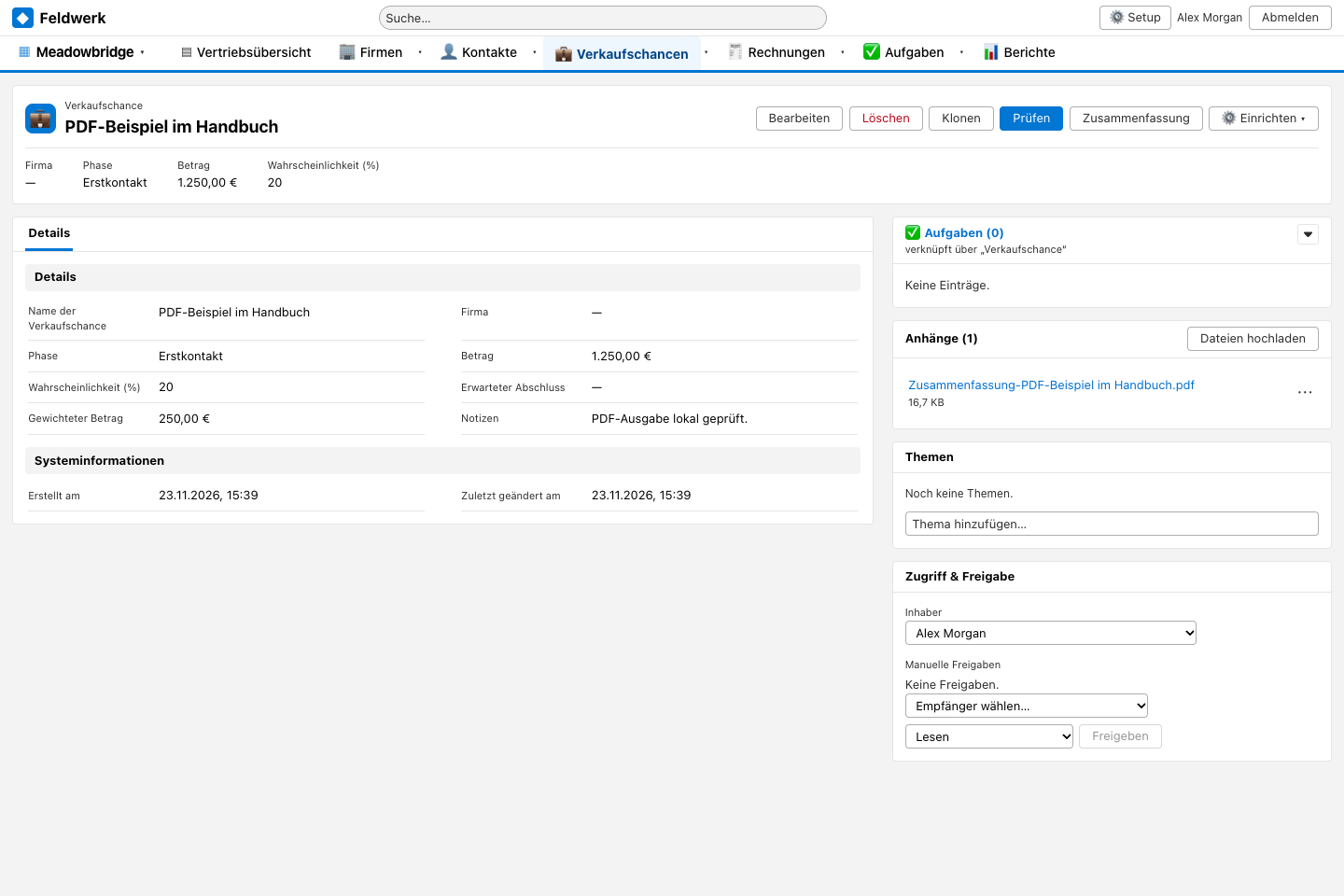
- Quelldatensatz prüfen.
- Bekannte Quellwerte mit dem erzeugten Dokument vergleichen.
- PDF-Anhang getrennt vom Download prüfen.
Wählen Sie den Screenshot, um das Bild in voller Größe zu öffnen.
Das Beispiel wurde mit dem lokalen LibreOffice-Konverter umgewandelt und sein PDF-Text geprüft. Vorlagenwerte folgen den Formatierungsregeln des Generators, die von einer englischen Datensatzanzeige abweichen können. In einer separaten Prüfung erzeugten zwei DOCX-Dateien an der Vorlage ein ZIP mit beiden ausgefüllten Dokumenten.
Download und Anhang sind getrennte Ergebnisse
Der Standard-Erzeugungsweg hängt das Dokument normalerweise zusätzlich an, soweit erlaubt. Ein Benutzer mit reinem Lesezugriff kann einen Download ohne Anhangspeicherung erhalten. Lesen Sie das angezeigte Ergebnis, statt beide Vorgänge als erfolgreich vorauszusetzen. Eine konfigurierte Aktion kann die Anhangspeicherung ausdrücklich verlangen. Im geprüften Lesefall konnte das Mitglied das erzeugte Dokument herunterladen, aber nicht anhängen; verpflichtend angeforderte Anhangspeicherung lieferte einen Fehler. API-Aufrufer verwenden ?ablegen=0 für reinen Download oder ?ablegen=1 für verpflichtende Ablage und prüfen den Antwortheader X-Anhang-Ablage.
Die Erkennung identischer Ausgaben bezieht sich auf tatsächlichen Inhalt. Ändern sich Quellwerte oder Vorlageninhalt, kann eine neue Ausgabe gespeichert werden. Leiten Sie Versionsverläufe nicht allein aus Dateinamen ab, da unterschiedliche Dateien gleich heißen können.
Häufige Dokumentprobleme lösen
- Erzeugung blockiert: Voraussetzungsnachricht lesen und Quelldatensatz korrigieren.
- Nicht aufgelöster oder leerer Wert: Platzhalter, Quellobjekt, Feld-API-Namen, Nachschlagepfad und Zugriff prüfen.
- Untergeordnete Zeilen fehlen: Beziehung und Leserecht des erzeugenden Benutzers prüfen.
- PDF-Umwandlung scheitert: Administration um Prüfung des Konverters und seiner Protokolle bitten.
- Download erfolgreich, aber kein Anhang: Aktionsergebnis und Bearbeitungszugriff prüfen.
Eine elektronische Rechnung erzeugen
Der Generator XRechnung erzeugen (EN16931 / XRechnung 3.0) erzeugt eine XML-Datei aus einem Datensatz im Objekt rechnung und seinen zugehörigen Positionen. Er wandelt keine normale PDF-Rechnung in eine elektronische Rechnung um. Das angegebene Profil beschreibt das erzeugte XML; erfolgreiche Erzeugung allein belegt nicht, dass ein Empfängersystem es akzeptiert.
Die Administration muss zuerst die vom Generator erwarteten Objekte und Feld-API-Namen bereitstellen. Ein allgemeines Rechnungsobjekt mit nur Name, Betrag und Fälligkeit reicht nicht aus. Anzeigebeschriftungen können unterschiedlich lauten; die folgenden technischen Feldnamen müssen jedoch zum konfigurierten Datenmodell passen.
| Datensatz | Erforderliche Zuordnung und Werte |
|---|---|
Rechnung: rechnung | rechnungsnummer (ersatzweise name), rechnungsdatum, faelligkeit und email_primaer müssen vorhanden sein. Datumswerte verwenden ISO-Daten. Kundendaten stammen aus rechnungsfirma sowie rechnung_strasse, rechnung_stadt, rechnung_plz und rechnung_land. Der Nettogesamtbetrag stammt aus summe_netto. |
Lieferant: firma | Der Anzeigewert rechnungssteller der Rechnung wird mit firmenname abgeglichen. Lieferantenadressen verwenden dieselben rechnung_*-Feldnamen. Weitere zugeordnete Felder sind email, ust_idnr, steuernummer, handelsregisternummer, rechtsform, iban und bic. |
Positionen: belegposten | Das Nachschlagefeld rechnung verbindet jede Position mit ihrer Rechnung. Positionen werden unabhängig vom Anzeigenamen der Rechnung über diese Beziehung geladen. Jede Position verwendet leistungsbeschreibung, optional details/leistung_details, einheit, menge, einzelpreis, betrag_netto und mwst. Sortiert wird nach Beschreibung. |
Da der aktuelle Generator den Lieferanten über Anzeigetext auflöst, setzen Sie das Anzeigefeld des Lieferantenobjekts auf firmenname, verwenden Sie einen eindeutigen Lieferantennamen und prüfen Sie den gewählten Lieferanten. Berechtigungen und Feldsichtbarkeit beeinflussen ebenfalls die verfügbaren Generatordaten.
- Vervollständigen Sie Rechnung, Lieferant und zugehörige Positionen.
- Öffnen Sie die Rechnung und verwenden Sie die konfigurierte Dokumenterzeugungsaktion für
xrechnung.rechnung. Administratoren können diesen Generator über die Datensatzseitenaktionen hinzufügen. - Laden Sie das XML herunter und prüfen Sie Dateinamen, Rechnungsnummer, Datumswerte, Beteiligte, Zahlungsinformationen, Positionen und Summen.
- Prüfen Sie die Anhangspeicherung getrennt. API-Benutzer können mit
GET /api/datensaetze/{id}/dokument/xrechnung.rechnung?ablegen=0ausschließlich einen Download anfordern. - Validieren Sie die Datei vor dem Versand gegen das vom Empfängersystem verlangte Profil. Dieser Generator übermittelt sie nicht an ein Rechnungsnetzwerk.
Beispielsweise ergeben Generatortests mit Nettobetrag 1000 eine Steuer von 190 und einen Zahlbetrag von 1190. Der Dateiname folgt YYYYMMDD_XRechnung_NUMBER.xml; Zeichen außerhalb von Buchstaben, Ziffern, Unterstrichen und Bindestrichen in der Nummer werden durch Unterstriche ersetzt.
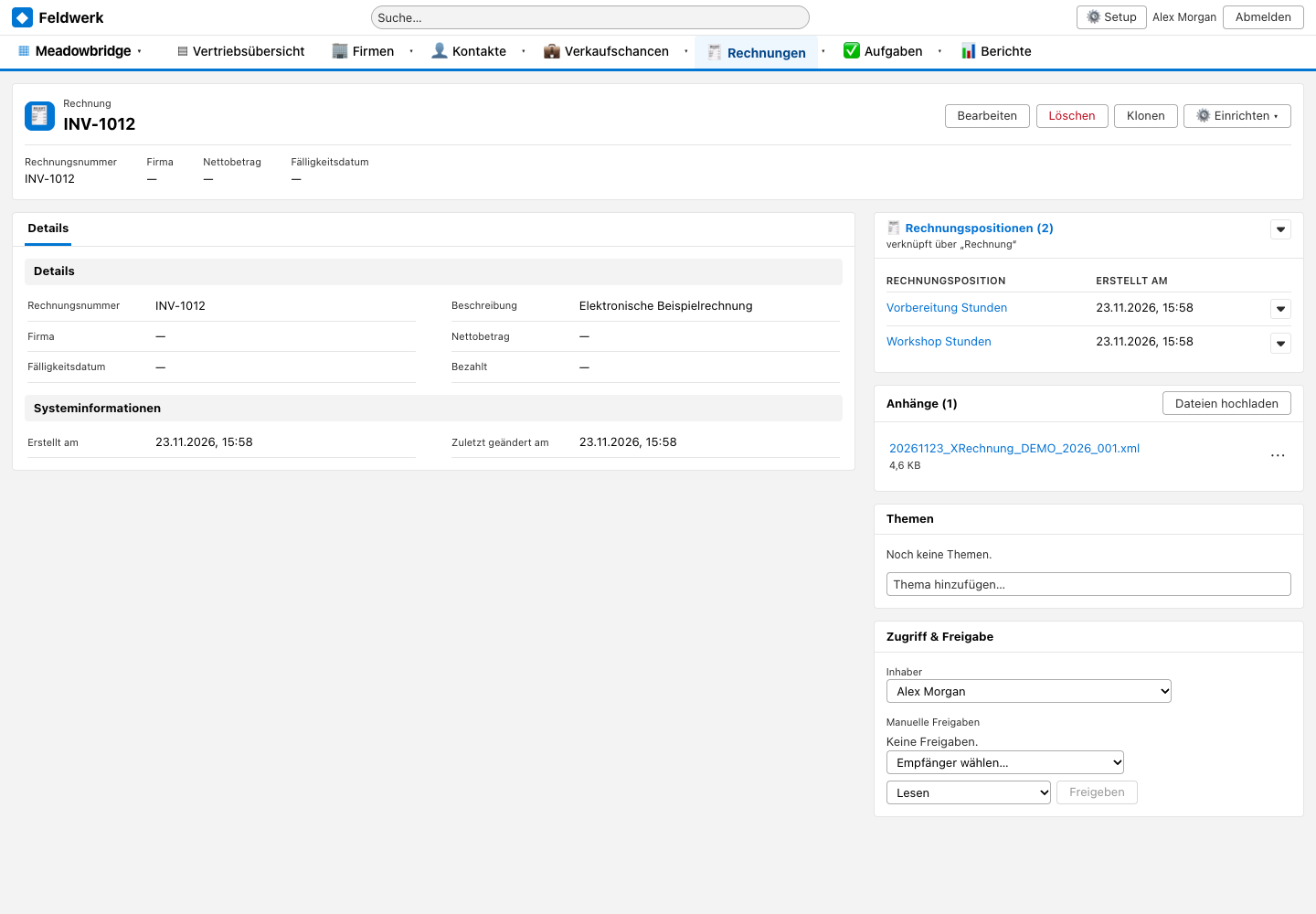
- Quelldatensatz prüfen.
- Für die Erzeugung verwendete Rechnungspositionen prüfen.
- XML-Dateinamen und Anhang kontrollieren.
Wählen Sie den Screenshot, um das Bild in voller Größe zu öffnen.
Das lokale API-Beispiel verwendet zwei zugehörige Positionen mit Nettobeträgen 800 und 200 und speichert den XML-Anhang ausdrücklich. Das allgemeine Seitenlayout zeigt seine vorhandenen Felder; Administratoren können die generatorspezifischen Felder ergänzen. Seine automatische Anzeigenummer ist von der in diesem Beispiel-XML eingesetzten Rechnungsnummer getrennt.
Aktuelle Grenzen des Generators
- Währung EUR, Steuer auf Dokumentebene 19 %, Rechnungstyp 380 und Käuferreferenz
B2B_Rechnungsind fest eingestellt und werden nicht aus Rechnungsfeldern ausgewählt. - Die
mwsteiner Position kann abweichen, die Dokumentsumme verwendet dennoch 19 %. Ein fehlender oder auf null gesetzter Positionssteuersatz fällt auf 19 % zurück. Verwenden Sie diese Vorgaben nicht für andere Steuerszenarien. - Der Generator übernimmt
summe_nettoaus der Rechnung und gleicht diesen Betrag nicht mit der Summe der exportierten Positionen ab. - Der Lieferantenkontaktblock ist nicht implementiert. Fehlende Lieferantendaten können Ersatzwerte statt eines blockierenden Fehlers erzeugen. Prüfen Sie das XML daher auch nach erfolgreicher Erzeugung.
- Einheitenzuordnung verwendet gespeicherte Werte:
Stundenwird HUR,Personentagewird PD undPTwird EA. Unbekannte Werte einschließlich unübersetzter englischer Einheitsnamen fallen auf C62 zurück. Ein Oberflächensprachwechsel übersetzt gespeicherte Einheitswerte nicht. - Erkannte Ländernamen sind Deutschland, Frankreich, Italien, Österreich und Schweiz. Andere Werte werden unverändert durchgereicht. Verwenden Sie geeignete Ländercodes, statt die Übersetzung jedes Ländernamens vorauszusetzen.
- Zahlungsreferenz- und Zahlungsbedingungstexte im XML sind derzeit unabhängig von der Oberflächensprache deutsch.
Meldet die Erzeugung eine fehlende Rechnungsnummer, ein Rechnungsdatum, eine Fälligkeit oder primäre E-Mail, korrigieren Sie den Quelldatensatz und versuchen Sie es erneut. Fehlende Objekte oder Feldzuordnungen erfordern administrative Konfiguration. Die Generatortests des Handbuchs decken XML-Struktur, Feldzuordnung, Summen, Einheiten-/Länderersatzwerte und Fehler für fehlende Felder ab; die Annahme durch das Empfängersystem ist separat zu prüfen.
Eine Umschlagvorlage vorbereiten
Eine Dokumentvorlage liefert die erzeugte Datei; eine Umschlagvorlage liefert den Signaturablauf. Erstellen Sie unter Umschlagvorlagen eine Vorlage und bearbeiten Sie Dokument, Empfänger, Optionen und Schaltfläche.
- Benennen Sie den Umschlag, wählen Sie sein Quellobjekt und den PDF-Dokumentgenerator.
- Konfigurieren Sie jeden Empfänger aus einer Datensatzbeziehung oder festen Adresse. Unterscheiden Sie Unterzeichner und Kopieempfänger. Prüfen Sie aufgelösten Namen und Adresse vor dem Senden.
- Legen Sie E-Mail-Betreff und Nachricht fest. Konfigurieren Sie benötigte Änderungen am Quelldatensatz für Versand, einzelne Unterschriften oder Abschluss.
- Speichern Sie die Vorlage und konfigurieren Sie ihre Datensatzschaltfläche. Bedingungen können sie auf passende Datensätze einschränken.
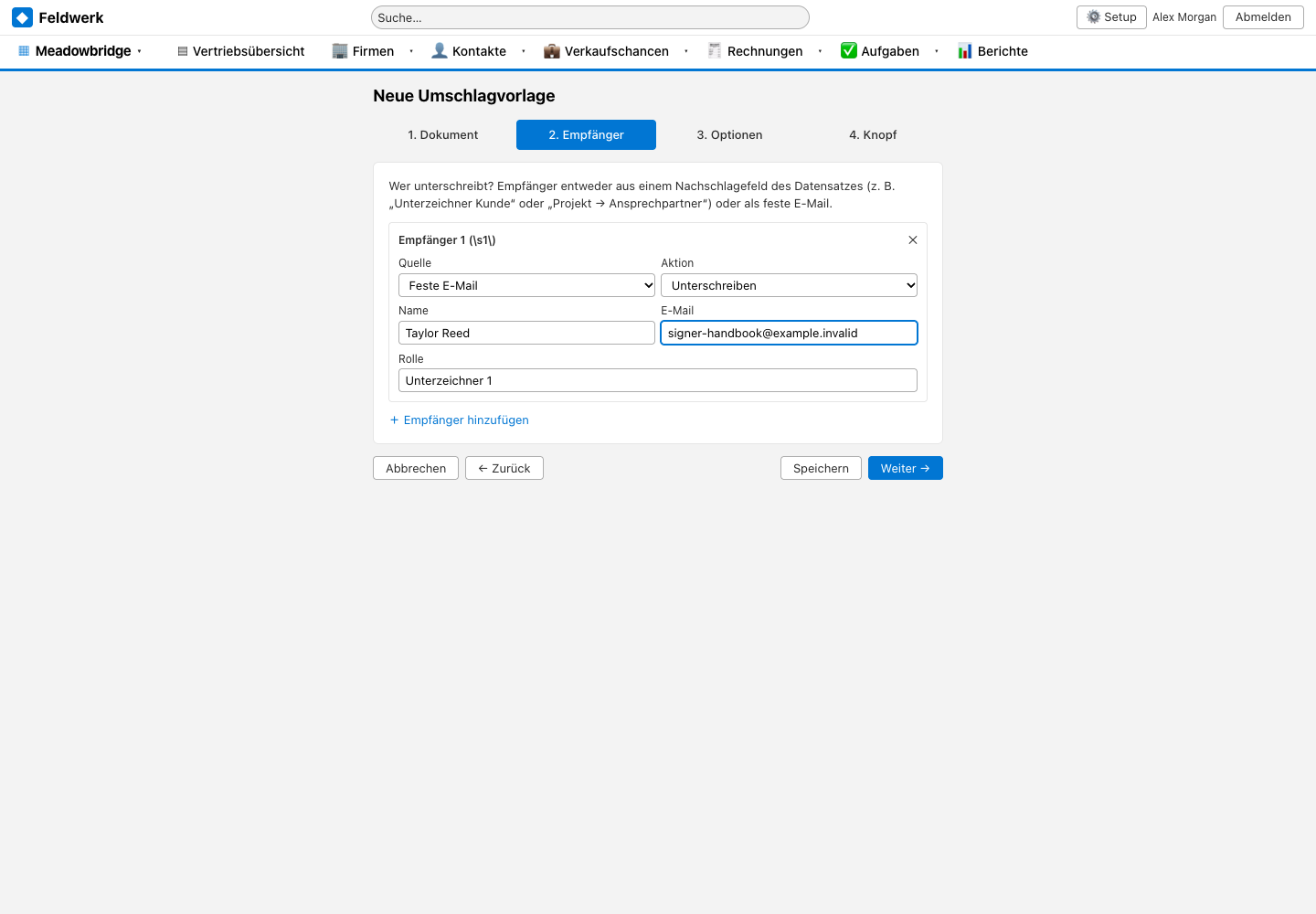
- Empfängerquelle wählen und festlegen, ob die Person unterschreibt.
- Adresse und Rolle prüfen; Unterzeichnerpositionen entsprechen den Dokumentankern.
- Vorlage speichern oder zum nächsten Konfigurationsschritt wechseln.
Wählen Sie den Screenshot, um das Bild in voller Größe zu öffnen.
Bei Schaltfläche einrichten im Schritt Schaltfläche werden aktuelle Vorlagenänderungen vor der Datensatzseitenaktion gespeichert. Öffnen Sie einen Quelldatensatz und prüfen Sie die entstandene Schaltfläche Zur Unterschrift senden.
Unterzeichnerpositionen entsprechen den PDF-Ankern \s1\, \s2\ und so weiter. Optionale Datumsanker verwenden \d1\, \d2\. Kopieempfänger belegen keine Unterzeichnerposition. Prüfen Sie die richtigen Anker im erzeugten PDF vor dem Versand: Eine normale PDF ohne Unterschriftsfelder bietet im öffentlichen Betrachter keinen Ort zum Unterschreiben.
Die aktuelle Versandaktion verwendet parallele Weiterleitung. Kopieempfänger erhalten die abgeschlossenen Dokumente ohne Signierlink. Erinnerungs- und Ablaufwerte einer Vorlage sind Konfigurationsfelder; die aktuelle Versandaktion richtet nicht automatisch Erinnerungen ein und übernimmt die Ablauffrist nicht in den Auftrag. Konfigurieren und testen Sie die gewünschte Automatisierung separat.
Eine Signaturanfrage prüfen und senden
Die Datensatzaktion Zur Unterschrift senden kann den Signaturassistenten öffnen. Prüfen Sie erzeugtes Dokument und aufgelöste Empfänger vor der Bestätigung. Die Vorbereitung löst Konfiguration auf, ohne eine Anfrage zu senden. Das Senden erstellt einen Signaturauftrag, speichert Original-PDF und Hash, legt Unterzeichnerdatensätze an und reiht Einladungs-E-Mails ein.
- Öffnen Sie den Quelldatensatz und wählen Sie Zur Unterschrift senden.
- Prüfen Sie PDF, Werte und Signaturanker. Das Öffnen dieser Vorschau oder Herunterladen hängt keine Datei an den Quelldatensatz an.
- Wählen Sie Fertig (als Anhang speichern), um das Dokument ohne Signaturanfrage abzulegen. Mit Weiter: Empfänger fahren Sie zur Unterschrift fort.
- Prüfen Sie jeden Namen, jede E-Mail-Adresse, Rolle und Aktion. Ein Unterzeichner benötigt die Aktion Unterschreiben; ein Kopieempfänger unterschreibt nicht. Ergänzen oder korrigieren Sie Empfänger bei Bedarf.
- Geben Sie optional eine Nachricht ein und wählen Sie Senden. Mit Zurück prüfen Sie das Dokument erneut.
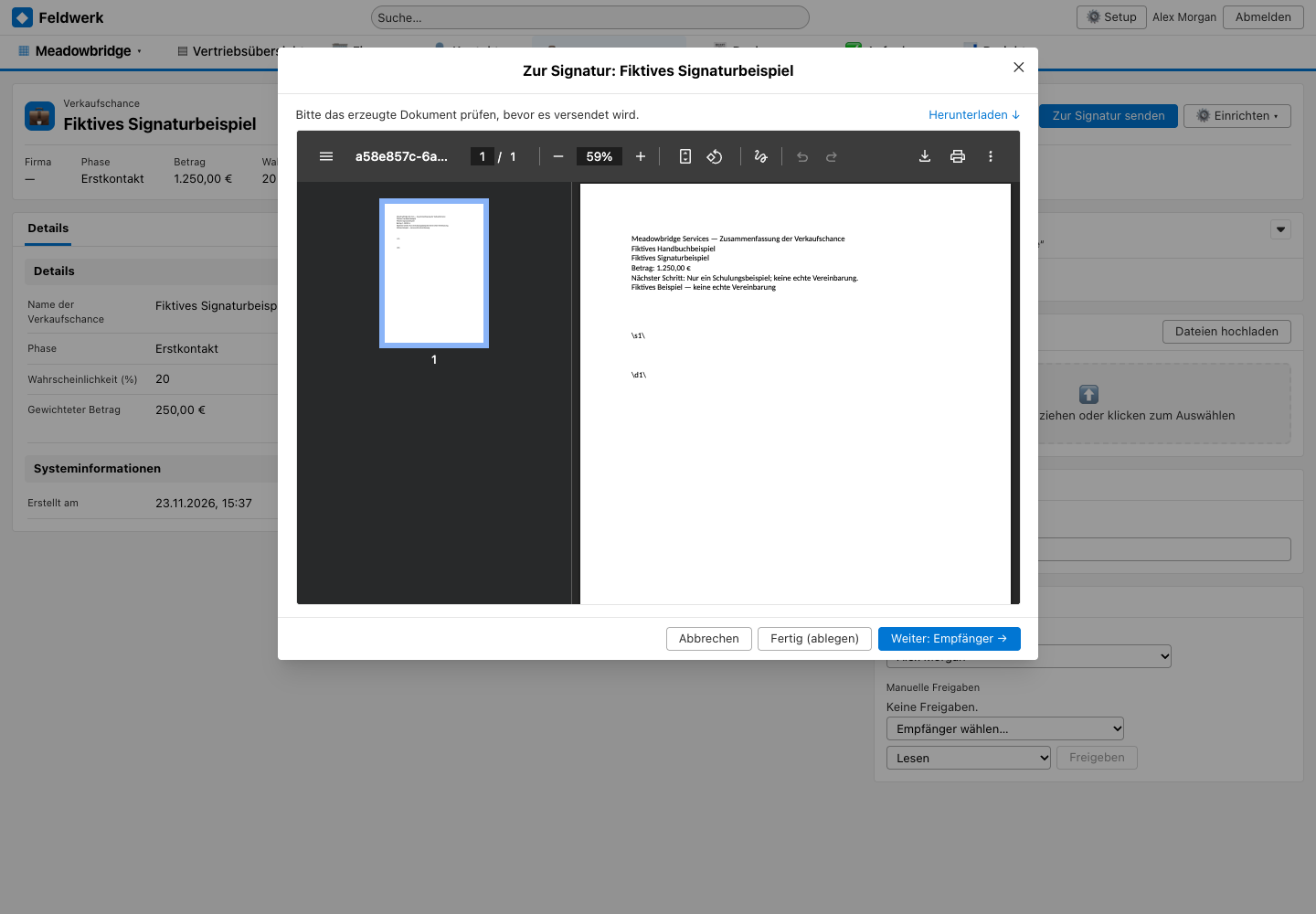
- Erzeugte Werte und Signaturanker prüfen.
- Als Anhang speichern, ohne eine Anfrage zu senden.
- Vor dem Senden zur Empfängerprüfung fortfahren.
Wählen Sie den Screenshot, um das Bild in voller Größe zu öffnen.
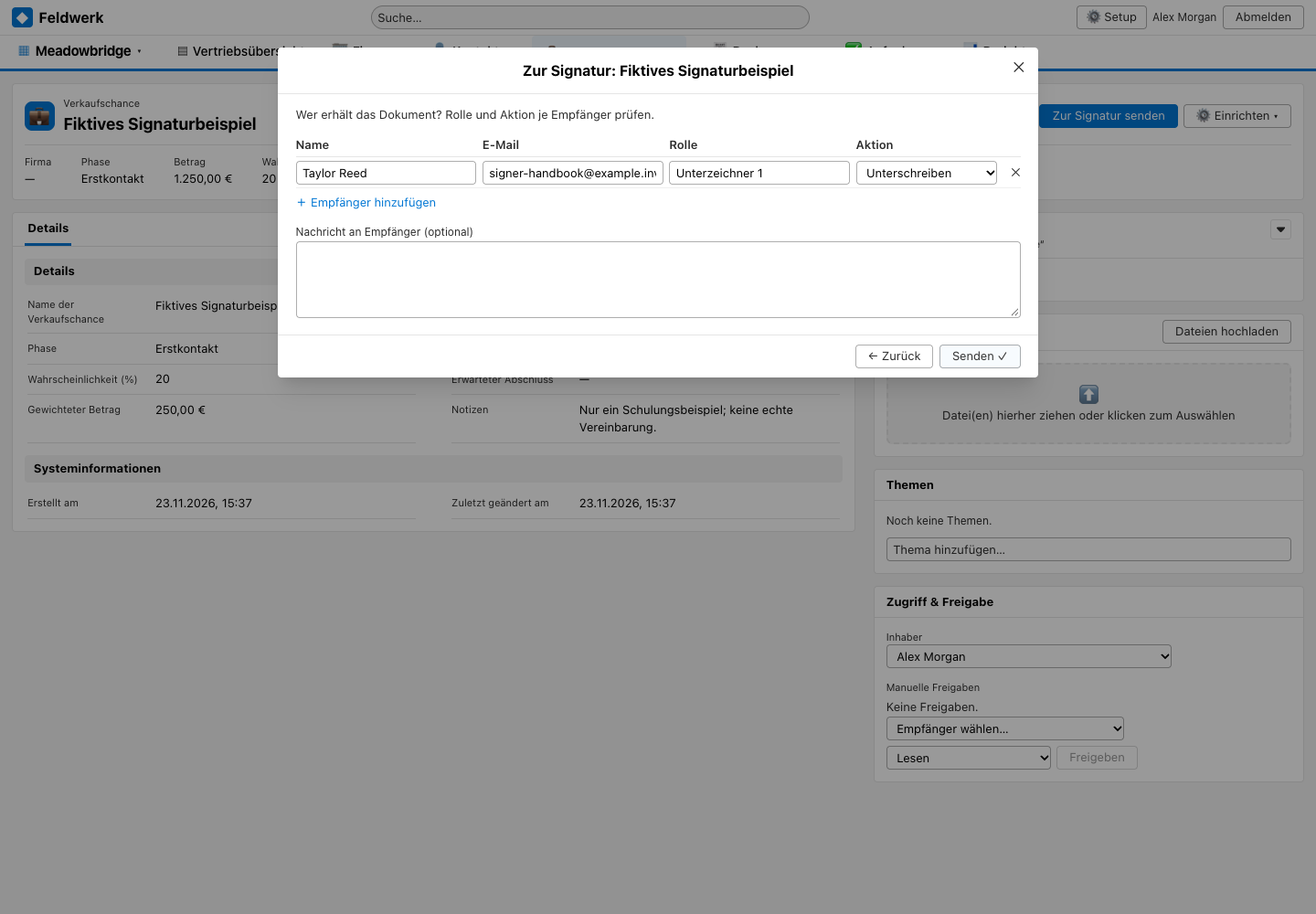
- Jeden Namen, jede Adresse, Rolle und Aktion prüfen.
- Bei Bedarf eine Nachricht ergänzen.
- Senden reiht Einladungen ein; Zustellung separat im Postausgang prüfen.
Wählen Sie den Screenshot, um das Bild in voller Größe zu öffnen.
Halten Sie den Signierlink jedes Empfängers vertraulich. Er gewährt ohne Feldwerk-Konto Zugriff auf dessen Dokument. Prüfen Sie Auftrag und Postausgang getrennt: Eine eingereihte Einladung beweist keinen Empfang. Die Handbuchdemonstration verwendet eine lokale Warteschlange und fiktive Adressen; sie versendet keine externe E-Mail.
Als Empfänger unterschreiben
- Öffnen Sie Ihren persönlichen Signierlink und lesen Sie das Dokument.
- Wählen Sie Start, um zum ersten Unterschriftsfeld zu gelangen, und anschließend Hier unterschreiben.
- Geben Sie Ihren Namen ein oder wechseln Sie zu Zeichnen. Prüfen Sie die angezeigte Unterschrift.
- Lesen und aktivieren Sie die Einwilligungscheckbox. Übernehmen bleibt ohne Unterschrift und Einwilligung gesperrt.
- Wählen Sie Übernehmen. Bei weiteren Feldern wählen Sie jedes verbleibende Feld, um dieselbe Unterschrift einzusetzen.
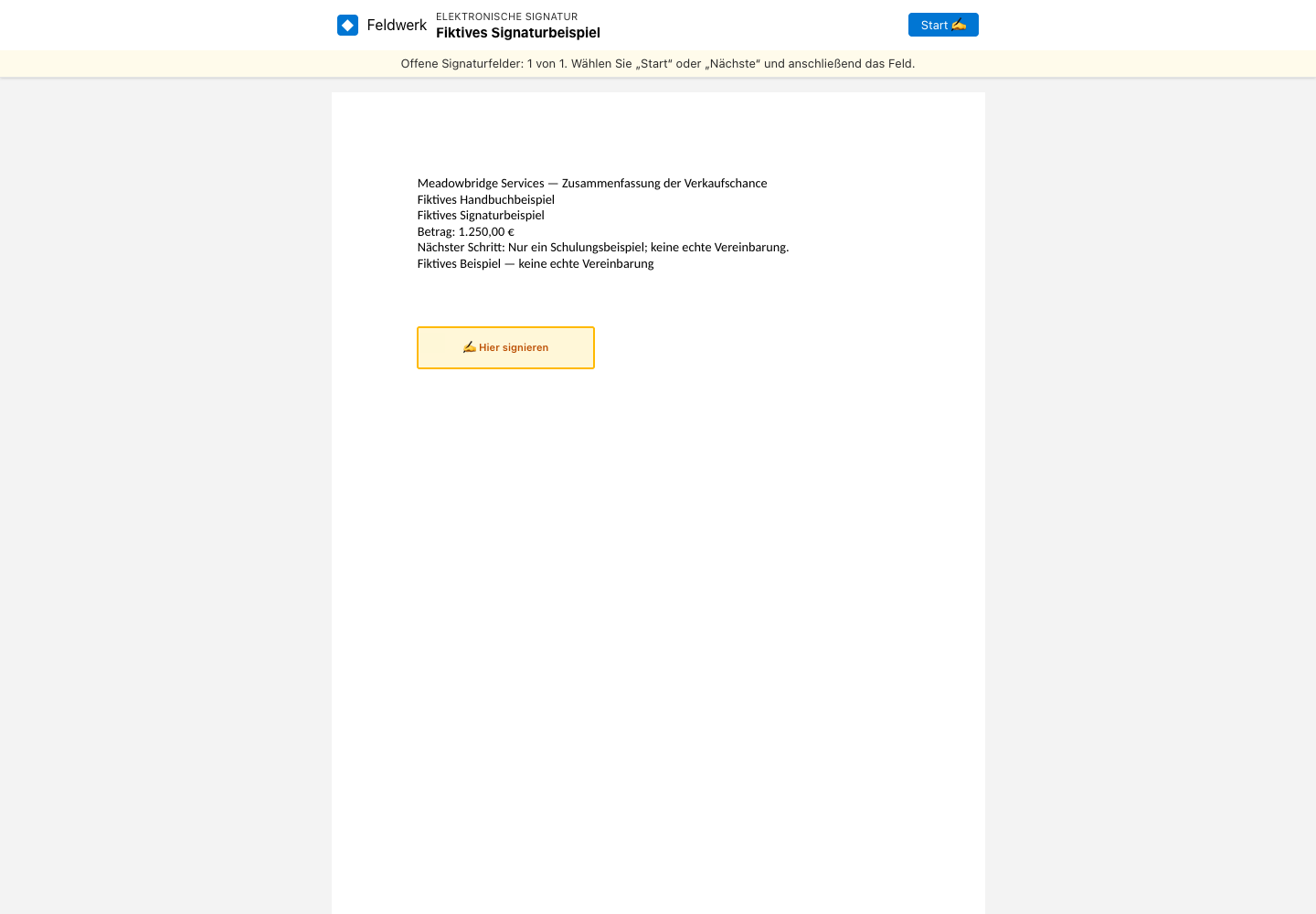
- Auftragstitel prüfen und mit Start das eigene Feld finden.
- Dokument vor dem Unterschreiben lesen.
- Markiertes Unterschriftsfeld wählen.
Wählen Sie den Screenshot, um das Bild in voller Größe zu öffnen.
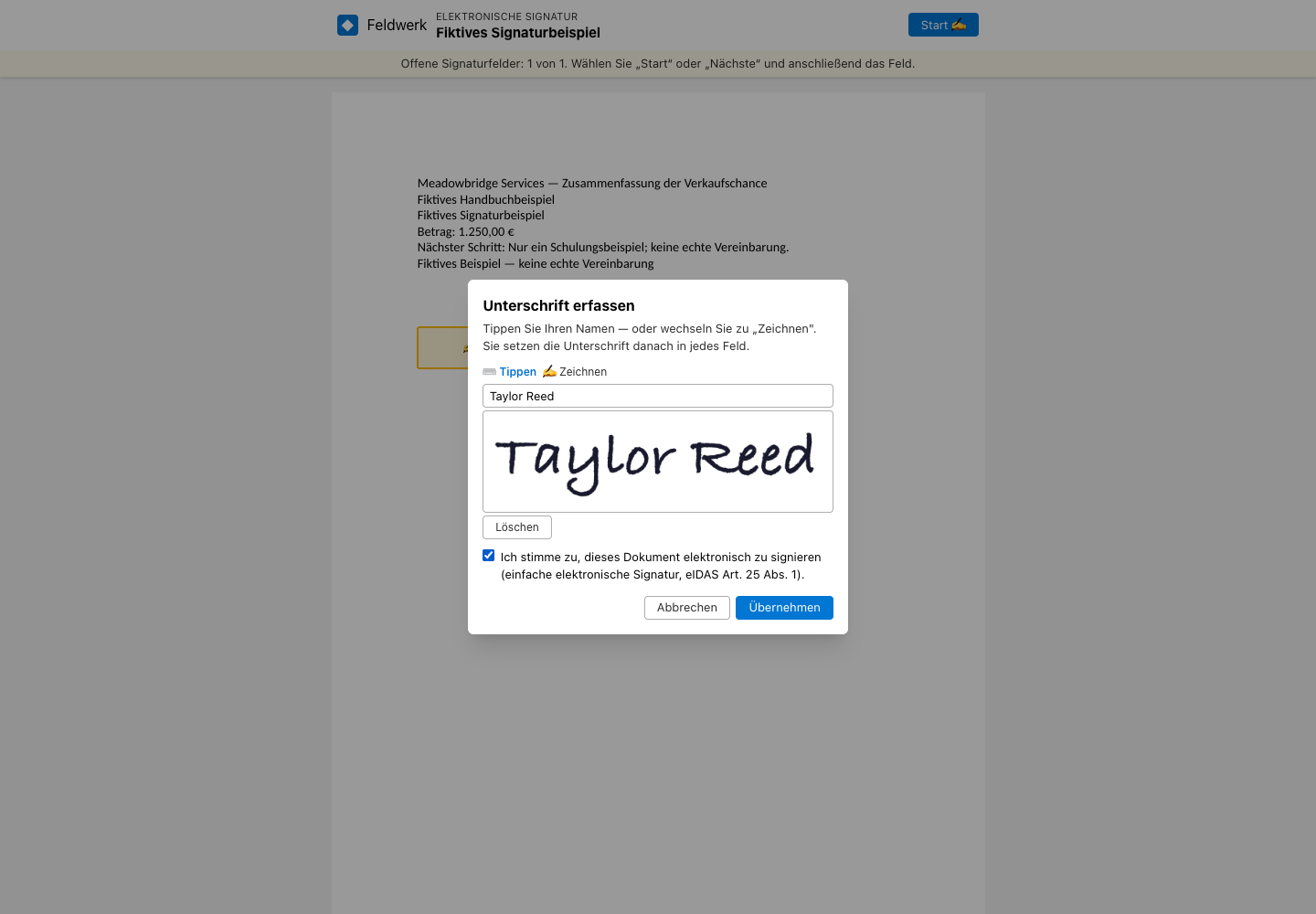
- Unterschrift tippen oder zeichnen und Vorschau prüfen.
- Einwilligung lesen und ausdrücklich ankreuzen.
- Unterschrift übernehmen oder Dialog abbrechen.
Wählen Sie den Screenshot, um das Bild in voller Größe zu öffnen.
Scrollen Sie auf einem schmalen Bildschirm innerhalb des PDF-Betrachters horizontal, um die ganze Seite zu prüfen. Start bringt Ihr Unterschriftsfeld in die Ansicht.
Das Ausfüllen des letzten zugewiesenen Unterschriftsfelds übermittelt die Unterschrift nach kurzer Verzögerung automatisch. Es gibt keinen zusätzlich zu suchenden abschließenden Bestätigungsbildschirm. Scheitert die Übermittlung, lesen Sie den Fehler und prüfen Sie zunächst, ob die Unterschrift erfasst wurde. Verwenden Sie danach Abschließen für einen erneuten Versuch.
Abschluss und entstandene Dateien prüfen
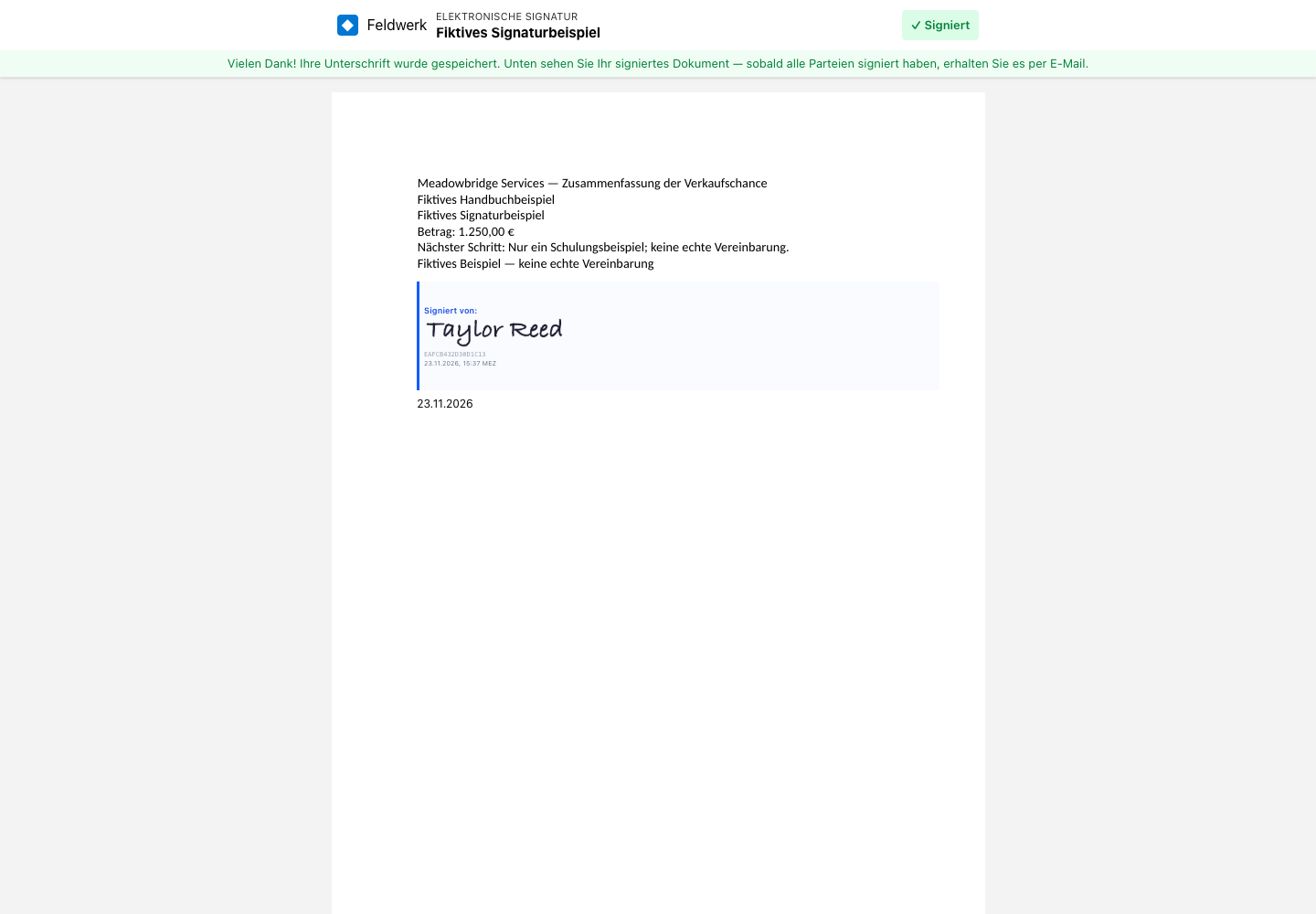
- Status Unterschrieben und Bestätigung prüfen.
- Sichtbare Unterschrift und Datum prüfen; weitere Empfänger müssen gegebenenfalls noch unterschreiben.
Wählen Sie den Screenshot, um das Bild in voller Größe zu öffnen.
Der Status Unterschrieben bestätigt die Erfassung der Unterschrift dieses Empfängers. Er bedeutet nicht, dass bereits alle anderen Empfänger unterschrieben haben. Beim erneuten Öffnen desselben Links erscheint eine Bestätigung statt einer erneuten Unterschriftsanforderung.
Nach den Unterschriften aller Unterzeichner wird der Auftrag als abgeschlossen markiert. Feldwerk versucht anschließend, das unterschriebene PDF, ein separates Abschlusszertifikat und Abschluss-E-Mails zu erzeugen. Diese Nachverarbeitung erfolgt nach bestem Bemühen: Prüfen Sie Dateien des Auftrags und Postausgang, statt sich allein auf den Abschlussstatus zu verlassen. Das geprüfte fiktive Beispiel erzeugte Original-PDF, unterschriebenes PDF und Zertifikat.
Das Zertifikat protokolliert Signaturereignisse und Dokumentidentifikation. Betrachten Sie die erzeugten Dokumente als Ergebnis dieses konfigurierten Ablaufs; dieses Handbuch belegt keine Eignung für eine bestimmte gesetzliche Formvorgabe.
Eine Anfrage erneut senden oder stornieren
Ist eine Einladung nicht angekommen, prüfen Sie zuerst den Postausgang. Verwenden Sie die konfigurierte Erneut-senden-Aktion des Auftrags für eine Ersatzeinladung. Sie ersetzt das Signiertoken des Empfängers; der bisherige Link funktioniert danach nicht mehr. Bitten Sie den Empfänger, die neueste Einladung zu verwenden. Dafür ist weder ein zweiter Auftrag noch ein anderes Dokument nötig.
Stoppen Sie eine Anfrage über ihre konfigurierte Stornoaktion und prüfen Sie den stornierten Status. Ein stornierter Auftrag lehnt weitere Unterschriftsübermittlungen ab, auch wenn ein Empfänger den alten Link noch geöffnet hat. Ungültige, abgelaufene oder stornierte Links sind mit dem Absender zu klären. Die lokale Demonstration prüfte sowohl die Ungültigkeit ersetzter Links als auch die Ablehnung einer Unterschrift nach Stornierung.