

Was eine Validierungsregel bewirkt
Eine Validierungsregel prüft einen Datensatz beim Speichern. Ihre Formel beschreibt den ungültigen Fall: Ist das Ergebnis wahr, lehnt Feldwerk den Speichervorgang ab und zeigt die konfigurierte Meldung. Das unterscheidet sich von einem Pflichtfeld, das lediglich einen Wert verlangt, und von einer Automatisierung, die einen Wert verändert.
Administratoren konfigurieren Regeln am Objekt. Personen, die Datensätze bearbeiten, sehen die daraus entstehenden Meldungen, ohne Zugriff auf das Setup zu benötigen. Regeln gelten auch für Änderungen über die reguläre API oder über Automatisierungen, die den Datensatzdienst verwenden.
Beispiel: einen negativen Betrag ablehnen
Unser Objekt Verkaufschancen hat ein Betragsfeld mit dem API-Namen wert. Ein negativer Betrag ist in diesem Beispiel ungültig. Die Regelformel lautet wert < 0; die Meldung lautet Geben Sie einen Betrag von null oder mehr ein. Sie erklärt, was als Nächstes zu tun ist.
- Öffnen Sie Setup → Objekt-Manager und wählen Sie das Objekt.
- Öffnen Sie Validierungsregeln und wählen Sie Neu.
- Benennen Sie die Regel so, dass andere Administratoren ihren Zweck erkennen.
- Geben Sie die Formel für den ungültigen Fall mit den tatsächlichen Feld-API-Namen ein.
- Geben Sie eine konkrete Fehlermeldung ein und speichern Sie die Regel.
- Prüfen Sie, dass die Regel aktiv ist. Eine inaktive Regel schützt spätere Speichervorgänge nicht.
Verwenden Sie normale Feld-API-Namen in Validierungsformeln. Die Schreibweise $Datensatz.field aus Flow-Bedingungen gehört zum Flow-Kontext; übernehmen Sie sie nicht ungeprüft in diese Formel.
Beide Ergebnisse testen
- Öffnen Sie eine Test-Verkaufschance und wählen Sie Bearbeiten.
- Setzen Sie den Betrag auf
-1und wählen Sie Speichern. - Prüfen Sie, dass der Dialog mit der konfigurierten Korrekturmeldung offen bleibt. Der ungültige Wert wurde nicht gespeichert.
- Setzen Sie Betrag auf
18000, speichern Sie erneut und prüfen Sie den Wert auf der Datensatzseite.
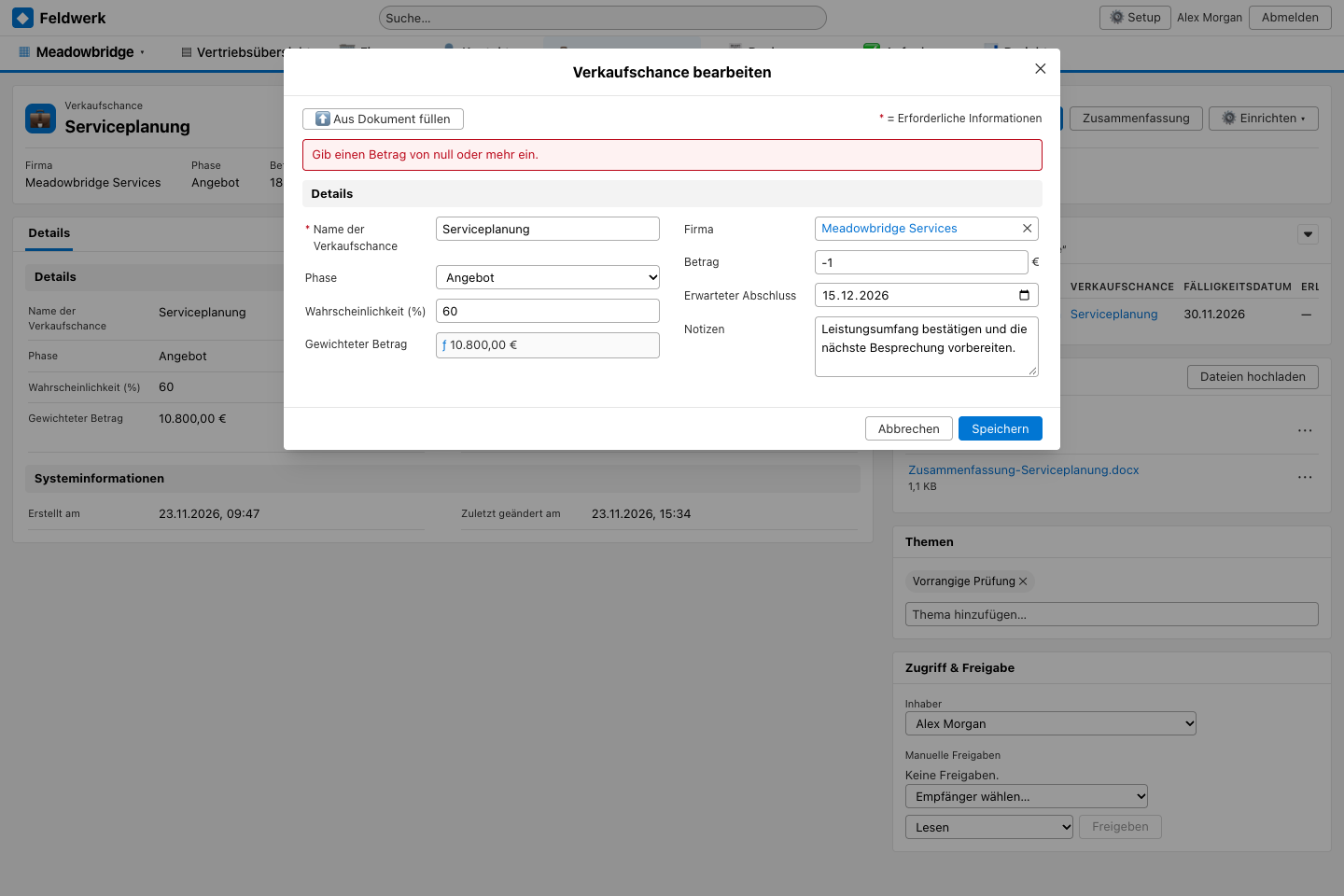
- Konfigurierten Korrekturhinweis lesen.
- Ungültigen Betrag ersetzen.
- Korrigierten Datensatz speichern.
Wählen Sie den Screenshot, um das Bild in voller Größe zu öffnen.
Im Beispiel liefert der negative Speicherversuch einen Validierungsfehler; der korrigierte Versuch ist erfolgreich. Testen Sie außerdem null, einen Leerwert, sofern das Feld ihn erlaubt, und weitere fachlich relevante Grenzwerte. Eine Formel, die jeden Datensatz ablehnt, kann die tägliche Arbeit unterbrechen.
Bei Bedarf eine Obergrenze hinzufügen
Eine separate Regel kann Beträge oberhalb einer fachlichen Grenze ablehnen. Die folgende Konfiguration verwendet wert > 100000 mit der Meldung Geben Sie einen Betrag von höchstens 100000 ein. Genau 100000 ist erlaubt, 100001 wird abgelehnt. In unserem Beispiel bestehen auch null und ein leerer Betrag diese Obergrenzenregel. Sollen leere Beträge abgelehnt werden, verwenden Sie die Pflichtfeldeinstellung oder eine separate Regel.
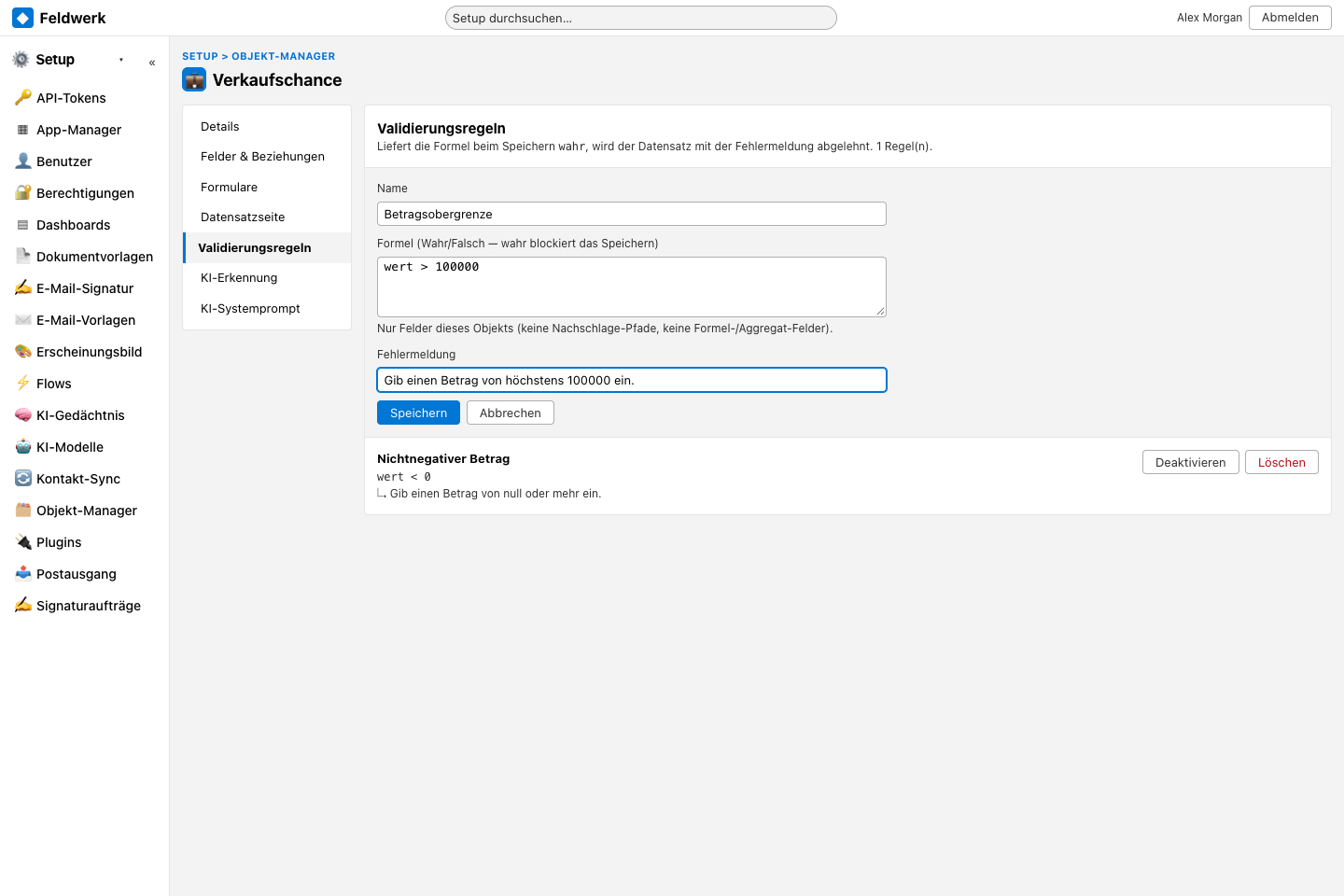
- Einen aussagekräftigen Namen vergeben.
- Wahr bedeutet, dass das Speichern abgelehnt wird.
- Erklären, wie der Wert zu korrigieren ist.
Wählen Sie den Screenshot, um das Bild in voller Größe zu öffnen.
Handlungsorientierte Meldungen schreiben
Beschreiben Sie die Korrektur, nicht bloß die fehlgeschlagene Validierung. „Wählen Sie ein Enddatum am oder nach dem Startdatum“ hilft mehr als „Ungültiger Datensatz“. Konfigurierte Meldungen sind Inhalte Ihrer Organisation und bleiben in der Sprache, in der Sie sie geschrieben haben. Ein Wechsel der Oberflächensprache übersetzt sie nicht.
Eine Regel ändern oder deaktivieren
Verwenden Sie die Bedienelemente der Regel unter Validierungsregeln. Eine Deaktivierung beendet die künftige Durchsetzung, repariert aber keine bestehenden Daten. Dokumentieren Sie vor dem Löschen, weshalb die Regel existierte, und testen Sie den Ersatz. Blockiert eine unerwartete Regel Ihre Arbeit, nennen Sie der Administration Objekt, versuchte Änderung und genaue Meldung. Geben Sie niemals Zugangsdaten weiter.
Wenn die Meldung überrascht
Prüfen Sie zuerst die Richtung der Formel: wahr bedeutet ablehnen. Prüfen Sie anschließend Feld-API-Namen, Leerwerte und andere aktive Regeln desselben Objekts. Das Speichern kann außerdem konfigurierte Automatisierungen auslösen. Korrigieren Sie die Regel oder die zugrunde liegenden Daten, statt mit einem anderen Eingabebildschirm die Validierung umgehen zu wollen.