

Vor dem Senden
Die E-Mail-Verfügbarkeit hängt von installierten Aktionen, Ihren Berechtigungen und der konfigurierten ausgehenden Verbindung der Instanz ab. Eine Vorlage bereitet Inhalte vor; sie richtet keine Mailverbindung ein. Administratoren verwalten die Versandeinstellungen und prüfen Setup → Postausgang.
Verwenden Sie zum Lernen fiktive Empfänger oder ein von der Administration kontrolliertes Testpostfach. Eine erfolgreich eingereihte Nachricht beweist noch nicht, dass sie beim Empfänger angekommen ist. Prüfen Sie den Versandstatus, bevor Sie eine Nachricht erneut senden.
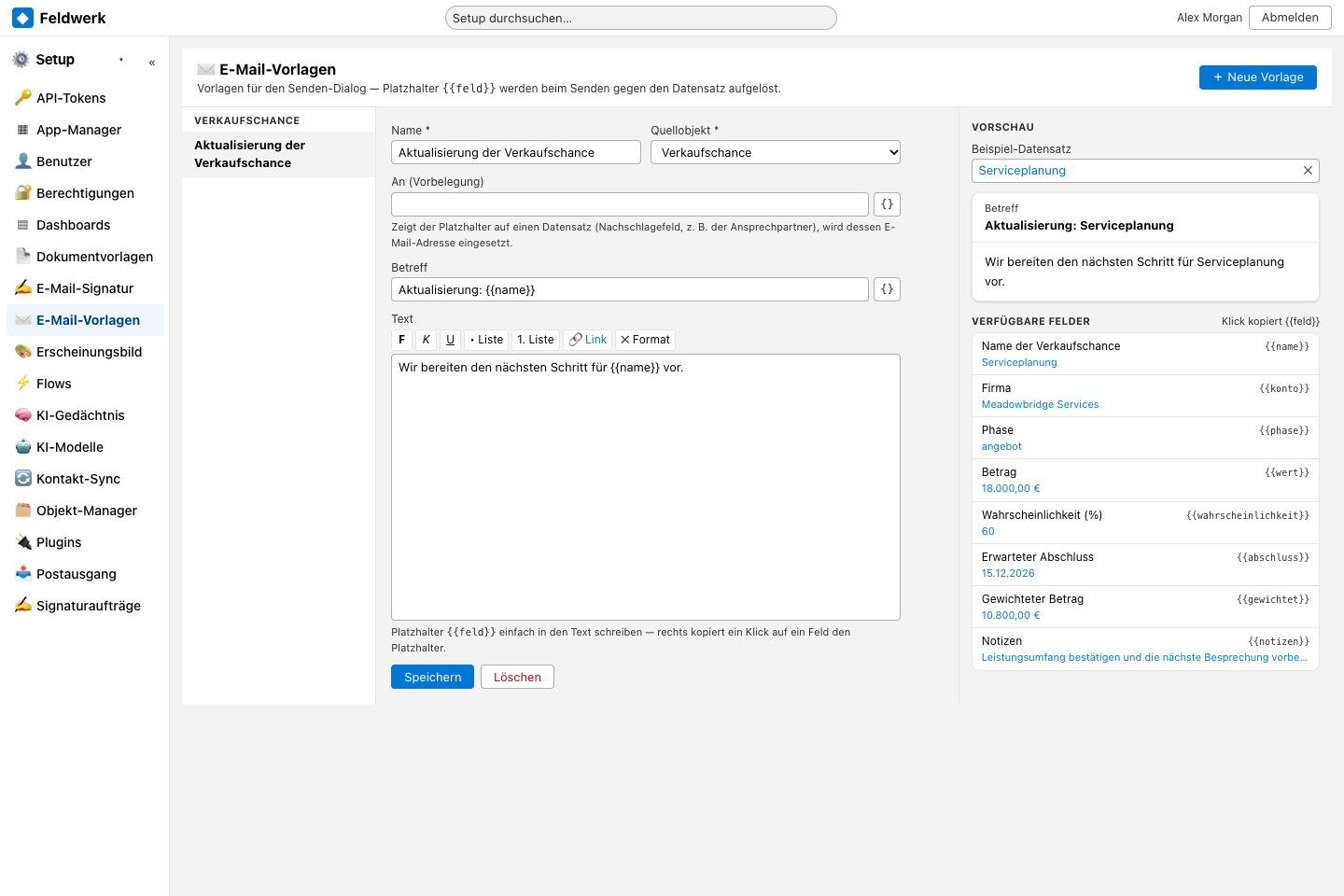
- Vorlage benennen und Quellobjekt wählen.
- Betreff und Inhalt mit Feldplatzhaltern schreiben.
- Aufgelöste Beispielvorschau prüfen.
- Vorlage speichern.
Wählen Sie den Screenshot, um das Bild in voller Größe zu öffnen.
Eine wiederverwendbare Vorlage erstellen
- Öffnen Sie Setup → E-Mail-Vorlagen und wählen Sie Neue Vorlage.
- Geben Sie einen aussagekräftigen Namen ein und wählen Sie das Quellobjekt, etwa Verkaufschancen.
- Schreiben Sie Betreff und Inhalt. Kopieren Sie genaue Platzhalter aus der Liste verfügbarer Felder, statt Feldbeschriftungen einzutippen.
- Konfigurieren Sie das Empfängerfeld oder den Empfängerausdruck, wenn die Vorlage eine Adresse vorbelegen soll.
- Wählen Sie einen Beispieldatensatz und prüfen Sie die Vorschau.
- Speichern Sie die Vorlage und prüfen Sie sie anschließend von einem Datensatz des Quellobjekts aus.
Platzhalter verwenden Feld-API-Namen wie {{name}}. Bei der Verkaufschance Serviceplanung wird „Aktualisierung: {{name}}“ zu „Aktualisierung: Serviceplanung“. Die Vorschau löst Inhalte anhand des ausgewählten Beispieldatensatzes auf. Ohne Beispiel bleiben Platzhalter in der Vorschau leer; das beweist nicht, dass die Vorlage einsatzbereit ist.
Prüfen Sie erforderliche Werte und den aufgelösten Empfänger getrennt. Ein Kontaktname ohne E-Mail-Adresse ist kein gültiges Versandziel. Eine Vorlagenänderung verändert bereits eingereihte Nachrichten nicht nachträglich.
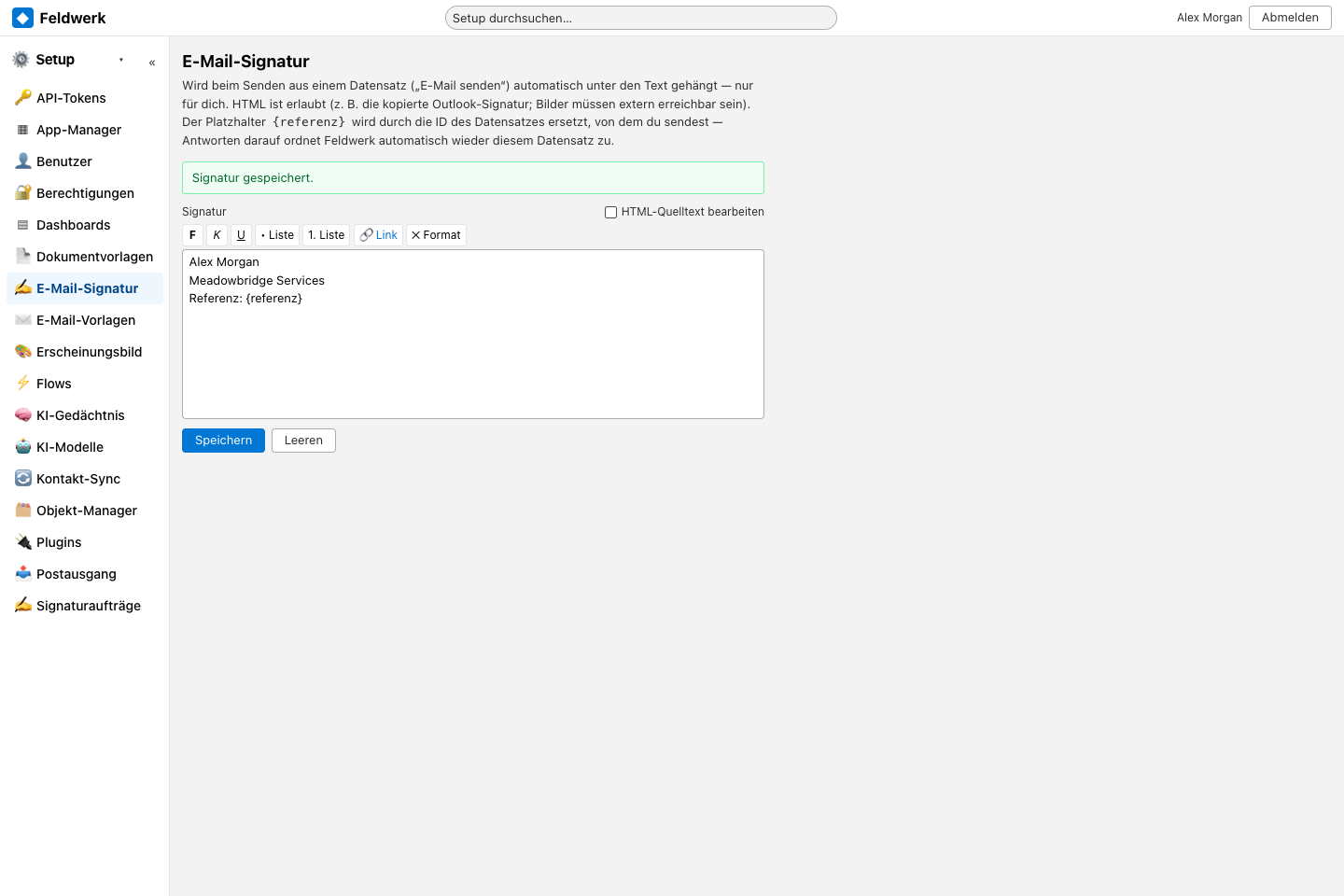
- Signatur bearbeiten.
- Bei Bedarf zum HTML-Quelltext wechseln.
- Für Ihr Konto speichern.
Wählen Sie den Screenshot, um das Bild in voller Größe zu öffnen.
Ihre persönliche Signatur festlegen
- Öffnen Sie Setup → E-Mail-Signatur.
- Geben Sie Ihre Signatur im visuellen Editor ein oder wählen Sie HTML-Quelltext bearbeiten, um ihr HTML zu pflegen.
- Verwenden Sie extern gehostete Bilder, falls die Signatur Bilder enthält.
- Wählen Sie Speichern.
Die Signatur gehört zu Ihrem Konto und wird beim Senden aus einem Datensatz angehängt. Der exakte Platzhalter {referenz} wird durch die öffentliche ID des auslösenden Datensatzes ersetzt. Übersetzen Sie diesen technischen Platzhalter nicht. Er hilft einer konfigurierten E-Mail-Erfassung, Antworten einem Datensatz zuzuordnen.
Aus einem Datensatz senden
- Öffnen Sie den vorgesehenen Datensatz und wählen Sie seine Aktion E-Mail senden.
- Wählen Sie eine verfügbare Vorlage oder verfassen Sie die Nachricht ohne Vorlage.
- Prüfen Sie alle Empfänger, den aufgelösten Betreff und den Inhalt. Entfernen Sie falsche Empfängermarkierungen und ergänzen Sie den richtigen Kontakt oder die richtige Adresse.
- Wählen Sie die für diese Nachricht benötigten Anhänge. Verfügbare Datensatzdateien und Dateien verwandter Listen hängen vom Zugriff ab; prüfen Sie tatsächliche Dateinamen und Inhalte.
- Prüfen Sie Nachricht und Anhänge und wählen Sie Senden. Ihre gespeicherte persönliche Signatur wird vom Server angehängt; dieser Verfassungsdialog zeigt sie nicht in der Vorschau.
- Warten Sie, bis sich der Dialog nach erfolgreichem Einreihen schließt, und prüfen Sie den Status der ausgehenden Nachricht. Ein eingebettetes E-Mail-Formular bleibt dagegen offen und bestätigt das Einreihen.
Geben Sie im Feld An einen Kontaktnamen ein und wählen Sie den passenden Vorschlag. Alternativ geben Sie eine vollständige Adresse ein und drücken Eingabe, um sie als Empfängermarkierung hinzuzufügen. Über deren Entfernen-Symbol korrigieren Sie die Empfängerliste. Beim Öffnen können vorhandene Dateien bereits ausgewählt sein. Prüfen Sie jedes Kästchen und wählen Sie alle Dateien ab, die nicht versendet werden sollen. Die Dateiauswahl fügt zusätzliche Dateien nur dieser Nachricht hinzu; sie werden nicht als neue Anhänge am Quelldatensatz gespeichert.
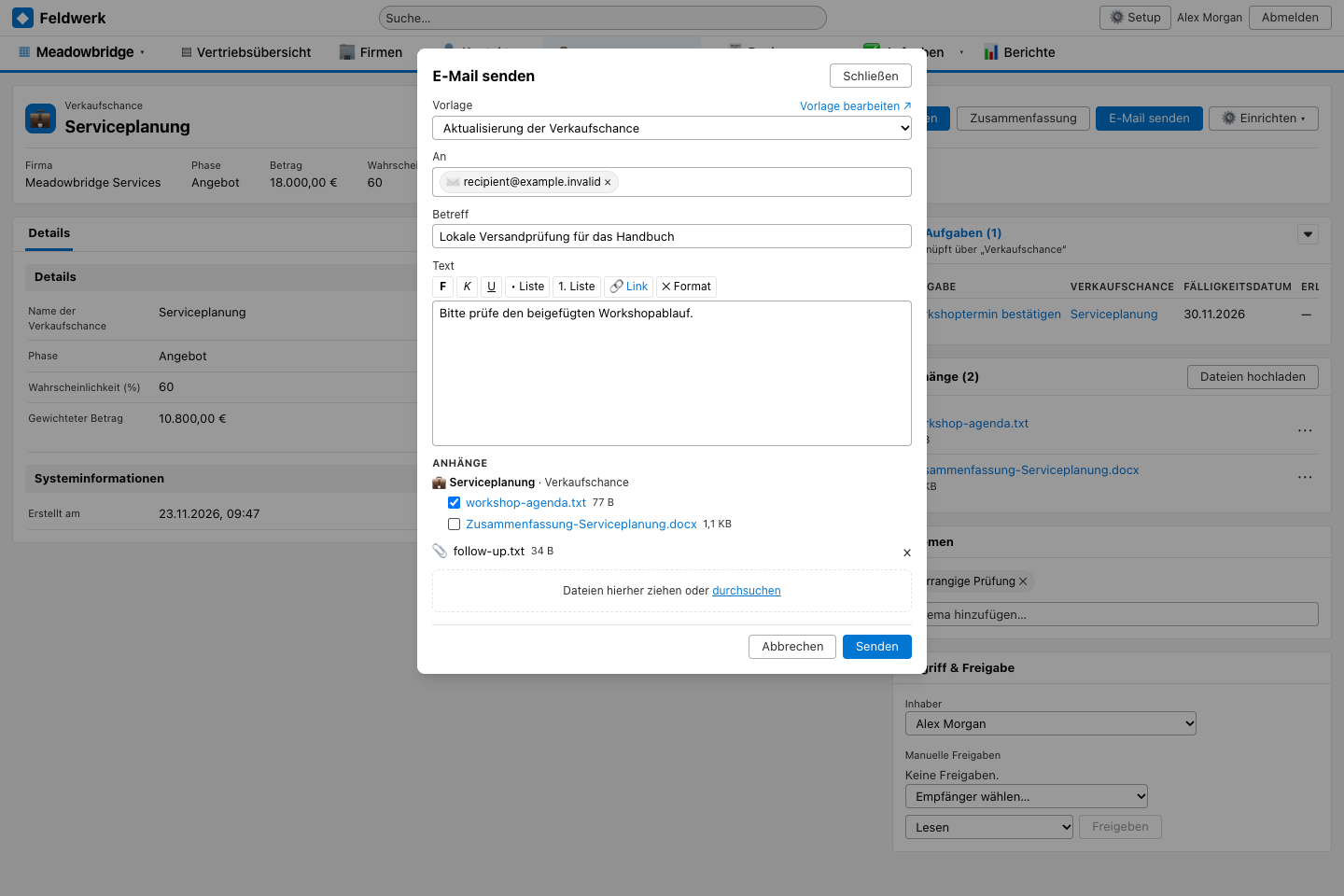
- Tatsächliche Empfängeradresse prüfen und falsche Markierungen entfernen.
- Nur für diese Nachricht vorgesehene Datensatzdateien ausgewählt lassen.
- Zusatzdateien für diese Nachricht hinzufügen, ohne Datensatzanhänge anzulegen.
- Senden reiht die Nachricht zur Hintergrundverarbeitung ein.
Wählen Sie den Screenshot, um das Bild in voller Größe zu öffnen.
Hat der Datensatz keine geeignete Vorlage, kann die Administration im Setup eine erstellen. Fehlt ein Anhang, prüfen Sie seine Zugehörigkeit zu einem zugänglichen Datensatz und seine Verfügbarkeit für die Versandaktion. Laden Sie keine zweite Kopie hoch, nur weil die Auswahlliste noch nicht aktualisiert wurde.
Den Versand über die Warteschlange verstehen
Feldwerk reiht Nachrichten für den Hintergrundversand ein. Erfolgreiches Einreihen bedeutet, dass die Nachricht zur Verarbeitung angenommen wurde. Ausgangsdatensätze unterscheiden zwischen eingereiht, gesendet und fehlgeschlagen. Administratoren können Fehlerdetails und die konfigurierte Mailverbindung prüfen. Eine Entwicklungsinstanz kann einen Protokolltransport verwenden, der keine externen E-Mails zustellt.
Prüfen Sie vor einem erneuten Senden nach einem Fehler, ob die ursprüngliche Nachricht eingereiht oder gesendet wurde. Eine wiederholte Benutzeraktion kann eine weitere Nachricht erzeugen. Prüfen Sie bei automatisierten Nachrichten neben dem Postausgang auch die zugehörige Flow-Ausführung. Siehe Flows und Automatisierung.
Prüfen Sie unter Setup → Postausgang die Angaben Status, Versuche, Frühester Versand und Gesendet am. Nach einem vorübergehenden Transportfehler kann eine offene Nachricht einen zukünftigen frühesten Versandzeitpunkt haben, während sie auf den nächsten Versuch wartet. Nach Erreichen der konfigurierten Versuchsgrenze wird sie als Fehlgeschlagen markiert und zeigt den letzten Fehler. Frühester Versand wird vom System verwaltet und ist keine bearbeitbare Zeitplansteuerung.
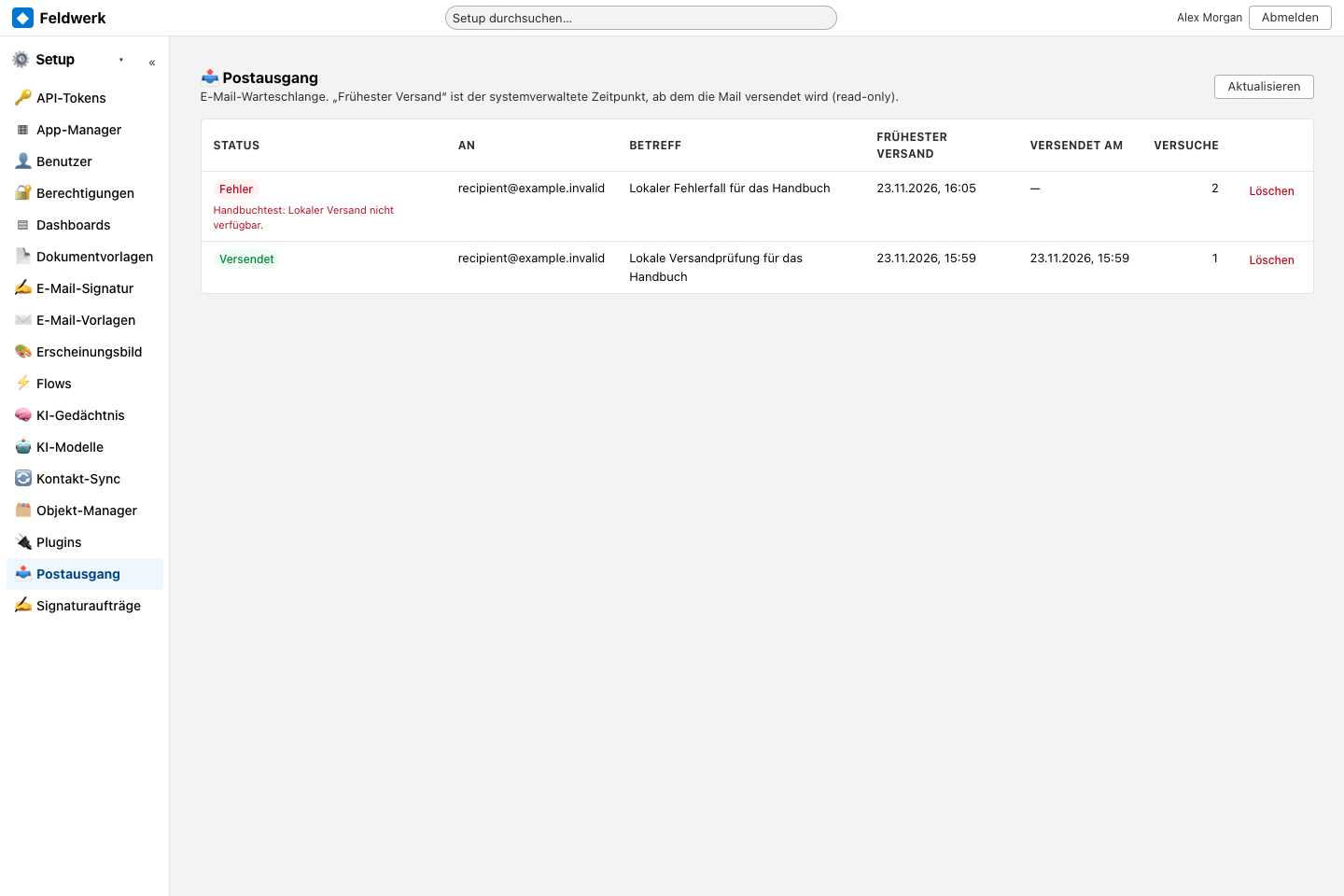
- Vor einem neuen Versuch den Fehlergrund lesen.
- Versuche zählt die Versandversuche des Workers; dieser Test endete nach zwei Fehlschlägen.
- Versendet bedeutet, dass der konfigurierte Transport abgeschlossen wurde. Dieser Screenshot verwendet einen lokalen Protokolltransport und belegt keine Zustellung an ein externes Postfach.
Wählen Sie den Screenshot, um das Bild in voller Größe zu öffnen.
Eingehende Nachrichten und Antworten
Die Erfassung benötigt ein verbundenes Microsoft-365-Postfach und die passende Erfassungsoption am Datensatz der ausgehenden Verbindung. Eine Verbindung allein aktiviert die Erfassung nicht. Administratoren aktivieren Eingehende E-Mails erfassen für den Posteingang und separat Gesendete E-Mails erfassen für Gesendete Elemente. Die Erfassung speichert passende Nachrichten als Datensätze; sie verschiebt diese selbst nicht aus dem Posteingang. E-Mail-ausgelöste Flows werden separat konfiguriert und können verarbeitete Nachrichten verschieben.
Bei einer eingehenden Nachricht gleicht Feldwerk die Absenderadresse mit dem E-Mail-Feld der Kontakte ab, ersatzweise mit Leads. Bei Gesendeten Elementen wird stattdessen ein Empfänger abgeglichen. Unabhängig davon kann die erste vorhandene öffentliche Datensatz-ID in Betreff oder Inhalt den zugehörigen Geschäftsdatensatz liefern. Im Handbuchbeispiel identifiziert Jordan Reed den Kontakt und die Serviceplanung-Referenz die Verkaufschance. Eine gültige Referenz kann auch ohne passenden Kontakt eine Beziehung herstellen.
Eine Nachricht ohne passende Person und ohne gültige Datensatzreferenz wird nicht automatisch erfasst. Die Erfassung prüft Nachrichten-IDs, um wiederholte Importe derselben Nachricht zu verhindern. Über Feldwerk gesendete Nachrichten haben bereits Ausgangsprotokolle und werden von einer doppelten Erfassung aus Gesendeten Elementen ausgeschlossen. Prüfen Sie nach der Aktivierung die tatsächlichen Kontakt- und Geschäftsdatensatzverknüpfungen; eine zitierte Referenz kann auf einen anderen als den beabsichtigten Datensatz verweisen.
Öffnungsverfolgung verstehen
Wenn die Funktion aktiv und eine öffentliche Anwendungs-URL konfiguriert ist, erhalten ausgehende HTML-Nachrichten ein kleines Trackingbild. Die Verbindungsoption Öffnungsverfolgung deaktivieren schaltet dies ab. Ein Bildabruf nach erfolgreichem Versand aktualisiert Geöffnet am und Öffnungen am Ausgangs-E-Mail-Datensatz. Der erste Öffnungszeitpunkt bleibt erhalten; weitere Abrufe erhöhen die Anzahl.
Gemessen werden Bildabrufe, nicht bestätigtes Lesen durch Menschen. Blockierte Bilder können ohne Ereignis bleiben; automatische Bildabrufe können ein Ereignis ohne bewusstes Lesen erzeugen. Verstehen Sie die Öffnungsanzahl weder als Zustellbestätigung noch als Zahl unterschiedlicher Leser. Im lokalen Handbuchtest erzeugten zwei Bildabrufe zwei Öffnungen; kein externes Postfach wurde kontaktiert.
Häufige Probleme
Leerer eingesetzter Text bedeutet meist einen fehlenden Quellwert oder einen falschen Beispieldatensatz. Eine nicht verfügbare Vorlage kann zu einem anderen Quellobjekt gehören. Bleibt eine Nachricht eingereiht, müssen Versandworker oder Verbindung geprüft werden. Eine fehlgeschlagene Nachricht benötigt die tatsächliche Fehlerursache statt wiederholter Klicks auf Senden. Bitten Sie Ihre Administration, Postausgang und zugehöriges Ausführungsprotokoll zu prüfen.