

Bevor Sie beginnen
Der KI-Assistent benötigt ein konfiguriertes verfügbares Modell. Administratoren verwalten Modelldatensätze unter Setup → KI-Modelle. Ist der Assistent nicht verfügbar, bitten Sie die Administration, Modell- und Anbieterkonfiguration zu prüfen. Ohne konfigurierten Anbieter lässt sich ein Gespräch nicht allein durch Öffnen des Bereichs führen.
Der Assistent verwendet dieselben Anwendungswerkzeuge und Berechtigungsprüfungen wie unterstützte API- und MCP-Operationen. Er kann Datensätze finden, Daten erklären und Änderungen vorbereiten. Seine Antwort muss dennoch geprüft werden, insbesondere vor dem Versenden von Informationen oder dem Anwenden von Änderungen.
Mit klarem Kontext fragen
- Öffnen Sie das zu besprechende Objekt oder den Datensatz und wählen Sie oben Assistent.
- Prüfen Sie den im Bereich angezeigten Objekt- oder Datensatzkontext.
- Stellen Sie eine konkrete Frage, etwa „Fasse die Verkaufschance Serviceplanung zusammen und liste die in ihren Notizen genannten nächsten Schritte auf.“
- Prüfen Sie die Werkzeugergebnisse und öffnen Sie den referenzierten Datensatz, um wichtige Fakten zu kontrollieren.
- Fragen Sie nach, wenn Umfang, Zeitraum oder benötigte Felder fehlen.
Beginnen Sie mit Neuer Chat ein separates Thema. Über den Verlauf können Sie frühere Gespräche öffnen, umbenennen oder löschen. Ein vergrößerter Bereich oder Vollbild bietet mehr Platz für längere Antworten.
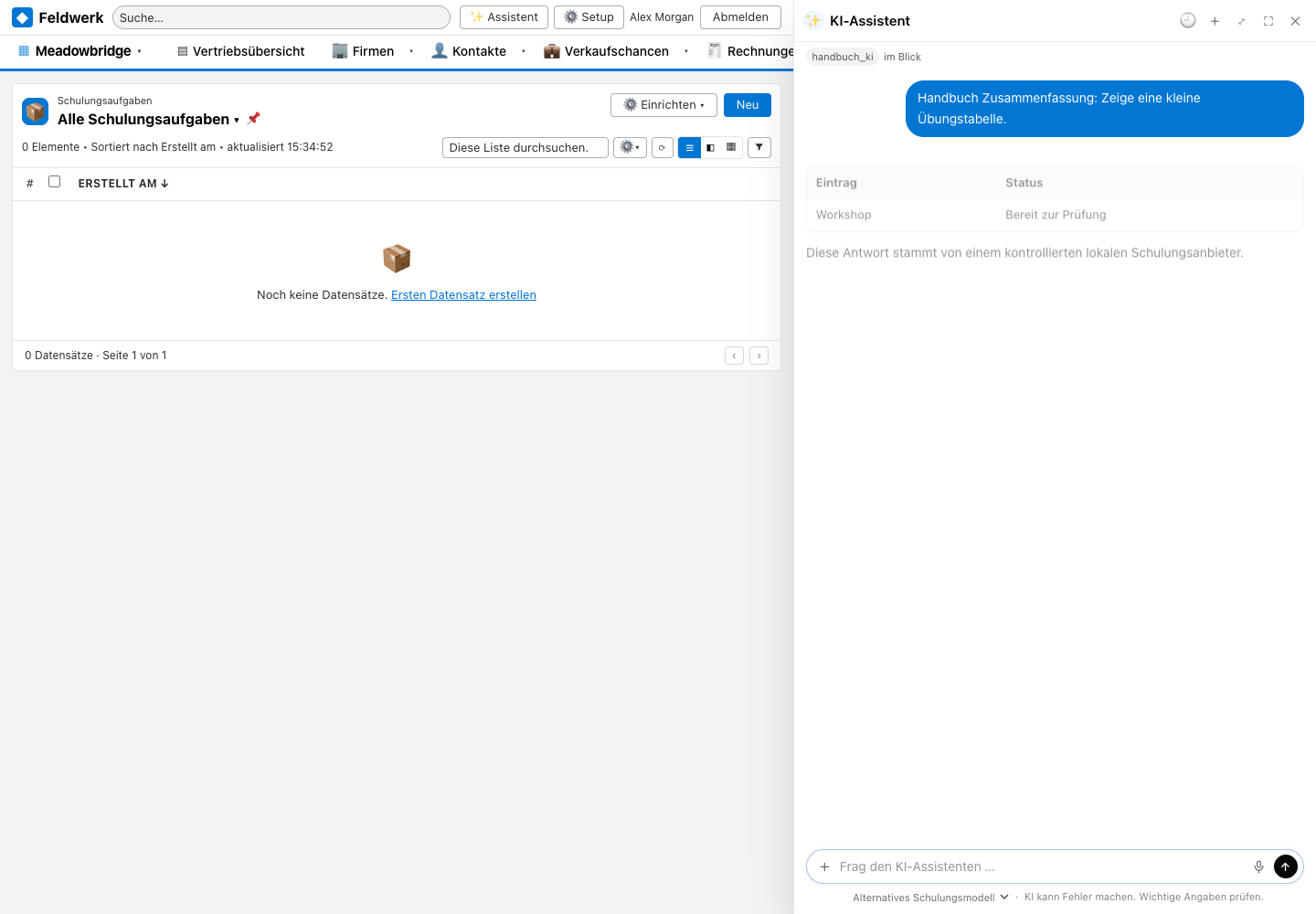
- Aktuellen Objektkontext prüfen.
- Verlauf öffnen, neuen Chat starten oder Bereichsgröße ändern.
- Anfrage eingeben, unterstützte Datei anhängen und senden.
Wählen Sie den Screenshot, um das Bild in voller Größe zu öffnen.
Vorgeschlagene Aktionen prüfen
Benötigt ein Werkzeug eine Bestätigung, prüfen Sie die vorgeschlagene Operation und ihre Argumente. Genehmigen Sie nur, wenn Ziel und Werte Ihrer Anfrage entsprechen. Lehnen Sie falsche Vorschläge ab und beschreiben Sie die Korrektur. Immer erlauben erlaubt dieses Werkzeug für den Rest der Sitzung ohne erneute Nachfrage. Das ist weitergehend als die Genehmigung einer einzelnen Operation.
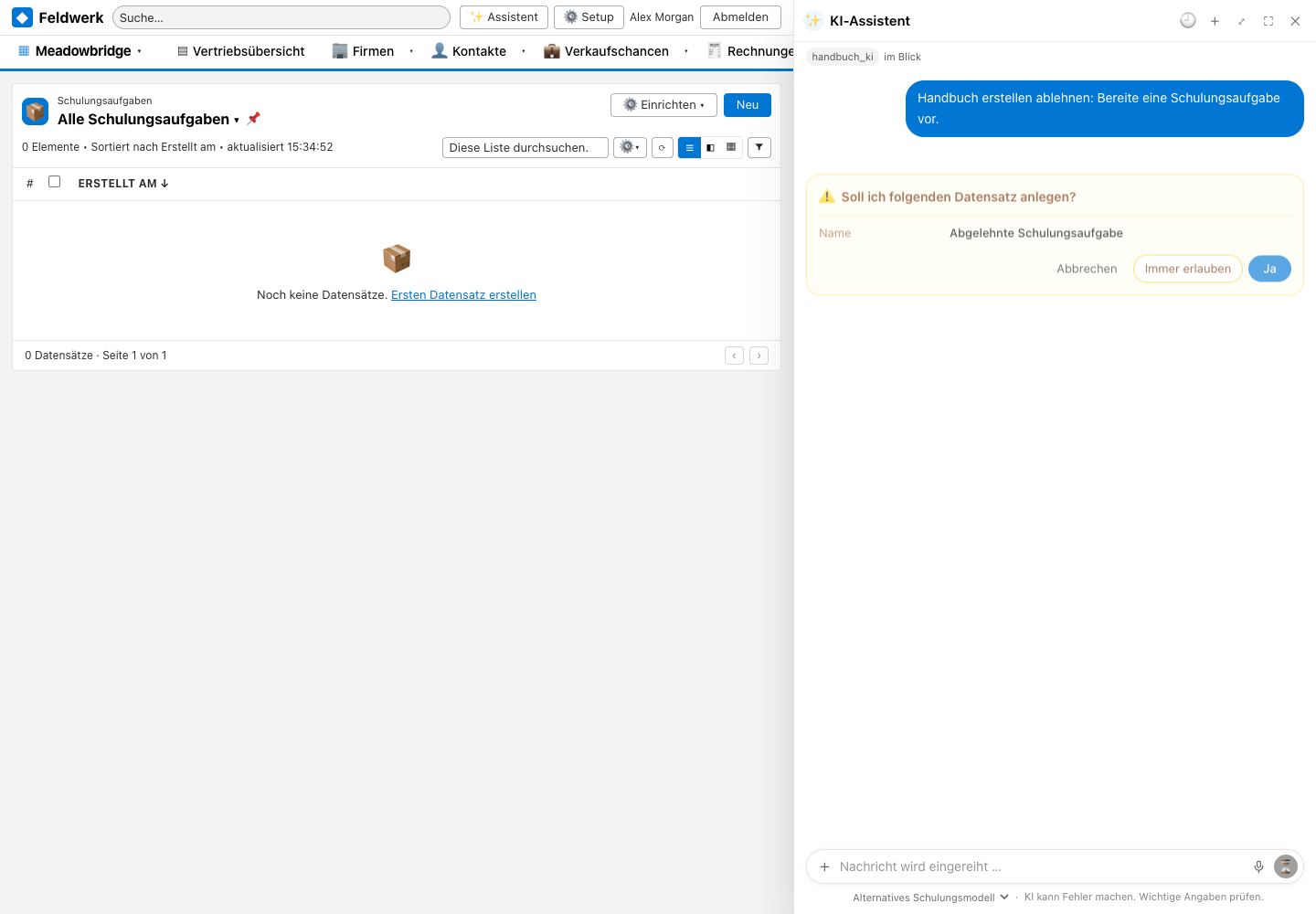
- Vorgeschlagene Operation lesen.
- Feldwert prüfen.
- Abbrechen, dieses Werkzeug für die Sitzung erlauben oder diese eine Operation genehmigen.
Wählen Sie den Screenshot, um das Bild in voller Größe zu öffnen.
Mit Stopp beenden Sie eine laufende Antwort. Das macht bereits ausgeführte Änderungen nicht rückgängig. Prüfen Sie betroffene Datensätze, bevor Sie eine möglicherweise bereits abgeschlossene Anfrage wiederholen. Während der Bearbeitung eingegebene Nachrichten können in einer Warteschlange landen; entfernen Sie unerwünschte Nachrichten daraus, bevor sie gesendet werden.
Dateien und Diktat verwenden
Der Assistent unterstützt PNG-, JPEG- und WebP-Bilder, PDFs und Word-Dokumente (.docx) über die Anhangsauswahl oder durch Hineinziehen. Prüfen Sie die gewählten Dateien vor dem Senden; die aktuelle Oberfläche meldet nicht unterstützte Typen und Dateien über 10 MB. Jede Nachricht nimmt bis zu acht Dateien auf. PDF- und Word-Text wird auf dem Server extrahiert; eine gescannte PDF mit wenig auswählbarem Text muss gegebenenfalls als Bild bereitgestellt werden. Bilder benötigen ein konfiguriertes Sichtmodell. Der ausgewählte Modellanbieter erhält den Gesprächskontext und die aufbereiteten Dateiinhalte. Diktat benötigt die Mikrofonberechtigung des Browsers und einen konfigurierten Transkriptionsdienst. Prüfen Sie die Transkription, bevor Sie sich auf Namen, Beträge oder Datumswerte verlassen.
Eine Datei am Chat ist etwas anderes als ein Anhang an einem Geschäftsdatensatz. Für Datensatzdateien siehe Anhänge und Themen. Prüfen Sie bei der Dokumenterkennung während der Datensatzerfassung die extrahierten Felder vor dem Speichern. Erkennung beweist nicht die Richtigkeit der Werte.
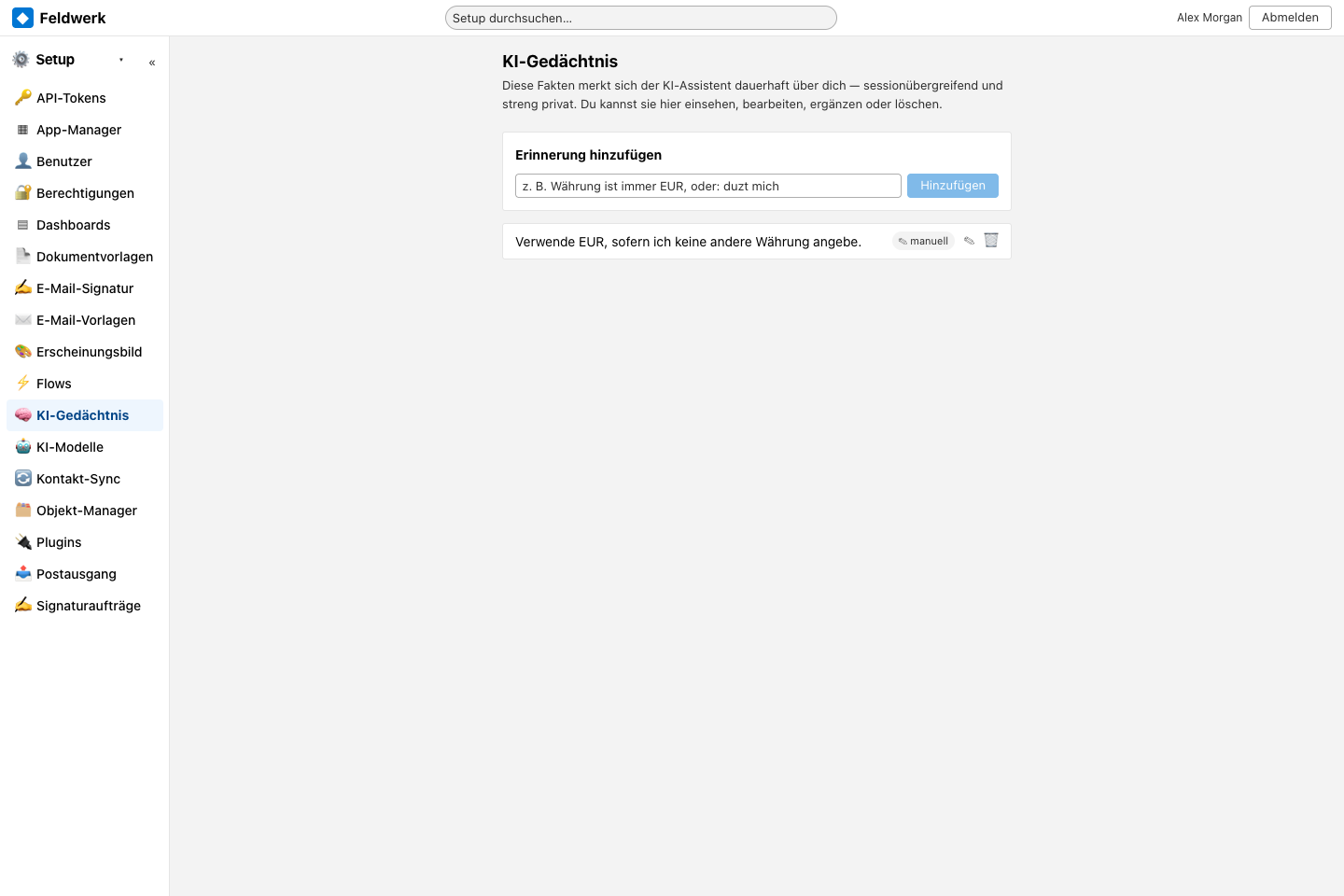
- Erinnerungen gehören zu Ihrem Konto.
- Eine dauerhafte Präferenz hinzufügen.
- Gespeicherte Fakten prüfen und verwalten.
Wählen Sie den Screenshot, um das Bild in voller Größe zu öffnen.
Gemerkte Präferenzen verwalten
- Öffnen Sie Setup → KI-Gedächtnis.
- Geben Sie eine dauerhafte Präferenz ein, etwa „Verwende EUR, wenn ich keine Währung angebe“, und wählen Sie Hinzufügen.
- Korrigieren Sie einen gespeicherten Fakt über die Bearbeitungsaktion und speichern Sie.
- Entfernen Sie einen Fakt, der den Assistenten nicht mehr leiten soll, über die Löschaktion und bestätigen Sie.
Erinnerungen bleiben über Gespräche hinweg erhalten und gehören zum aktuellen Benutzer. Das Löschen eines Gesprächs und einer Erinnerung sind separate Aktionen. Die Liste kennzeichnet, ob ein Fakt manuell oder durch den Assistenten ergänzt wurde. Halten Sie einzelne Kundenfakten an den jeweiligen Datensätzen, wo sie mit den übrigen Geschäftsdaten gepflegt werden können.
Dauerhaften fachlichen Kontext geben
Administratoren können den fachlichen KI-Systemprompt eines Objekts im Objekt-Manager pflegen. Erklären Sie, wofür das Objekt steht, wie Felder zu verstehen sind und welche Abläufe wichtig sind. Dieser Kontext begleitet relevante KI-/MCP-Werkzeugergebnisse. Schreiben Sie keine vorübergehenden Fakten eines einzelnen Datensatzes in einen objektweiten Prompt.
Der Dokumenterkennungs-Prompt hat einen anderen Zweck: Er beschreibt das Lesen typischer Quelldokumente und die Zuordnung ihrer Informationen zu Feldern. Halten Sie beide Prompts konkret und prüfen Sie Ergebnisse mit typischen Beispielen. Fachlicher Kontext setzt Anwendungsberechtigungen nicht außer Kraft.
Wenn eine Antwort oder Aktion fehlschlägt
Prüfen Sie ausgewähltes Modell, Verbindung und Kontoberechtigungen. Wurde eine Antwort unterbrochen, prüfen Sie den aktuellen Datensatz, bevor Sie dieselbe Änderung erneut anfragen. Findet der Assistent ein Feld nicht, nennen Sie dessen genaue Beschriftung oder API-Namen und das gewünschte Objekt. Zu externen Assistenten und der Werkzeugsuche siehe API und MCP.
Ein Modell konfigurieren
- Öffnen Sie Setup → KI-Modelle und wählen Sie Neu.
- Geben Sie einen verständlichen Namen ein. Wählen Sie den Zweck: Chat für Gespräche und das Strukturieren extrahierter Texte oder Sicht für das Lesen von Bildern.
- Geben Sie Modellkennung, kompatible Basis-URL und API-Schlüssel des Anbieters ein. Diese Werte müssen zum selben Anbieter gehören. Zeigen Sie niemals einen Schlüssel in Screenshots oder Supportberichten.
- Wählen Sie den unterstützten Parameterstil und optionale Denkeinstellungen des Modells. Aktivieren Sie das Modell und wählen Sie es gegebenenfalls als Standard.
- Speichern Sie und öffnen Sie den Assistenten erneut. Sind mehrere Chatmodelle verfügbar, wählen Sie eines über die Auswahl unter der Eingabe.
- Testen Sie eine einfache rein lesende Frage und prüfen Sie anschließend eine vorgeschlagene Änderung, ohne sie zu genehmigen. Prüfen Sie sowohl die Anbieterantwort als auch die erlaubten Operationen Ihres Kontos.
Aktive vollständige Modelldatensätze haben Vorrang vor der älteren Umgebungskonfiguration des Servers. Ein nicht erreichbarer Anbieter bleibt ein Fehler, auch wenn sein Modell in der Auswahl erscheint. Die Administration muss die Verbindung korrigieren oder eine funktionierende Konfiguration wählen.
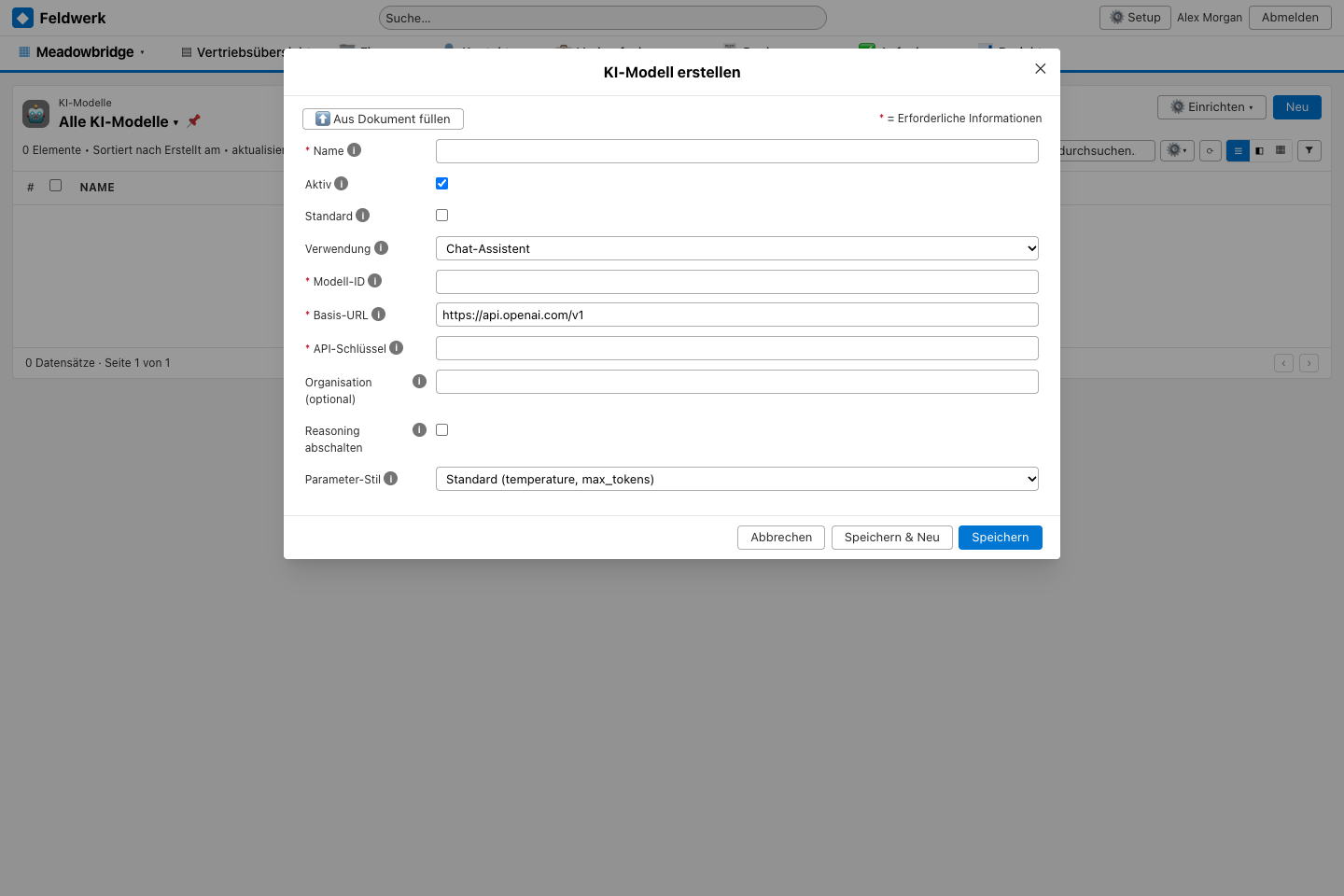
- Verwendungszweck des Modells wählen.
- Modell-ID, Basis-URL und API-Schlüssel des Anbieters konfigurieren.
- Nur vom Modell unterstützte Optionen wählen.
Wählen Sie den Screenshot, um das Bild in voller Größe zu öffnen.
Extrahierte Werte vor dem Speichern prüfen
- Öffnen Sie einen neuen Datensatz und wählen Sie Aus Dokument füllen.
- Fügen Sie Quelltext ein oder wählen Sie die zu lesenden Dateien. Verwenden Sie die in diesem Dialog angegebenen Formate; seine Quellenoptionen unterscheiden sich von Chat-Anhängen.
- Wählen Sie Extrahieren und warten Sie, bis das Formular ausgefüllt ist.
- Prüfen Sie jedes erkannte Feld, Warnungen und vorgeschlagene Beziehungen. Ordnen Sie eine Beziehung dem gewünschten vorhandenen Datensatz zu, statt den vorgeschlagenen Namen als gespeicherten Link zu behandeln.
- Korrigieren Sie die Felder und speichern Sie erst bei richtigem Ergebnis. Abbrechen lässt den ungespeicherten Datensatz unangelegt.
Die Extraktion schlägt nur Formularwerte vor. Sie speichert selbst keinen Datensatz. Objekt- und Feldberechtigungen gelten weiterhin. Der Dokumenterkennungs-Prompt im Objekt-Manager kann wiederkehrende Quellenformate erklären; er ist vom allgemeinen fachlichen Kontext des Objekts getrennt.
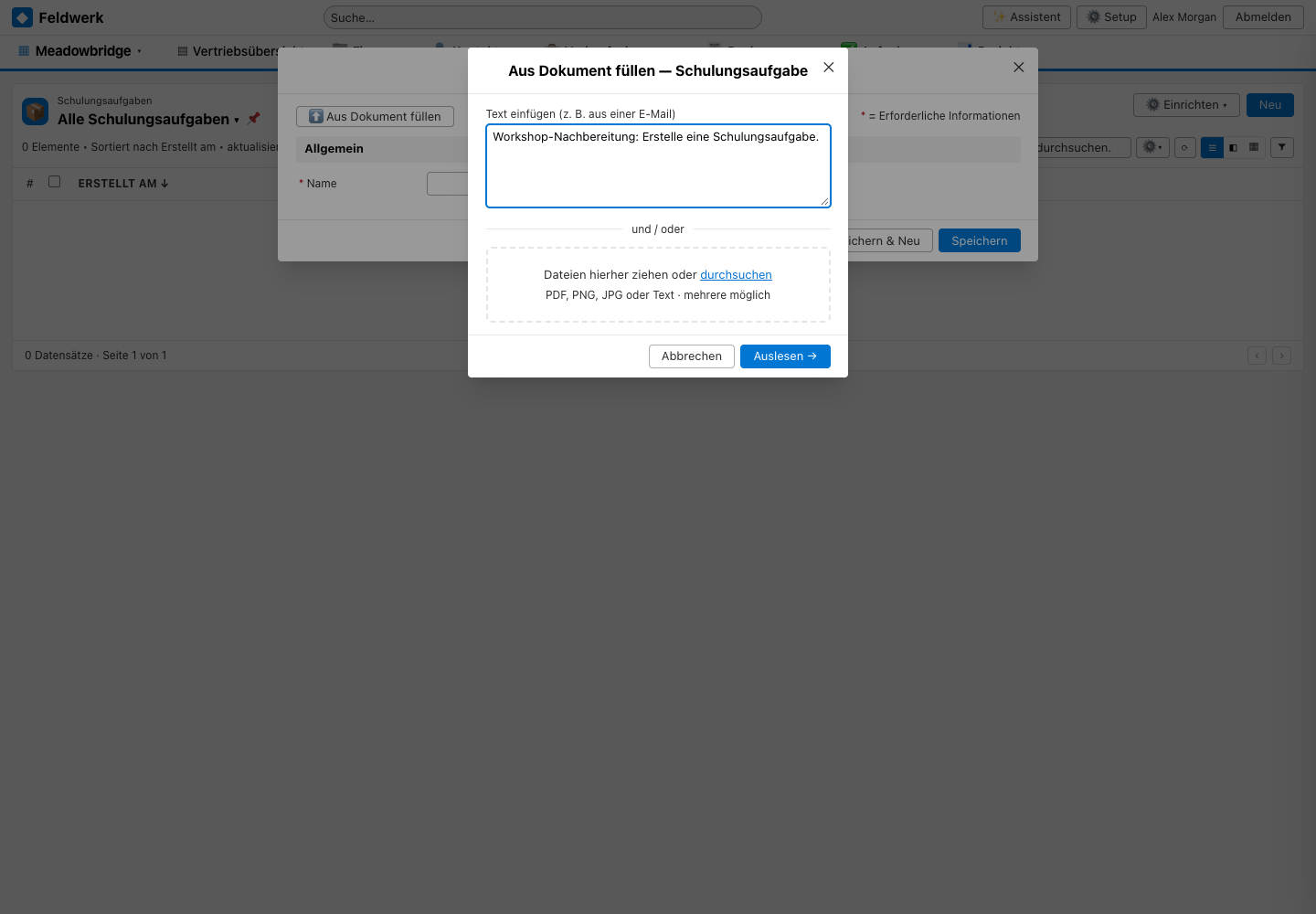
- Quelltext einfügen.
- Bei Bedarf unterstützte Dateien hinzufügen.
- Feldvorschläge extrahieren.
Wählen Sie den Screenshot, um das Bild in voller Größe zu öffnen.
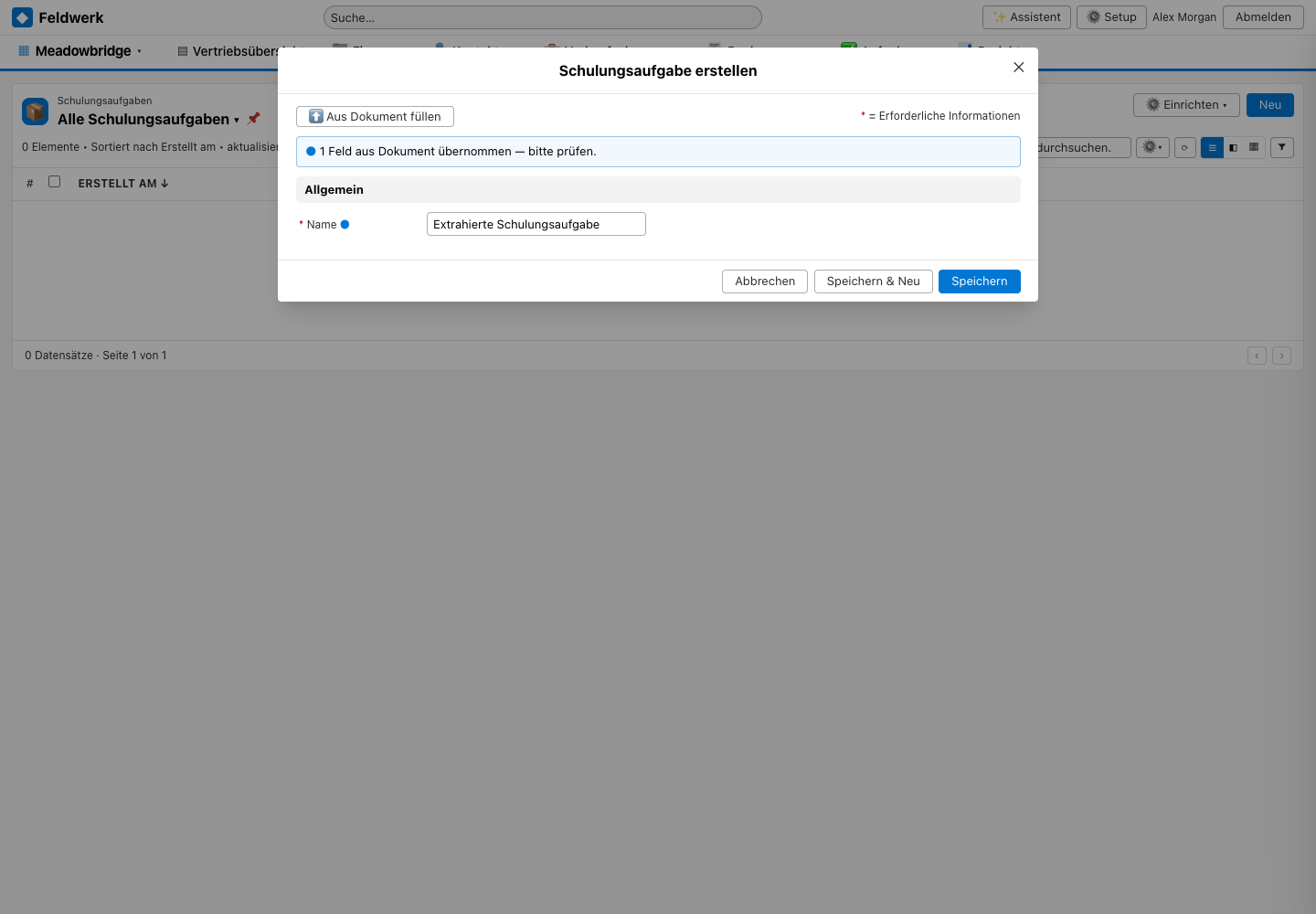
- Erkennungszusammenfassung lesen.
- Markiertes Feld prüfen und gegebenenfalls korrigieren.
- Datensatz speichern oder abbrechen; allein die Extraktion hat ihn nicht gespeichert.
Wählen Sie den Screenshot, um das Bild in voller Größe zu öffnen.
Einen Anbieterfehler lesen
Im folgenden Beispiel liefert ein kontrollierter lokaler Anbieter absichtlich HTTP 503. Der Assistent zeigt den Fehler, damit Benutzer einen fehlgeschlagenen Anbieteraufruf von einer erfolgreichen Antwort unterscheiden können. Bitten Sie die Administration, Verfügbarkeit und Konfiguration zu prüfen. Kontrollieren Sie vor dem Wiederholen einer Änderung, ob ein früherer Werkzeugaufruf bereits abgeschlossen wurde.
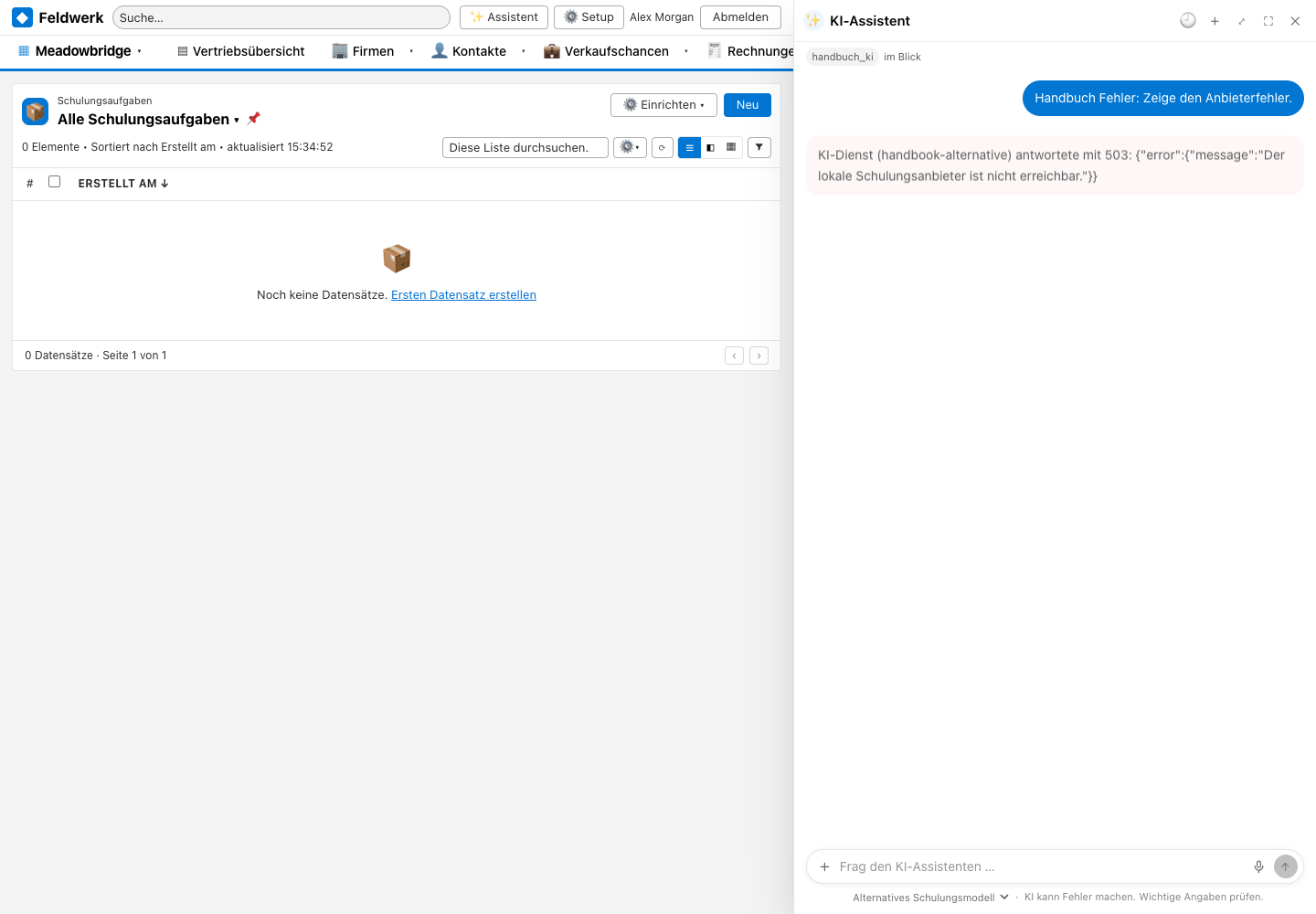
- Anbieterfehler und Status lesen.
- Ergebnis vor einem erneuten Versuch prüfen.
Wählen Sie den Screenshot, um das Bild in voller Größe zu öffnen.
Die Trainingsscreenshots verwenden einen lokalen deterministischen Anbieter. Sie zeigen Oberfläche und Bestätigungsablauf, messen jedoch nicht die Antwortqualität eines Modells.