

Bevor Sie beginnen
Feldwerk vereint die Datensätze, Formulare, Berichte und Arbeitsabläufe Ihrer Organisation in einem Arbeitsbereich. Ihre Administration bestimmt, welche Objekte und Apps verfügbar sind. Die Beispielobjekte dieses Handbuchs, etwa Kontakte und Aufgaben, zeigen eine mögliche Konfiguration; Ihr Arbeitsbereich kann andere Namen verwenden.
Fragen Sie Ihre Administration nach der Feldwerk-Adresse und Ihren Zugangsdaten. Öffnen Sie die Anmeldeseite unter der Adresse Ihrer Organisation. Sie benötigen ein Konto mit Leseberechtigung für die Datensätze, mit denen Sie arbeiten möchten.
Anmelden
- Geben Sie Ihre E-Mail-Adresse und Ihr Passwort ein.
- Wählen Sie Anmelden.
- Warten Sie, bis sich Ihr Arbeitsbereich öffnet. Erscheint eine Meldung, prüfen Sie Adresse und Zugangsdaten und versuchen Sie es erneut. Falls die Anmeldung weiterhin scheitert, wenden Sie sich mit der Fehlermeldung an Ihre Administration. Geben Sie dabei niemals Ihr Passwort weiter.
Wenn Sie Ersteinrichtung und Konto erstellen sehen, besitzt die Instanz noch kein Benutzerkonto. Das erste Konto erhält Administratorrechte. Diese Seite ist für die Person bestimmt, die die Instanz einrichtet; sie ist keine allgemeine Registrierungsseite für weitere Benutzer.
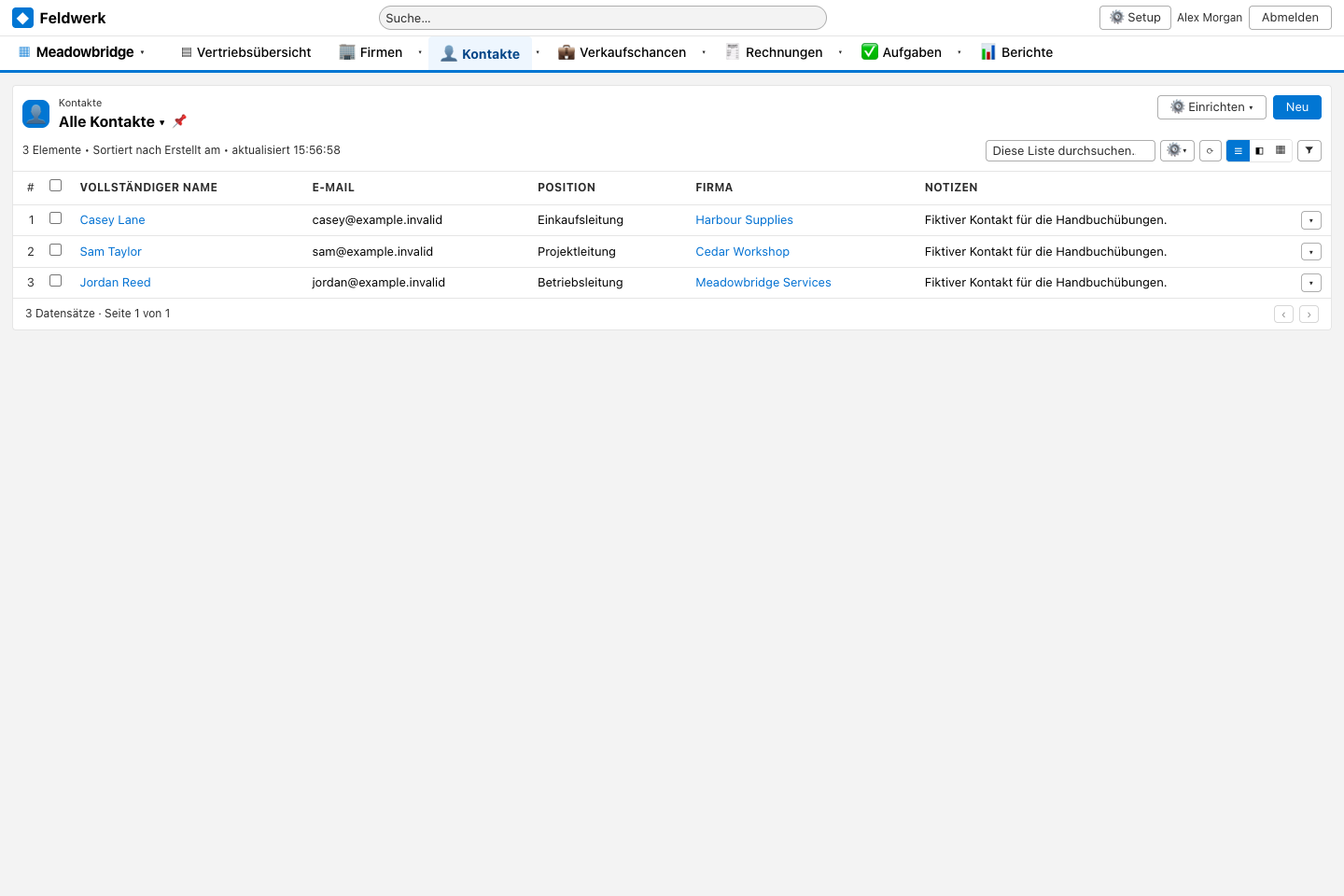
- App oder Objektregister wählen.
- Listenansicht wählen.
- Mit Neu einen Kontakt anlegen.
Wählen Sie den Screenshot, um das Bild in voller Größe zu öffnen.
Ihre Arbeit finden
- Öffnen Sie die App-Auswahl neben dem aktuellen App-Namen, etwa Meadowbridge, und wählen Sie den Arbeitsbereich für Ihre Aufgabe.
- Wählen Sie ein Objektregister. Ein Objekt fasst gleichartige Datensätze zusammen: Kontakte enthält beispielsweise einzelne Kontaktdatensätze.
- Wählen Sie eine Listenansicht, um die angezeigten Datensätze einzugrenzen. Eine Ansicht verändert die Darstellung; sie erstellt keine separate Kopie der Datensätze.
- Wählen Sie einen Datensatz, um seine Details zu öffnen. Verwandte Datensätze, Dateien und Aktionen hängen von der konfigurierten Seite und Ihren Berechtigungen ab.
Über die Suche finden Sie Datensätze auch über mehrere zugängliche Objekte hinweg. Fehlt ein Datensatz, prüfen Sie zunächst die gewählte Ansicht und ihre Filter. Bitten Sie anschließend gegebenenfalls Ihre Administration, Ihren Zugriff zu prüfen.
Ihre erste Änderung
- Öffnen Sie einen Testdatensatz, den Sie bearbeiten dürfen.
- Wählen Sie die Bearbeitungsaktion, ändern Sie ein normales Textfeld und speichern Sie.
- Prüfen Sie den gespeicherten Wert auf der Datensatzseite. Lehnt eine Validierung die Änderung ab, lesen Sie die Meldung und korrigieren Sie den angegebenen Wert, bevor Sie erneut speichern.
Formel- und Aggregatfelder werden aus anderen Daten berechnet. Sie können ihren Wert nicht durch die Eingabe eines Ersatzwerts ändern. Beim Speichern können außerdem konfigurierte Automatisierungen ausgeführt werden. Verwenden Sie zum Lernen deshalb einen eigenen Testdatensatz.
Wann Sie das Setup benötigen
Mit einem vorhandenen Kontakt oder einer Aufgabe zu arbeiten ist etwas anderes, als deren Struktur zu ändern. Administratoren definieren im Setup Objekte, Felder, Formulare, Berechtigungen und Automatisierungen. Wenn Sie ein neues Feld benötigen oder ein erforderliches Objekt nicht sehen, fragen Sie Ihre Administration. Ein fehlendes Register bedeutet für sich genommen nicht, dass die zugehörigen Datensätze gelöscht wurden.
Begriffe kennenlernen
Schlagen Sie unbekannte Begriffe im Glossar nach. Beginnen Sie mit Objekt, Datensatz, Feld und Listenansicht; diese Begriffe beschreiben die meisten Bestandteile des täglichen Arbeitsbereichs.