

Mit dem genauen Ergebnis beginnen
Lesen Sie die Meldung vor einem erneuten Versuch. Eine hilfreiche Problembeschreibung nennt Schritte, erwartetes Ergebnis, tatsächliche Meldung, Objekt- und Datensatzreferenz, Zeitpunkt und Oberflächensprache. Geben Sie an, ob ein oder mehrere Datensätze betroffen sind und ob etwas gespeichert, heruntergeladen oder eingereiht wurde. Lassen Sie Zugangsdaten und private Nachrichteninhalte weg.
Stellen Sie das Problem mit einem harmlosen Testdatensatz nach. Öffnen Sie den gespeicherten Datensatz erneut, prüfen Sie den Anhang oder den Postausgang, um das Ergebnis zu bestätigen. Die Administration kann anschließend passende Konfigurationen und Protokolle prüfen.
Anmelde- oder Zugriffsprobleme
Prüfen Sie, ob Sie die Feldwerk-Adresse Ihrer Organisation und das richtige Konto verwenden. Werden Zugangsdaten abgelehnt, bitten Sie die Administration, das Konto zu prüfen. Fehlt nach der Anmeldung ein Register oder Objekt, prüfen Sie gewählte App und Kontoberechtigungen. Ein fehlender Navigationseintrag beweist keine Datenlöschung.
Ein Datensatz lässt sich nicht speichern
- Prüfen Sie Pflichtfelder und Eingabeformate.
- Lesen Sie die konkrete Validierungsmeldung und korrigieren Sie den angegebenen Wert.
- Prüfen Sie, ob ein eindeutiger Wert bereits in einem anderen Datensatz verwendet wird.
- Weist die Meldung auf eine gleichzeitige Änderung hin, laden Sie die aktuelle Version und gleichen Sie Ihre Änderungen damit ab.
- Bleibt der Fehler bestehen, bitten Sie die Administration, Regeln und ausgelöste Automatisierungen zu prüfen.
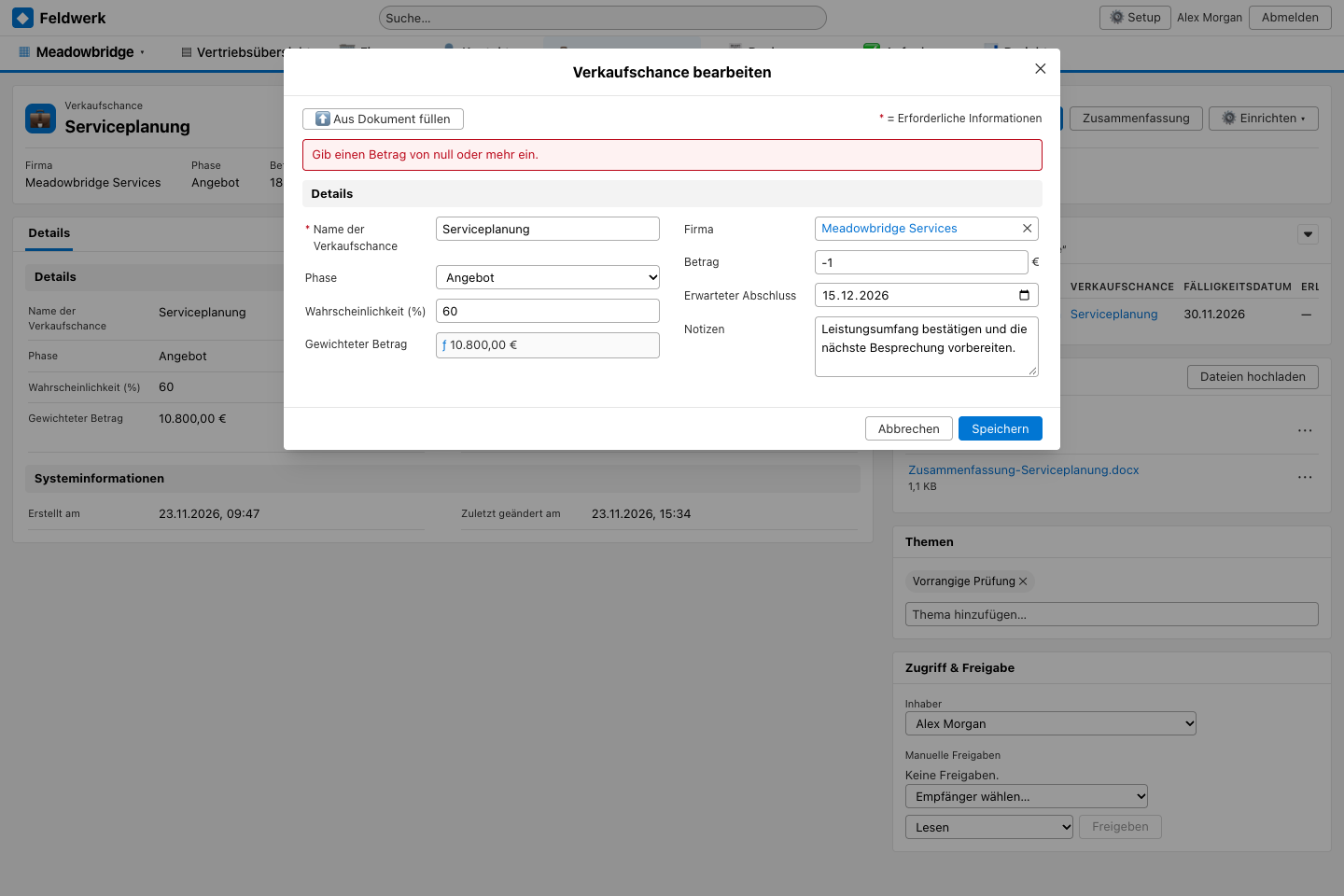
- Konkreten Korrekturhinweis lesen.
- Eingabe korrigieren.
- Speichern und Ergebnis prüfen.
Wählen Sie den Screenshot, um das Bild in voller Größe zu öffnen.
Im Beispiel wird Betrag -1 mit „Geben Sie einen Betrag von null oder mehr ein.“ abgelehnt. Nach Korrektur auf 18000 ist das Speichern möglich. Der versuchte ungültige Wert ist nicht der gespeicherte Wert.
Fehlende Datensätze oder Felder
Leeren Sie die Listensuche und prüfen Sie Filter, Eigentümerbereich und Beziehungsumfang. Versuchen Sie die globale Suche mit mindestens zwei Zeichen. Prüfen Sie Feldzugriff und Datensatzsichtbarkeit. Ein Datei-Upload macht Dokumentinhalte nicht automatisch durchsuchbar; die Extraktion in ein durchsuchbares Datensatzfeld muss konfiguriert sein.
Unerwartete Berechnungen
Prüfen Sie bei einer Formel Feld-API-Namen, Rückgabetyp und Leerwertbehandlung. Prüfen Sie bei Aggregaten das untergeordnete Nachschlagefeld, das ausgewählte Wertfeld und die Filter. Unterscheiden Sie bei Berichten eine begrenzte Vorschau von einer vollständigen Ausführung und prüfen Sie Gruppierung und Aggregation. Überschreiben Sie kein berechnetes Feld manuell, um falsche Eingangswerte zu verdecken.
Dateien und Dokumente
Prüfen Sie bei Uploadfehlern die Größenbegrenzung pro Datei und das Ergebnis jeder gewählten Datei. Einige Dateien können erfolgreich hochgeladen worden sein, obwohl eine andere fehlgeschlagen ist. Prüfen Sie Zieldatensatz und Bereichsquelle.
Prüfen Sie bei erzeugten Dokumenten Quellobjekt, Platzhalter und Voraussetzung der Vorlage. Die PDF-Umwandlung benötigt außerdem den konfigurierten Serverkonverter. Ein erfolgreicher Download und die erfolgreiche Speicherung als Anhang sind getrennte Ergebnisse; lesen Sie die Ergebnismeldung.
Eine Automatisierung lief nicht oder änderte nichts
Prüfen Sie aktive Version, Auslöseereignis und Eintrittsbedingungen. Flow-Bedingungen verwenden den aktuellen Datensatzkontext, etwa $Datensatz.feld. Prüfen Sie die Ausführung dieser Version und vergleichen Sie ihren Pfad mit dem erwarteten Zweig.
Ändert ein Schritt Datensätze aktualisieren nichts, prüfen Sie Zieldatensatzressource und Feldzuordnung. Prüfen Sie bei geplanten Flows Schedulerbetrieb, Zeitzone, Zeitplan und Datensatzfilter. Testen Sie Bildschirm-Flows mit den Berechtigungen der tatsächlichen Benutzer. Fehler nach dem Speichern machen den ursprünglich gespeicherten Datensatz nicht zwingend rückgängig.
Eine E-Mail ist nicht angekommen
Unterscheiden Sie zunächst Entwurf, eingereiht, verzögert, fehlgeschlagen und gesendet in den verfügbaren E-Mail- und Postausgangsansichten. Prüfen Sie Empfänger, konfigurierte Absenderverbindung, vorgesehenes Versandfenster und letzten Fehler. Eine eingereihte Nachricht beweist keine Zustellung. Reihen Sie bei der Untersuchung eines Transportproblems nicht wiederholt dieselbe Nachricht ein.
KI ist nicht verfügbar oder liefert unerwartete Ergebnisse
Prüfen Sie, ob ein aktives Modell für die benötigte Fähigkeit konfiguriert ist und seine Anbieteranbindung funktioniert. Prüfen Sie ausgewähltes Modell, bereitgestellten Kontext und Werkzeugergebnis. Vergleichen Sie erzeugte Antworten mit dem zugrunde liegenden Datensatz oder Dokument. Fügen Sie keine Anbieterschlüssel in Supportnachrichten oder Screenshots ein.
Probleme bei der Kontaktsynchronisation
Prüfen Sie konfigurierte Richtung, Objektzuordnung, Verbindung und letzten Synchronisationsstatus. Klären Sie vor einem erneuten Schreibversuch, welche Seite für den jeweiligen Wert maßgeblich ist. Scheitert ein externer Dienst, bewahren Sie die Fehlermeldung auf und benennen Sie ein einzelnes betroffenes Beispiel, statt pauschale Änderungen an allen Kontakten vorzunehmen.