

Formulare und Datensatzseiten haben unterschiedliche Aufgaben
Ein Formular ordnet die Felder für die Eingabe oder Bearbeitung von Werten an. Eine Datensatzseite ordnet Komponenten wie Details, verwandte Listen und Dateien an. Eine Formularänderung erstellt keine neuen Felder und ändert keine Objektberechtigungen.
Administratoren öffnen Setup → Objekt-Manager → das Objekt → Formulare und wählen beim Formular Builder. Die Kopfzeile des Builders zeigt, welches Layout bearbeitet wird. Prüfen Sie diesen Namen vor dem Speichern, wenn das Objekt mehrere Formulare besitzt.
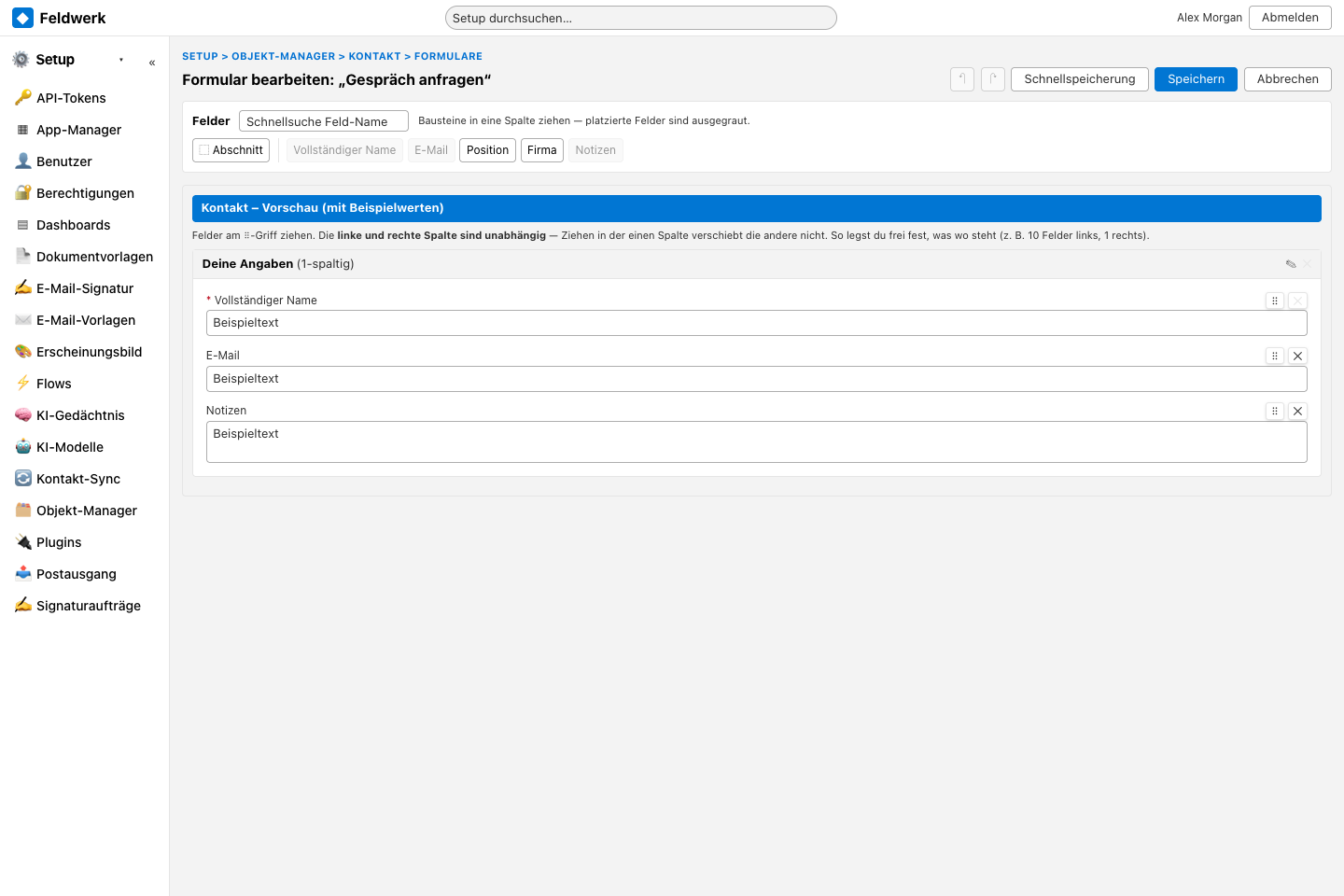
- Felder und Abschnittsbausteine wählen.
- Felder in unabhängigen Spalten anordnen.
- Formular speichern und mit echten Datensätzen prüfen.
Wählen Sie den Screenshot, um das Bild in voller Größe zu öffnen.
Felder anordnen
- Suchen Sie ein Feld in der Feldpalette, bei Bedarf über die Schnellsuche nach Feldnamen.
- Ziehen Sie es in eine Abschnittsspalte. Bereits platzierte Felder sind in der Palette ausgegraut.
- Verschieben Sie das Feld an seinem Ziehgriff an die gewünschte Position.
- Prüfen Sie die Beispielvorschau und ordnen Sie die übrigen Felder an.
Linke und rechte Spalte sind unabhängig. Ein verschobenes Feld in einer Spalte verschiebt nicht das entsprechende Feld in der anderen. Ein langes Notizfeld kann deshalb neben mehreren kurzen Feldern stehen, ohne starre zeilenweise Paarung.
Abschnitte konfigurieren
Ziehen Sie einen Abschnittsbaustein in das Layout und öffnen Sie seine Eigenschaften. Wählen Sie einen Abschnittsnamen, die Sichtbarkeit seiner Überschrift sowie eine oder zwei Spalten. Legen Sie die Tab-Reihenfolge zeilenweise oder spaltenweise fest und bestätigen Sie die Eigenschaften.
Eine Änderung der Spaltenanzahl verteilt vorhandene Abschnittsinhalte neu. Prüfen Sie anschließend Reihenfolge und Tastaturnavigation. Gruppieren Sie Felder nach Benutzeraufgabe, etwa Kontaktdaten, statt nach technischen Feldtypen.
Pflichteingaben erreichbar halten
Pflichtfelder lassen sich nicht einfach aus dem Layout entfernen. Auch ein Abschnitt mit Pflichtfeldern ist gegen Entfernen geschützt. Soll ein Feld nicht länger Pflicht sein, prüfen Sie diese fachliche Regel in der Felddefinition, statt die Eingabe zu verstecken.
Das Entfernen eines optionalen Felds aus einem Layout löscht weder seine Definition noch bestehende Werte. Es schränkt auch den Feldzugriff nicht ein. Verwenden Sie zur Zugriffskontrolle Feldberechtigungen.
Speichern und prüfen
- Prüfen Sie letzte Layoutänderungen mit Rückgängig und Wiederholen.
- Wählen Sie Schnellspeichern, um im Builder zu bleiben, oder Speichern, um zu speichern und zurückzukehren.
- Öffnen Sie das tatsächliche Erfassungs- oder Bearbeitungsformular, das dieses Layout verwendet.
- Prüfen Sie Feldreihenfolge, Pflichtmarkierungen, Hilfetexte, Nachschlagefelder und Tastaturnavigation.
- Speichern Sie einen Testdatensatz und prüfen Sie seine Werte.
Die Builder-Vorschau verwendet Beispielwerte. Sie beweist nicht, dass ein tatsächlicher Nachschlagewert verfügbar ist oder die Validierung einen Datensatz akzeptiert. Testen Sie sowohl mit den Berechtigungen der vorgesehenen Benutzer als auch mit einem Administratorkonto.
Öffentlich verwendete Formulare
Ein Formular kann nach Aktivierung in der Formularliste auch als öffentliches Webformular dienen. Prüfen Sie vor Veröffentlichung des Links genau die Felder und Texte, die Besucher sehen. Plattformschaltflächen folgen der unterstützten Oberflächensprache; Ihre Beschriftungen und Abschnittsüberschriften bleiben konfigurierte Inhalte.
Wenn Änderungen nicht erscheinen
Prüfen Sie, dass das Speichern erfolgreich war und Sie das tatsächlich im Ablauf verwendete Formular bearbeitet haben. Prüfen Sie mehrere Formulare desselben Objekts und aktualisieren Sie die Zielseite. Meldet das Speichern einen Konflikt durch gleichzeitige Änderungen, hat jemand eine neuere Version gespeichert. Ihr Speicherversuch wird abgelehnt. Wählen Sie Neu laden, um das ungespeicherte Layout zu verwerfen und die aktuelle Version zu laden. Wenden Sie danach die weiterhin benötigten Änderungen an. Notieren Sie Ihre beabsichtigten Änderungen vor dem Neuladen. Das Beispiel zeigt ein zweispaltiges Layout, dessen Speicherung abgelehnt wurde; unter dem Hinweis steht weiterhin der lokale Entwurf.
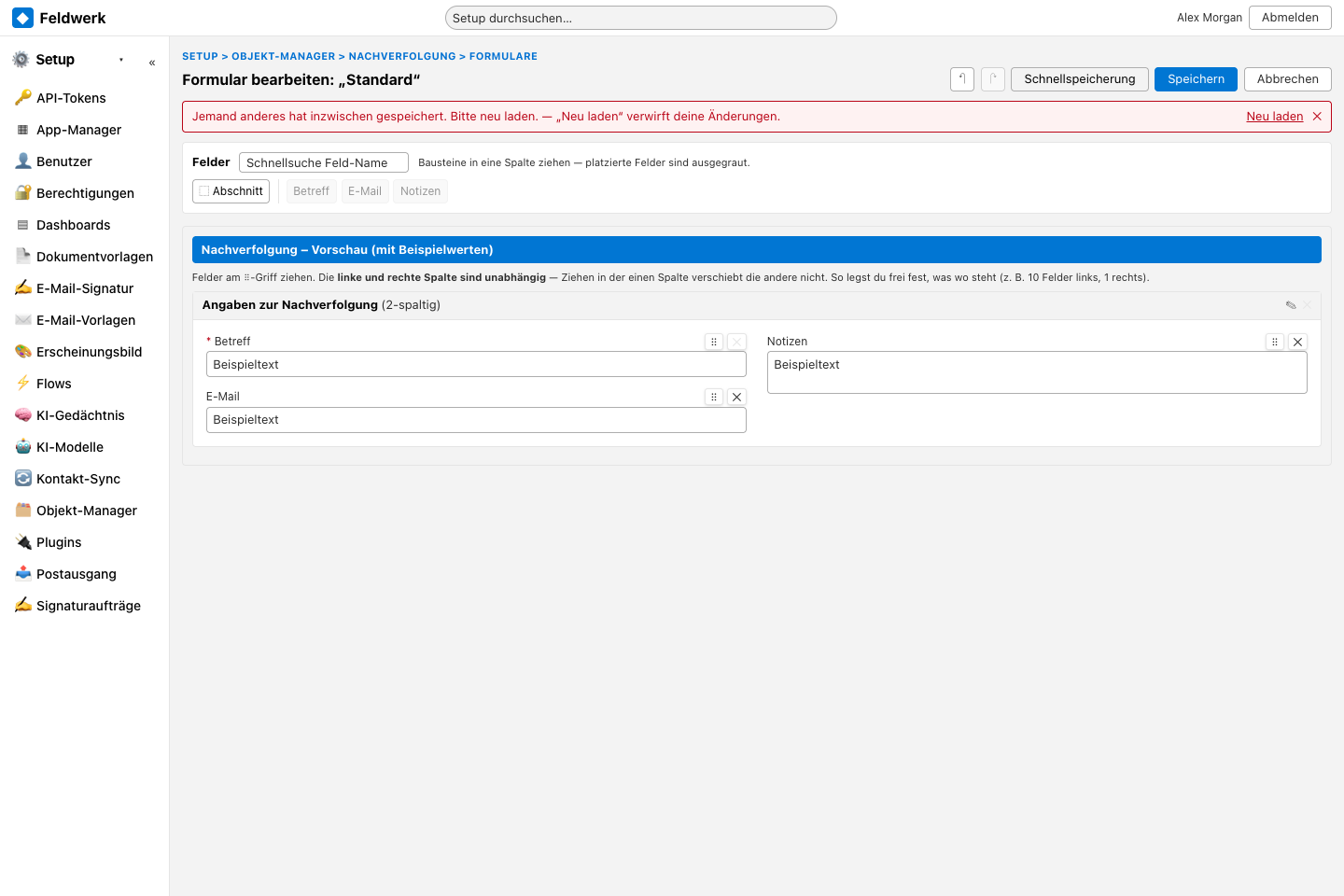
- Das Speichern wurde abgelehnt, weil eine neuere Version existiert.
- Neu laden verwirft diesen Entwurf und öffnet das zuletzt gespeicherte Layout.
- Bis zum Neuladen zeigen diese Felder weiterhin den lokalen Entwurf.
Wählen Sie den Screenshot, um das Bild in voller Größe zu öffnen.