

Eine geführte Aufgabe starten
Ein Bildschirm-Flow erfragt Eingaben und führt zwischen Bildschirmen konfigurierte Logik aus. Er kann über eine Datensatzaktion gestartet, auf einer Datensatzseite eingebettet oder in einem Dashboard platziert werden. Der Startpunkt bestimmt, ob ein aktueller Datensatz verfügbar ist.
Im Handbuch startet die Aktion Prüfen an der Verkaufschance einen Flow mit Serviceplanung als Datensatzkontext. Der erste Bildschirm zeigt den Namen der Verkaufschance und die bearbeitbare Eingabe Nächster Schritt.
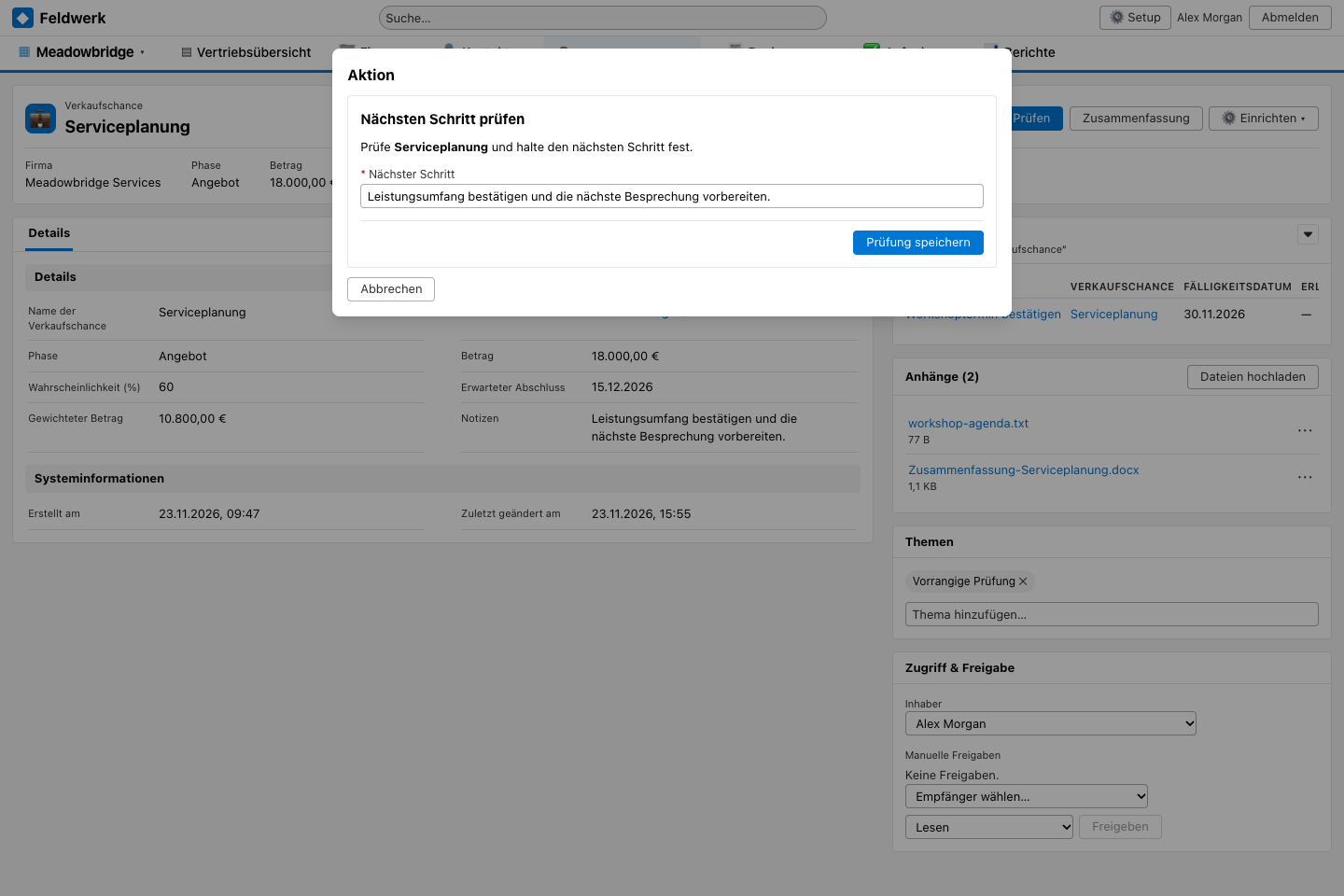
- Datensatz und Anleitung prüfen.
- Nächsten Schritt eingeben.
- Zu den konfigurierten Speicher- und Abschlussschritten fortfahren.
Wählen Sie den Screenshot, um das Bild in voller Größe zu öffnen.
- Öffnen Sie die vorgesehene Verkaufschance und wählen Sie Prüfen.
- Lesen Sie die Anleitung und prüfen Sie den aktuellen Datensatz.
- Geben Sie den nächsten Schritt ein und wählen Sie Prüfung speichern.
- Warten Sie auf den Bestätigungsbildschirm und beenden Sie den Flow.
- Aktualisieren oder öffnen Sie die Verkaufschance erneut und prüfen Sie den gespeicherten Notizwert.
Navigation und Speicherung
Weiter, Zurück und Abschlussaktionen hängen vom Flow ab. Pflichteingaben und konfigurierte Validierungen müssen vor dem Fortfahren erfüllt sein. Zurück ist keine allgemeine Rückgängig-Schaltfläche: Nach einem Schreibvorgang oder anderen unumkehrbaren Effekten kann die Laufzeit die Rückkehr zu einem früheren Bildschirm verhindern.
Abbrechen schließt oder verlässt die Interaktion, verspricht aber nicht, bereits ausgeführte Arbeit rückgängig zu machen. Erscheint nach einer Aktion ein Fehler, prüfen Sie vor einer Wiederholung den tatsächlichen Datensatz- oder Postausgangsstand.
Das Prüfbeispiel aufbauen
- Erstellen Sie einen Bildschirm-Flow für Verkaufschancen.
- Ergänzen Sie eine Textressource für den nächsten Schritt und eine Datensatzressource für die Ziel-Verkaufschance.
- Ergänzen Sie einen Bildschirm mit Anleitung und Pflichttexteingabe. Verwenden Sie die Notizen des aktuellen Datensatzes als Anfangswert.
- Fügen Sie Datensätze abrufen mit Filter auf die aktuelle Datensatz-ID hinzu und speichern Sie das Ergebnis in der Zielressource.
- Aktualisieren Sie mit Datensätze aktualisieren diese Ressource und schreiben Sie die Texteingabe in Notizen.
- Ergänzen Sie einen Abschlussbildschirm und verbinden Sie die Elemente der Reihe nach.
- Speichern, testen und aktivieren Sie den Flow und ordnen Sie ihn der Datensatzaktion zu.
Der Handbuchtest ändert Notizen, liest den neuen Wert über die API und stellt anschließend den Anfangswert wieder her. Damit wird das gespeicherte Ergebnis geprüft, nicht nur der Bildschirmtext.
Einen Bildschirm visuell bearbeiten
Wählen Sie ein Bildschirmelement im Ablauf und anschließend Bildschirm bearbeiten (WYSIWYG). Fügen Sie links Komponenten hinzu, wählen Sie eine in der Vorschau und konfigurieren Sie rechts ihre Eigenschaften. Name bezeichnet die Ressource für spätere Ausdrücke; Beschriftung ist der sichtbare Benutzertext. Kehren Sie mit Fertig zum Ablauf zurück und speichern Sie anschließend den Flow-Entwurf.
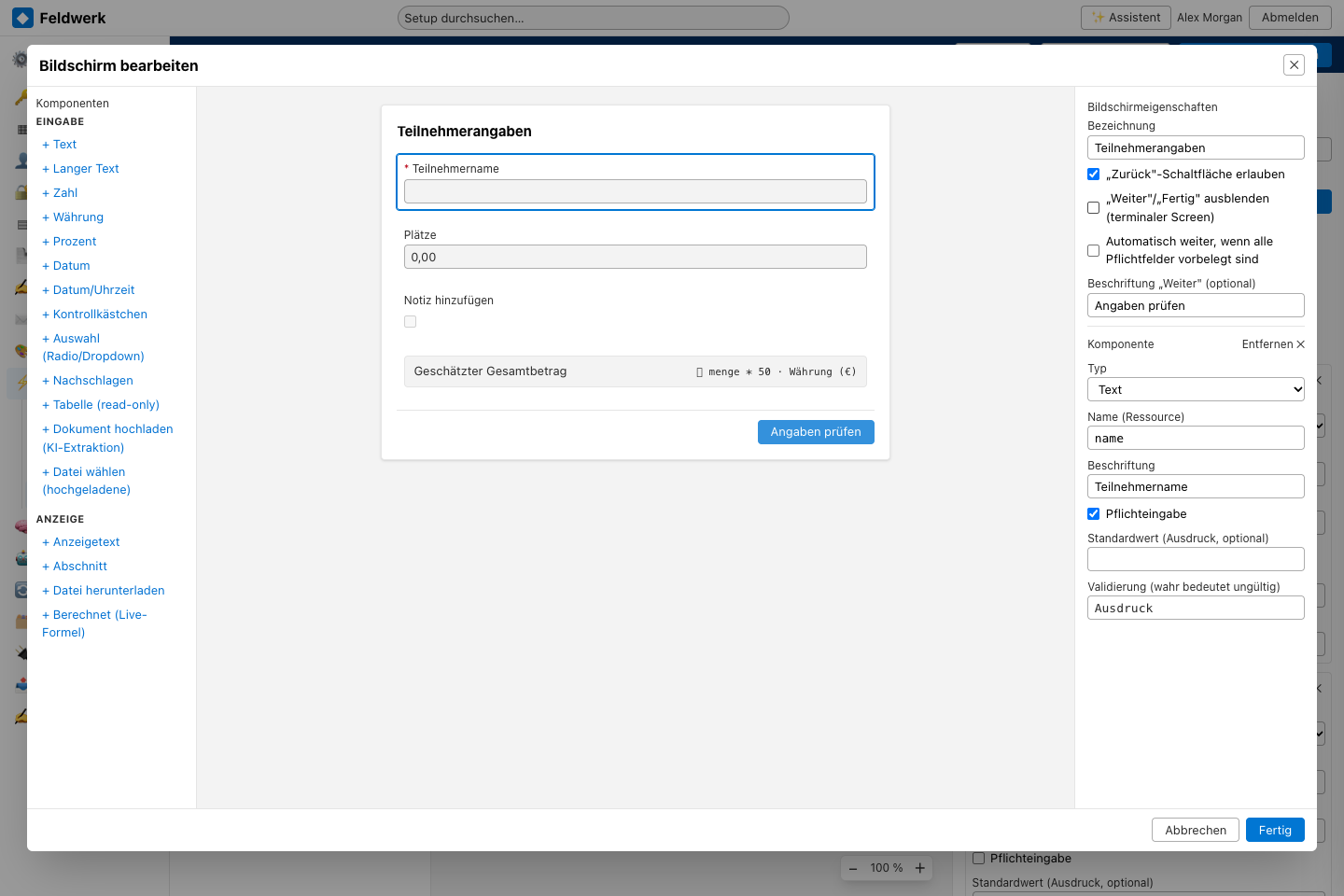
- Benötigte Eingabe- oder Anzeigekomponente hinzufügen.
- Komponente in der Vorschau wählen.
- Ressourcenname, Beschriftung, Pflichtstatus und Validierung konfigurieren.
- Bildschirmänderungen übernehmen und anschließend den Flow-Entwurf speichern.
Wählen Sie den Screenshot, um das Bild in voller Größe zu öffnen.
Der visuelle Editor ist eine Layoutvorschau. Seine Beispielwerte beweisen nicht, dass ein Standardausdruck oder eine Berechnung zur Laufzeit funktioniert. Testen Sie die tatsächliche Version über Debug im Flow-Builder. Debug speichert zuerst den Entwurf und führt echte Schreibvorgänge, Downloads und konfigurierte Aktionen aus.
Bildschirmkomponenten wählen
Verwenden Sie unterstützte Eingabekomponenten für Text, Zahlen, Datumswerte, Auswahlen und Nachschlagefelder. Anzeigetext kann die Aufgabe erklären und unterstützte Platzhalterwerte enthalten. Tabellen und berechnete Anzeigen helfen bei der Prüfung von Informationen. Testen Sie Sichtbarkeitsbedingungen und Komponentenvalidierungen mit passenden und nicht passenden Eingaben.
Benennen Sie Ressourcen einheitlich und wählen Sie kompatible Datentypen. Der Wert einer Bildschirmkomponente muss von der späteren Zuweisung oder dem schreibenden Datensatzelement verwendet werden. Eine Eingabe auf einem Bildschirm speichert ihren Wert allein noch nicht in einem Datensatz.
| Komponente | Verwendung und Konfiguration |
|---|---|
| Anzeigetext / Abschnitt | Aufgabe erklären oder Bildschirm in Abschnitte teilen. Text unterstützt konfigurierte Platzhalterwerte. |
| Text / Langtext | Kurzen Wert oder mehrzeilige Notiz erfassen. Bei Bedarf Pflichtregel und klare Validierungsmeldung ergänzen. |
| Zahl / Währung / Prozent | Numerische Werte erfassen. Typ passend zu Ressource und Zielfeld wählen; ein sichtbares Währungs- oder Prozentsuffix speichert für sich kein Feld. |
| Datum / Datum-Uhrzeit | Datum oder Datum mit Uhrzeit erfassen. Gespeicherten Wert einschließlich der Datums-/Uhrzeitinterpretation des Arbeitsbereichs prüfen. |
| Checkbox | Ja/Nein-Wert erfassen und später in einer Entscheidung oder der Sichtbarkeitsregel eines Folgebildschirms verwenden. |
| Auswahl | Gespeicherte Werte und Anzeigebeschriftungen direkt konfigurieren oder unterstützte feldbasierte Optionen verwenden. Direkt konfigurierte Optionen haben Vorrang. Die Benutzerbeschriftung kann vom gespeicherten Wert abweichen. |
| Nachschlagefeld | Zielobjekt wählen und Benutzer dessen zugängliche Datensätze durchsuchen lassen. Eine Nachschlageauswahl erteilt keine Datensatzberechtigung. |
| Tabelle | Mit Datensätze abrufen Datensätze in eine Sammlung laden, diese als Tabellenquelle wählen und Spalten konfigurieren. Einzelauswahl liefert einen gewählten Datensatz; Mehrfachauswahl eine Sammlung. Optionale Vorauswahl aller Zeilen gilt bei Mehrfachauswahl. |
| Berechnet | Ein auf aktuelle Eingaben reagierendes Formelergebnis anzeigen. Text-, Zahlen-, Währungs- oder Prozentformatierung wählen. Zum Speichern ein späteres Schreibelement verwenden. |
| Dokument-Upload / Dateiauswahl | Dokumente für konfigurierte KI-Extraktion hochladen und optional daraus Dateien wählen. Die Dateiauswahl bezieht sich auf während dieses Interviews hochgeladene Dateien; sie durchsucht nicht alle Anhänge des Arbeitsbereichs. |
| Datei herunterladen | Browserdownload aus Inhalts- und Dateinamenausdrücken erzeugen. Erstellt nicht automatisch einen Anhang. |
Bei einer Auswahltabelle akzeptiert der Server nur Zeilen aus ihrer konfigurierten Quellsammlung. Eine gewählte Zeile wird nicht allein durch ihre Auswahl gespeichert. Verwenden Sie den ausgewählten Datensatz oder die Sammlung ausdrücklich in der späteren Flow-Logik.
Dokument-Uploads und Speicherung als Anhang
Dokument-Upload kann mit dem konfigurierten KI-Anbieter und Zielobjektschema Werte in Flow-Ressourcen extrahieren. Prüfen Sie die Vorschläge vor dem Fortfahren; Extraktion ersetzt kein schreibendes Datensatzelement. Dateien bleiben im laufenden Browser, bis der Flow Datensätze erzeugt und die Anhang-Uploadphase erreicht.
Eine Anhangzuordnung kann eine Datei zu einem bestimmten neu erzeugten Datensatz leiten. Ohne konkrete Zuordnung gehen übrige Dateien an das konfigurierte Ersatzobjekt oder den zuerst erzeugten Datensatz. Wird kein Datensatz erzeugt, begründet die Dateiauswahl allein keinen gespeicherten Anhang. Prüfen Sie den resultierenden Dateibereich und Uploadwarnungen. Ein Datensatz kann erfolgreich gespeichert worden sein, obwohl sein späterer Anhang-Upload scheiterte.
Beispiel: eine Workshopanmeldung validieren
- Ergänzen Sie eine Pflichttextkomponente namens
namemit der Beschriftung Teilnehmername. - Ergänzen Sie eine Zahlenkomponente namens
mengemit der Beschriftung Plätze und dem Standardausdruck1. - Setzen Sie ihre Validierungsformel auf
menge < 1und die Meldung auf Wählen Sie mindestens einen Platz. Ein wahres Validierungsergebnis bedeutet eine ungültige Eingabe. - Ergänzen Sie eine berechnete Komponente mit Ausdruck
menge * 50und Währungsformat. Im geprüften Beispiel zeigt die Eingabe 3 sofort 150,00 €. - Starten Sie Debug, lassen Sie den Namen leer und fahren Sie fort. Die Pflichtfeldmeldung erscheint, ohne das Formular zu schließen. Geben Sie einen Namen und 0 Plätze ein, prüfen Sie die eigene Fehlermeldung und korrigieren Sie den Wert.
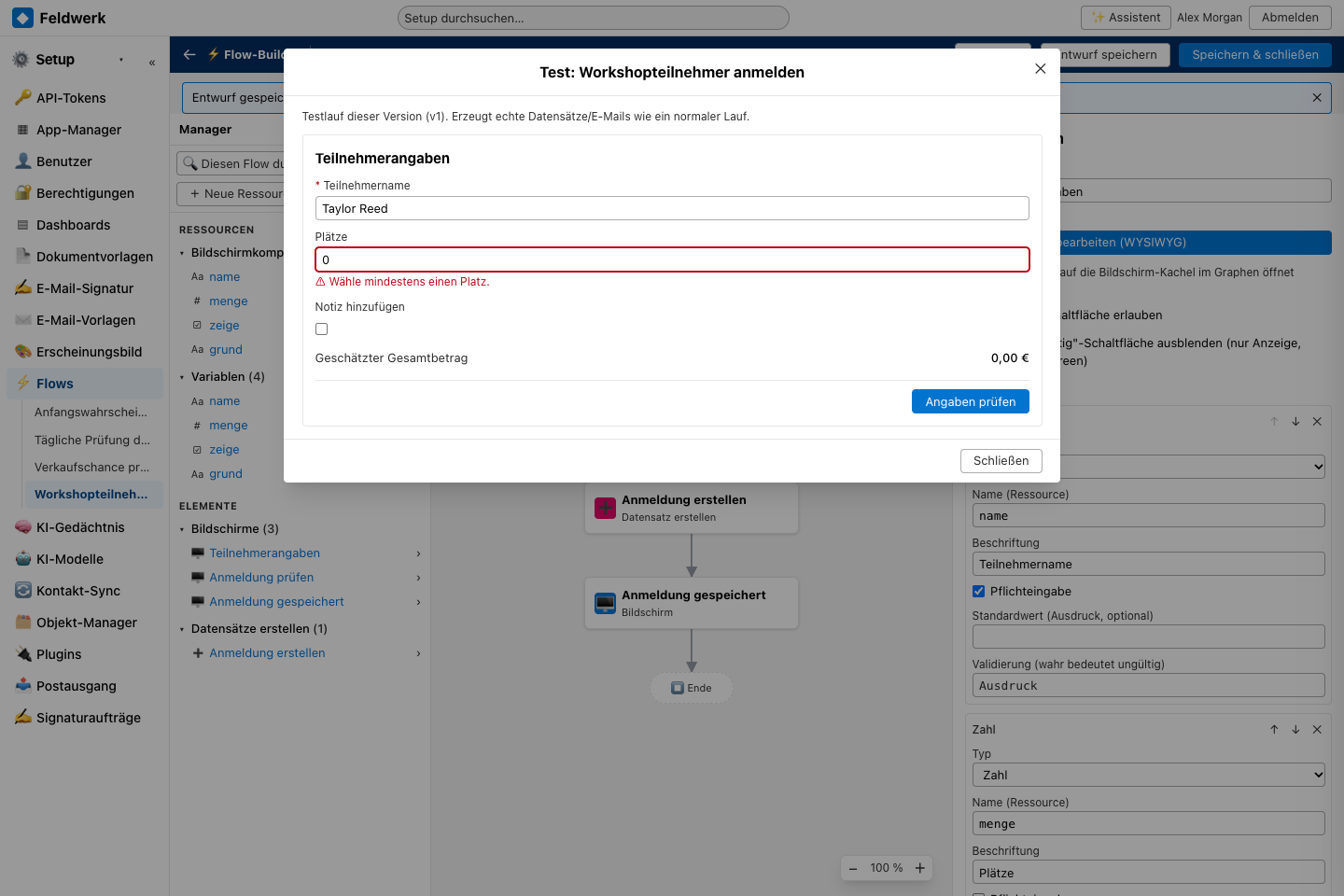
- Debug führt echte Aktionen dieser Version aus.
- Der eingegebene Teilnehmername bleibt erhalten.
- Vor dem Fortfahren die Platzanzahl korrigieren.
- Die berechnete Summe reagiert auf die Eingabe.
Wählen Sie den Screenshot, um das Bild in voller Größe zu öffnen.
Automatische Pflichtfeldmeldungen folgen der Benutzersprache. Eigene Validierungsmeldungen sind Inhalte des Flow-Autors und bleiben wie konfiguriert. Eine berechnete Anzeige zeigt eine Ergebnisvorschau; sie aktualisiert für sich weder Feld noch Ressource.
Bedingte Bildschirme und Zurück
Der geprüfte Flow besitzt auf dem ersten Bildschirm eine Checkbox Notiz hinzufügen. Auf dem Prüfbildschirm ist Anmeldenotiz nur dann sichtbar und Pflicht, wenn diese Checkbox wahr ist. Fahren Sie ohne Auswahl fort, um zu prüfen, dass die versteckte Pflichtkomponente den Flow nicht blockiert. Kehren Sie mit Zurück zurück, wählen Sie die Checkbox und fahren Sie erneut fort, um den sichtbaren Fall zu prüfen.
Sichtbarkeits- und bedingte Pflichtregeln werden beim serverseitigen Rendern eines Bildschirms ausgewertet, auch nach dem Absenden. Gehen Sie nicht davon aus, dass eine Checkbox die Sichtbarkeit auf demselben Bildschirm sofort ändert. Platzieren Sie abhängige Fragen auf dem nächsten Bildschirm, wenn ein verlässlicher Übergang nötig ist. Berechnete Anzeigen aktualisieren sich dagegen bereits beim Tippen.
Zurück behält bereits von einem früheren Bildschirm übermittelte Werte. Änderungen, die auf dem verlassenen Bildschirm gerade bearbeitet werden, werden dabei nicht übermittelt. Zurück wird nur angeboten, wenn es aktiviert ist, ein vorheriger Bildschirm existiert und kein Schreibvorgang oder anderer geschützter Effekt stattgefunden hat. Das Schließen der Interaktion macht einen gespeicherten Datensatz nicht rückgängig.
Einen Flow abschließen und eine erzeugte Datei herunterladen
Das Workshopbeispiel verwendet nach dem Prüfbildschirm Datensätze erstellen. Sein Abschlussbildschirm bestätigt die Speicherung und enthält eine Komponente Datei herunterladen. Konfigurieren Sie Inhalt als Ausdruck wie "Registration: " & name, Dateinamen als "registration.txt" und MIME-Typ als text/plain.
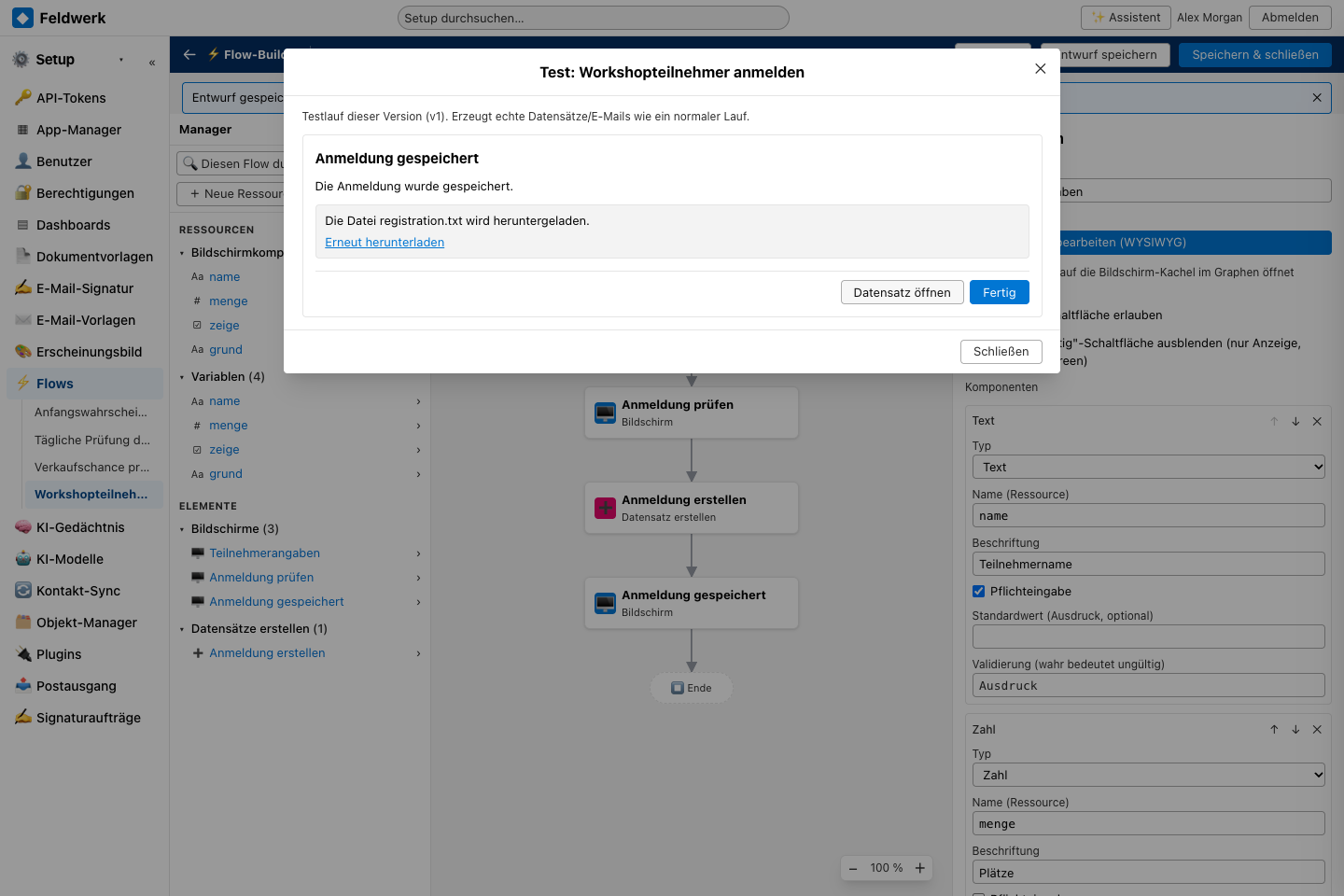
- Konfigurierte Abschlussmeldung lesen.
- Erzeugte Datei abrufen oder erneut herunterladen.
- Tatsächlichen Datensatz zur Prüfung öffnen oder die Interaktion beenden.
Wählen Sie den Screenshot, um das Bild in voller Größe zu öffnen.
Der Browser lädt den erzeugten Text beim Anzeigen der Komponente herunter; Erneut herunterladen wiederholt den Download. Das erzeugt einen Browserdownload, keinen gespeicherten Datensatzanhang. Im geprüften Beispiel enthielt registration.txt den Text Registration: Taylor Reed; ein separater API-Abruf bestätigte den neuen Datensatz. Prüfen Sie ihn mit Datensatz öffnen oder schließen Sie mit Fertig ab. Eingebettete Widgets können nach Abschluss ein neues Interview starten.
Datensatzkontext und Benutzerzugriff
| Startpunkt | Datensatzkontext |
|---|---|
| Aktion oder Flow-Widget auf einer Datensatzseite | Der aktuelle Datensatz wird übergeben. |
| Flow im Aktionsmenü einer Listenzeile | Der Datensatz dieser Zeile wird übergeben. |
| Flow-Schaltfläche im Listenkopf | Kein Datensatz wird übergeben, auch wenn Zeilen angekreuzt sind. |
| Flow-Widget im Dashboard | Kein Datensatz wird übergeben. Der Flow muss sein Ziel erfragen oder finden. |
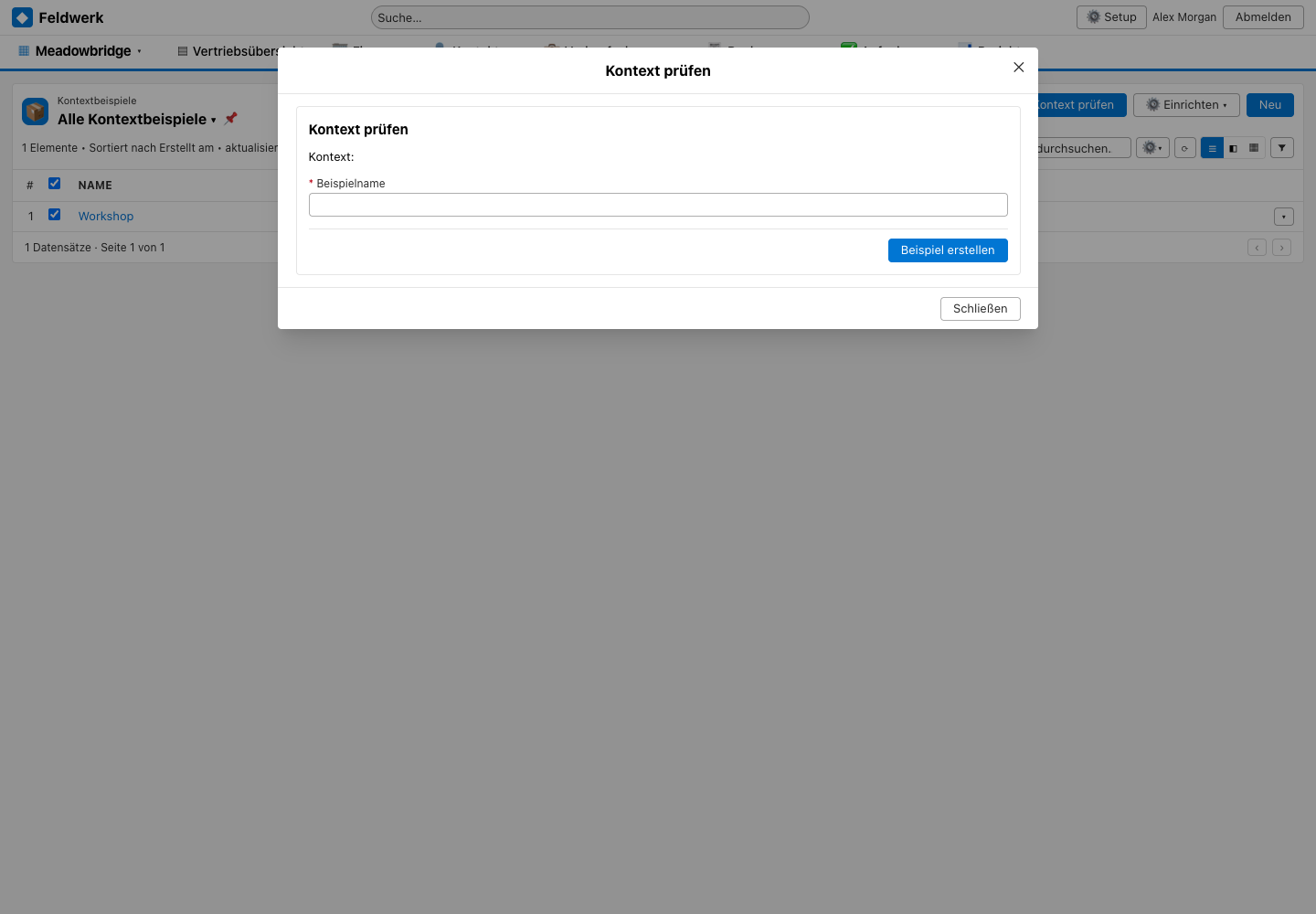
- Eine angekreuzte Zeile wird nicht zum Flow-Kontext.
- Die Schaltfläche im Listenkopf startet das Interview.
- Der Kontext bleibt leer; erfragen Sie bei Bedarf ein Ziel.
Wählen Sie den Screenshot, um das Bild in voller Größe zu öffnen.
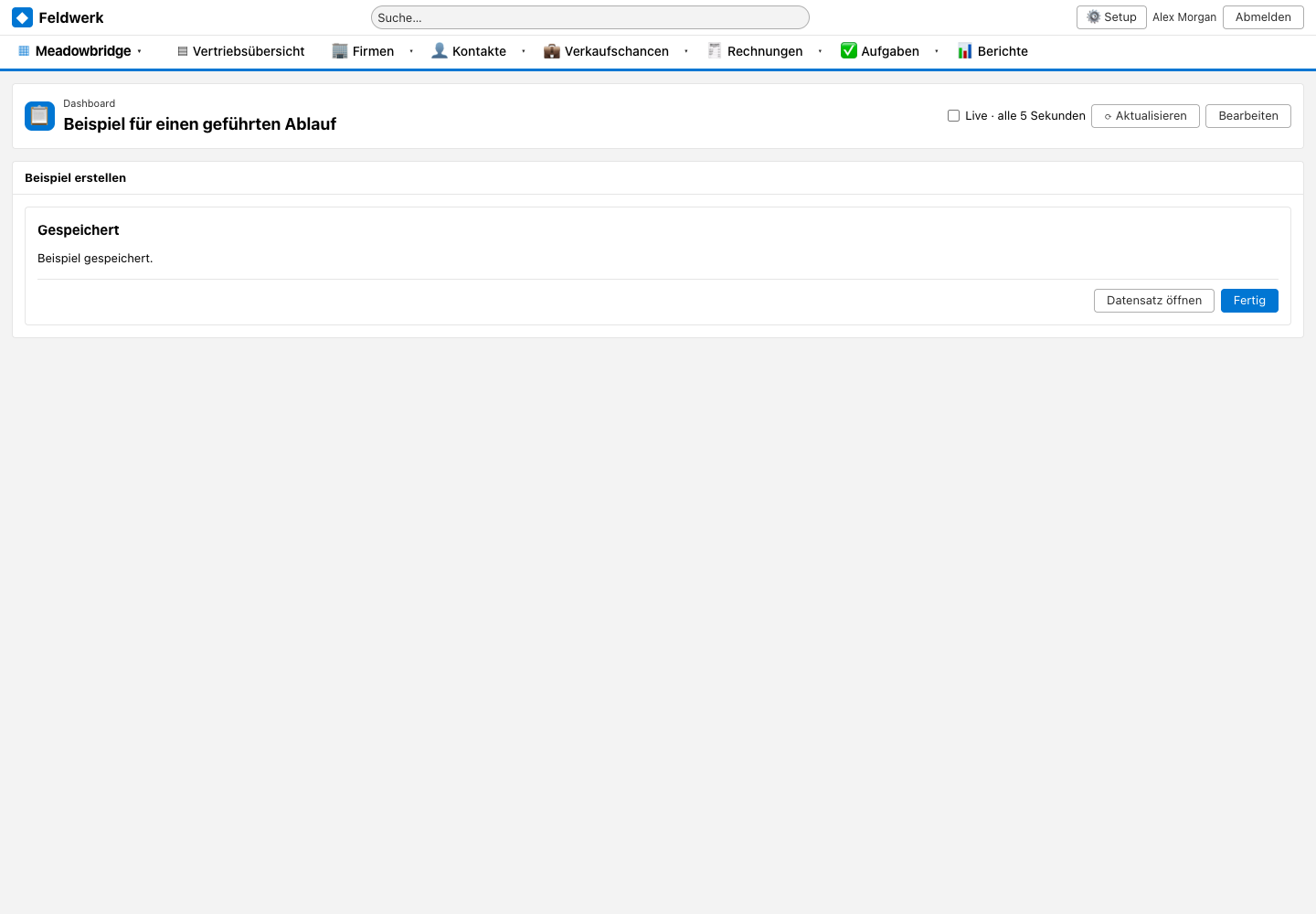
- Abschlussmeldung des eingebetteten Flows prüfen.
- Erzeugten Datensatz öffnen oder mit Fertig ein neues Interview starten.
Wählen Sie den Screenshot, um das Bild in voller Größe zu öffnen.
Ein Flow, der einen aktuellen Datensatz erwartet, muss Startpunkte ohne Datensatz behandeln. Im Anzeigetext zeigt Kontext: {!$Datensatz.name} den aktuellen Datensatznamen, sofern einer übergeben wird; das Dollarzeichen ist erforderlich. Fragen Sie beispielsweise vor Datensätze abrufen nach einer Nachschlageauswahl, statt ein gefülltes $Datensatz vorauszusetzen. Ein Kontextdatensatz aus einem anderen Objekt wird abgelehnt. Dashboardwidgets können nach Fertig ein neues Interview starten; verwechseln Sie zuvor übermittelte Werte nicht mit dessen neuen Eingaben.
Bildschirm-Flows laufen mit den Berechtigungen der ausführenden Person. Der Start mit einem Kontextdatensatz benötigt Leserecht darauf. Leserecht allein erlaubt keinen Schritt Datensätze erstellen oder Datensätze aktualisieren. Das Testen einer bestimmten Entwurfsversion über Debug ist Administratoren vorbehalten. Ein Interview gehört dem Benutzer, der es gestartet hat; andere Benutzer können es nicht allein mit Kenntnis seiner Lauf-ID übernehmen. Ein für Administratoren funktionierender Flow kann bei einem Mitglied scheitern, das ein Nachschlageziel nicht lesen oder ein Feld nicht bearbeiten darf. Testen Sie mit dem vorgesehenen Konto und prüfen Sie jeden Lese- und Schreibzugriff des Flows.
Öffentliche Erfassung ist eine separate Funktion
Verwenden Sie für anonyme Erfassung mit einem einzelnen Formular ein öffentliches Webformular. Ein angemeldeter Bildschirm-Flow ist nicht allein wegen seiner URL ein öffentlicher Endpunkt. Entwürfe öffentlicher Bildschirm-Flows in Planungsdokumenten belegen keine verfügbare Funktion.
Einen stockenden Flow untersuchen
Prüfen Sie aktive Version, richtige Definition in der Startaktion und gültigen aktuellen Datensatz. Prüfen Sie bei einem fehlgeschlagenen Schritt die Ausführungsinformationen der Version und den Benutzerzugriff. Hat ein abgeschlossener Flow keinen Datensatz geändert, prüfen Sie zuerst Zielressource und Feldzuordnung.