

Objekt und Ansicht wählen
Öffnen Sie ein Objektregister, etwa Verkaufschancen. Der Ansichtsname unter dem Objektnamen bezeichnet die gespeicherte Listenkonfiguration. Über den Pfeil wählen Sie eine andere Ansicht oder Neue Listenansicht. Eine Listenansicht speichert Darstellungsoptionen wie Felder, Filter, Sortierung und Anzeigemodus; die zugrunde liegenden Datensätze bleiben dieselben.
Öffnen Sie zum Anlegen einer Ansicht die Ansichtsauswahl, wählen Sie Neue Listenansicht, geben Sie einen Namen ein und speichern Sie. Die neue Ansicht übernimmt zunächst die Spalten der aktuellen Ansicht; Filter und weitere Einstellungen konfigurieren Sie separat. Zum Umbenennen öffnen Sie Listenansicht-Steuerung → Umbenennen, ändern den Namen und speichern. Die Ansicht hat eine eigene URL, die Sie als Lesezeichen speichern oder mit zugriffsberechtigten Personen teilen können.
Mit der Stecknadel neben dem Ansichtsnamen legen Sie die Standardlistenansicht fest. Eine Ansicht ist keine private Kopie der Daten. Wenn Sie einen Datensatz in einer Ansicht ändern, gilt diese Änderung überall, wo er angezeigt wird.
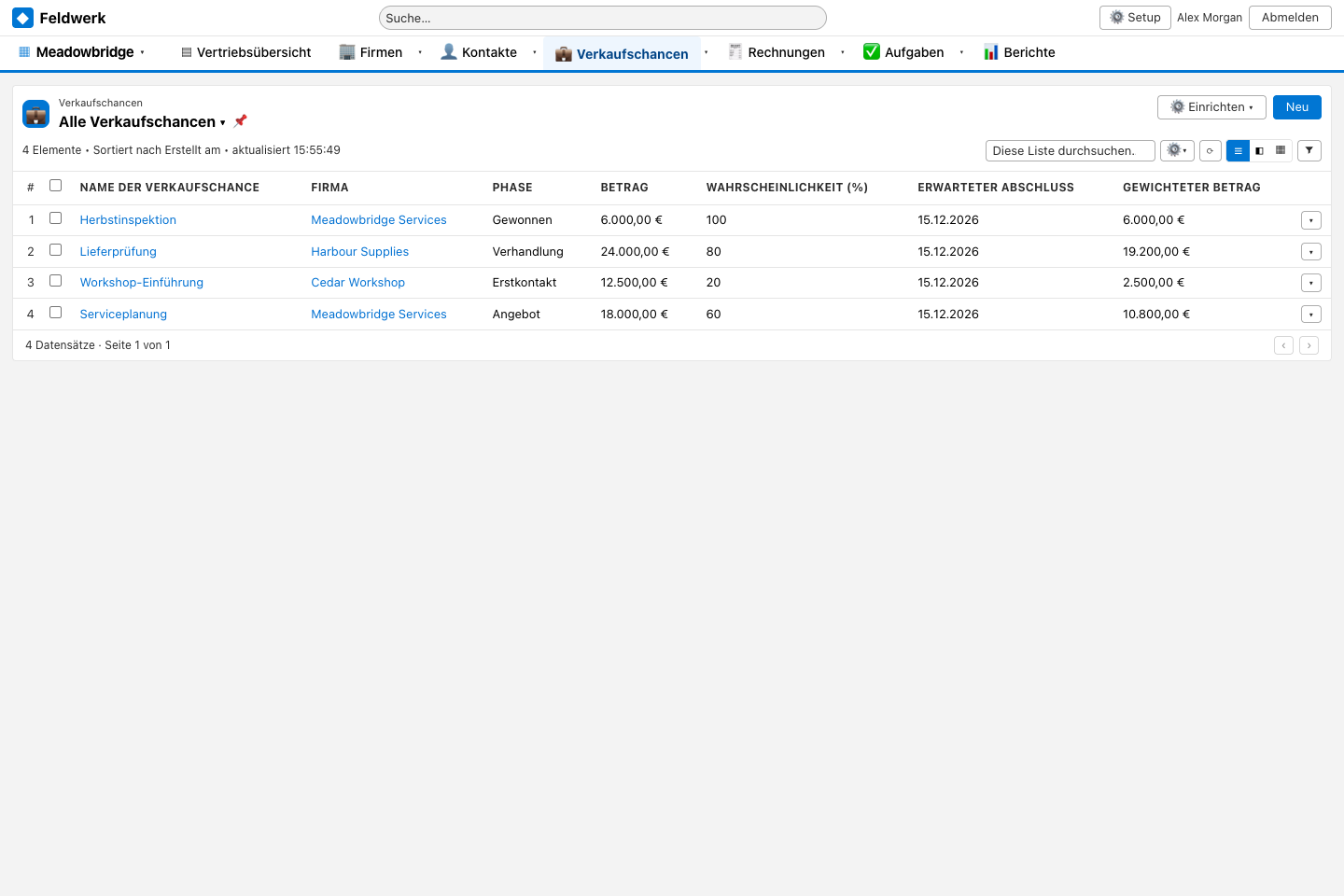
- Listenansicht wählen oder anheften.
- Suchen, konfigurieren oder Darstellungsart ändern.
- Datensätze öffnen oder ihre Zeilenaktionen verwenden.
Wählen Sie den Screenshot, um das Bild in voller Größe zu öffnen.
Anlegen, bearbeiten und klonen
- Wählen Sie in der Objektliste Neu.
- Füllen Sie die mit einem Stern gekennzeichneten Pflichtfelder aus. Wählen Sie bei einem Nachschlagefeld den gewünschten verknüpften Datensatz aus den Vorschlägen.
- Wählen Sie Speichern und prüfen Sie das Ergebnis. Verhindert eine Validierung das Speichern, korrigieren Sie die angegebenen Werte. Das Schließen des Dialogs speichert die Eingaben nicht.
Über das Aktionsmenü einer Zeile können Sie einen bestehenden Datensatz anzeigen oder bearbeiten. Auf der Datensatzseite stehen die konfigurierten Aktionen zur Verfügung, gegebenenfalls auch Klonen. Ein Klon ist ein neuer Datensatz: Prüfen Sie kopierte Werte, Pflichtfelder und eindeutige Werte vor dem Speichern. Berechnete Felder und automatische Nummern richten sich nach ihren Felddefinitionen. Ein Klon ist keine zweite Identität des Originals.
Liste durchsuchen und sortieren
Geben Sie Text in Diese Liste durchsuchen… ein, um die aktuelle Objektliste einzugrenzen. Löschen Sie den Suchtext, um wieder die normalen Ergebnisse der Ansicht zu sehen. Im Gegensatz dazu durchsucht das Suchfeld in der globalen Kopfzeile mehrere zugängliche Objekte.
Wählen Sie eine Spaltenüberschrift zum Sortieren oder fokussieren Sie sie mit Tab und drücken Sie Eingabe oder Leertaste. Die Statuszeile der Liste zeigt das aktive Sortierfeld. In der Listenansicht-Steuerung können Sie die Sortierung in der Ansicht speichern oder die Spaltensortierung zurücksetzen. Nach Änderungen an anderer Stelle wählen Sie Aktualisieren. Bei umfangreichen Ergebnissen verwenden Sie die Seitennavigation am unteren Rand.
Sichtbare Spalten wählen
- Öffnen Sie Listenansicht-Steuerung → Anzuzeigende Felder auswählen.
- Wählen Sie ein Feld unter Verfügbare Felder oder Sichtbare Felder. Mit Hinzufügen beziehungsweise Entfernen verschieben Sie es zwischen den Listen. Sie können ein Feld mit Tab fokussieren und mit Eingabe oder Leertaste auswählen.
- Ordnen Sie die sichtbaren Spalten mit Nach oben und Nach unten an.
- Lassen Sie mindestens eine Spalte sichtbar und speichern Sie.
Das Ausblenden einer Spalte ändert nur die Darstellung. Es entfernt weder das Feld noch schützt es dessen Daten. Der Feldzugriff wird über Berechtigungen geregelt.
Datensätze filtern
- Wählen Sie Filter.
- Wählen Sie den Eigentümerbereich, beispielsweise alle oder Ihre eigenen Datensätze.
- Wählen Sie Filter hinzufügen und anschließend Feld, Operator und Wert.
- Ergänzen Sie bei Bedarf weitere Bedingungen und wählen Sie Anwenden.
Normalerweise müssen alle Bedingungen zutreffen. Für Alternativen ergänzen Sie eine Filterlogik mit nummerierten Bedingungen, etwa 1 AND (2 OR 3). Prüfen Sie Vorschau und Ergebnisdatensätze. Ein Link aus einer verwandten Liste kann zusätzlich einen Beziehungsfilter setzen. Mit Beziehungsfilter entfernen verlassen Sie diese Einschränkung.
Datumsbedingungen können ein festes Datum, einen relativ zu heute berechneten Wert oder eine eigene Formel wie TODAY() - 30 verwenden. Relative Werte ändern sich mit dem Datum; ein festes Datum bleibt unverändert. Kann ein Ausdruck nicht ausgewertet werden, trifft die Bedingung nie zu. Korrigieren Sie den Ausdruck, statt daraus auf eine leere Liste zu schließen.
Tabelle, geteilte Ansicht und Kanban
Die Tabellenansicht eignet sich zum Vergleich von Spalten. In der geteilten Ansicht bleibt die Datensatzliste links sichtbar und der ausgewählte Datensatz wird daneben geöffnet. Wählen Sie einen anderen Datensatz, um ihn zu prüfen, ohne die Liste zu verlassen.
Die Kanban-Ansicht gruppiert Karten nach einem Auswahllistenfeld. Unter Kanban-Einstellungen wählen Sie das Gruppierungsfeld, optional ein Summenfeld sowie Sichtbarkeit und Reihenfolge der Spalten. Unser Beispiel gruppiert Verkaufschancen nach Phase und summiert den Betrag. Ein Auswahllistenfeld ist erforderlich.
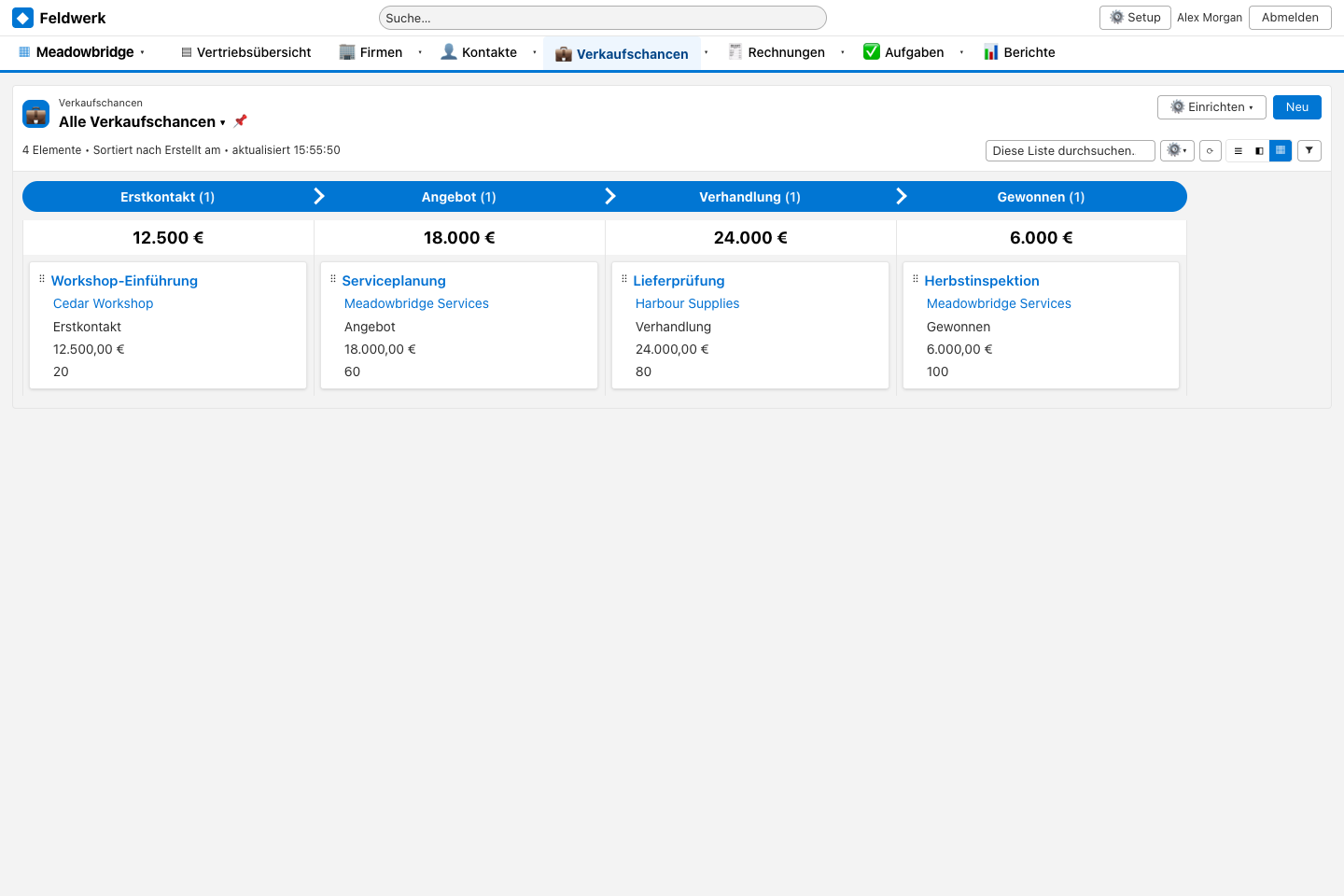
- Jede Spalte steht für einen Auswahllistenwert.
- Die Betragssummen fassen die geladenen Karten zusammen.
- Eine Karte steht für einen Datensatz; beim Verschieben ändert sich seine Phase.
Wählen Sie den Screenshot, um das Bild in voller Größe zu öffnen.
Wenn Sie eine Karte in eine andere Spalte ziehen, ändern Sie ihren Auswahllistenwert. Das ist ein echter Speichervorgang; Validierungen, Berechtigungen und Automatisierungen gelten weiterhin. Scheitert das Verschieben, lesen Sie die Meldung und prüfen Sie die tatsächliche Phase des Datensatzes. Beachten Sie bei großen Datenbeständen den Grenzwert-Hinweis des Boards: Sichtbare Karten und Spaltensummen können sich nur auf den geladenen Teil beziehen.
Listenaktionen und Löschen
Administratoren können unter Aktionsknöpfe … aktive Bildschirm-Flows hinzufügen. Diese Schaltflächen starten den konfigurierten Flow ohne einzelnen Datensatzkontext. Ihre Wirkung hängt vom Flow ab. Gehen Sie nicht davon aus, dass angekreuzte Zeilen automatisch an jede Aktion übergeben werden.
Das Löschen einzelner Zeilen und das Stapellöschen erfordern eine Bestätigung. Wählen Sie einzelne Zeilenkästchen oder das Kästchen im Tabellenkopf, um die aktuell geladene Seite auszuwählen. Die Löschschaltfläche zeigt die Anzahl der ausgewählten Datensätze. Prüfen Sie vor dem Bestätigen Anzahl und Auswahl. Abbrechen erhält die Datensätze; bestätigen Sie Löschen nur bei korrekter Auswahl. Das Löschen einer Listenansicht entfernt deren Konfiguration, nicht die Datensätze. Das Löschen von Datensätzen ist ein anderer Vorgang und kann sich auf verknüpfte Informationen auswirken.