

Die Datensatzseiten-Konfiguration öffnen
Öffnen Sie als Administrator Setup → Objekt-Manager → das Objekt → Datensatzseite. Das Seitenlayout gilt für die Datensätze dieses Objekts. Testen Sie Änderungen mit typischen Datensätzen, auch ohne verwandte Daten, und mit Benutzern mit eingeschränktem Zugriff.
Der Seiten-Builder steuert Aktionsleiste, kompakte Zusammenfassung und Komponentenbereiche. Die Detailkomponente verwendet das Formularlayout des Objekts; ordnen Sie ihre Felder im Formular-Builder neu an.
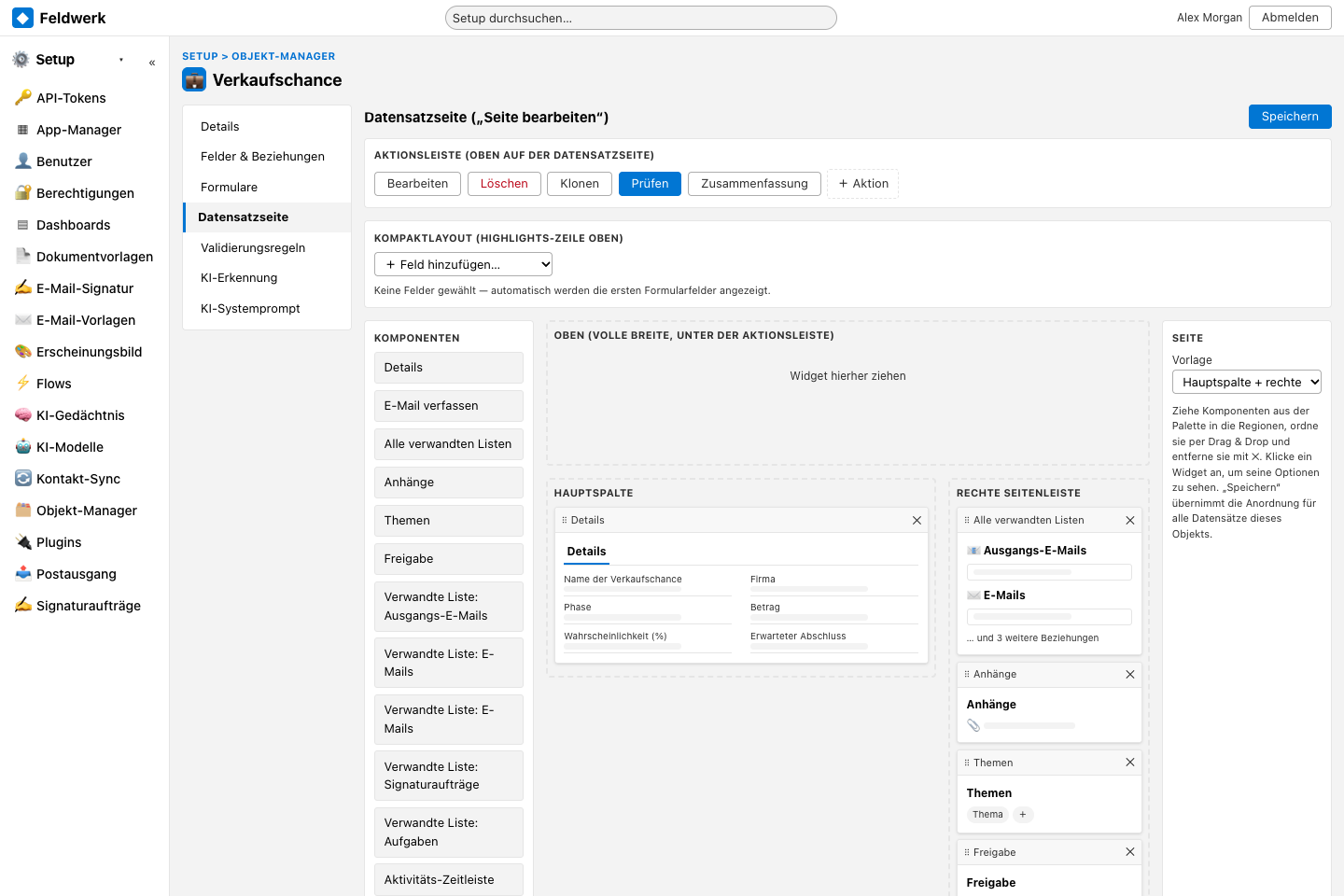
- Verfügbare Datensatzaktionen konfigurieren.
- Eine Komponente wählen.
- Bereiche der Datensatzseite anordnen.
- Gewählte Komponenten- oder Seitenoptionen prüfen.
Wählen Sie den Screenshot, um das Bild in voller Größe zu öffnen.
Die Aktionsleiste konfigurieren
Fügen Sie mit + Aktion unterstützte Aktionen hinzu. Zu den Standardaktionen gehören Bearbeiten, Löschen und Klonen. Konfigurierte Aktionen können außerdem Bildschirm-Flows starten, Dokumente erzeugen, Plugin-Aktionen aufrufen oder E-Mails verfassen. Wählen Sie eine Beschriftung, die das Ergebnis erklärt, und prüfen Sie die Konfiguration jeder Aktion.
- Wählen Sie eine vorhandene Schaltfläche in der Vorschau oder + Aktion.
- Wählen Sie ihre Aktion. Beispielsweise öffnet Standard: Bearbeiten das Bearbeitungsformular des Datensatzes.
- Geben Sie eine klare Beschriftung ein und wählen Sie einen Stil. Die Beschriftung verändert nicht die Wirkung der Aktion.
- Verschieben Sie die Schaltfläche mit Links und Rechts oder nehmen Sie sie mit Entfernen aus der Leiste.
- Wählen Sie Fertig, um die Konfiguration zu schließen. Die Änderung bleibt zunächst im Builder; erst Speichern auf der Seite speichert sie dauerhaft.
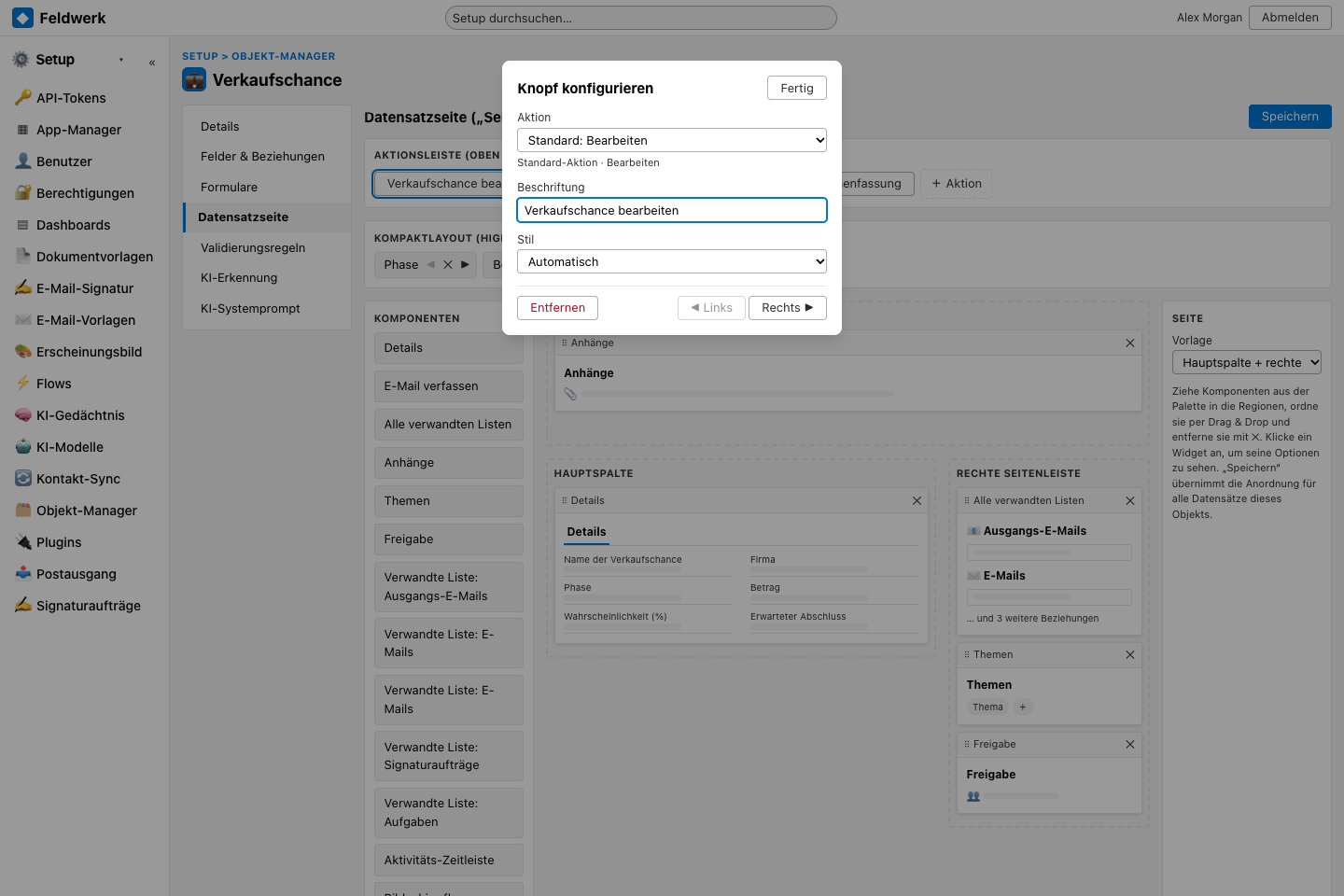
- Die ausgeführte Aktion wählen.
- Sichtbare Beschriftung festlegen.
- Fertig schließt den Dialog und behält den Builder-Entwurf.
- Speichern sichert die vollständige Seitenkonfiguration.
Wählen Sie den Screenshot, um das Bild in voller Größe zu öffnen.
Eine neue Schaltfläche umgeht keine Berechtigungen, Validierungen oder Voraussetzungen. Bearbeiten und direkte Feldbearbeitung benötigen die Bearbeitungsberechtigung am Objekt; Löschen benötigt die Löschberechtigung und Klonen die Erstellungsberechtigung. Diese Standardaktionen werden ausgeblendet, wenn die jeweilige Objektberechtigung fehlt. Bei der Ausführung werden außerdem Datensatzzugriff und Feldberechtigungen geprüft. Testen Sie die Aktion an einem fiktiven Datensatz und prüfen Sie die entstandenen Daten, die Datei oder die eingereihte E-Mail. Eine Wiederholung kann Wirkungen erneut auslösen; verlassen Sie sich nicht allein auf eine Erfolgsmeldung.
Kompakte Zusammenfassung auswählen
Das Kompaktlayout bestimmt die wichtigen Werte in der oberen Zusammenfassungszeile. Wählen Sie mit + Feld hinzufügen… Felder, die Benutzern eine schnelle Identifikation und Beurteilung erlauben. Die Pfeile an jeder Feldmarkierung ändern ihre Position; das Entfernen einer Markierung entfernt das Feld aus der Zusammenfassung. Ohne ausdrücklich gewählte Felder verwendet die Seite automatisch die ersten Formularfelder. Prüfen Sie nach dem Speichern sowohl Beschriftung als auch angezeigten Wert.
Komponenten platzieren
- Wählen Sie die Seitenvorlage, etwa Hauptspalte + rechte Seitenleiste oder Nur Hauptspalte.
- Ziehen Sie eine Komponente aus der Palette in den oberen Bereich, die Hauptspalte oder die Seitenleiste.
- Ordnen Sie vorhandene Komponenten durch Ziehen neu an.
- Wählen Sie eine Komponente, um ihre Optionen zu konfigurieren.
- Entfernen Sie unerwünschte Komponenten über deren ausdrückliche Entfernen-Aktion.
| Komponente | Zweck |
|---|---|
| Details | Zeigt das konfigurierte Feldlayout des Datensatzes. |
| Verwandte Liste / Alle verwandten Listen | Zeigt untergeordnete Datensätze über Nachschlagebeziehungen. |
| Dateien | Zeigt Anhänge des Datensatzes oder konfigurierter verwandter Quellen. |
| Themen | Bietet Schlagwörter zum Ordnen von Datensätzen. |
| Freigabe | Zeigt, soweit erlaubt, Eigentümer und ausdrückliche Freigabesteuerung. |
| E-Mail verfassen / Aktivitätszeitleiste | Unterstützt konfigurierte Kommunikations- und Aktivitätsabläufe. |
| Bildschirm-Flow | Bettet einen mit der Seite verbundenen geführten Ablauf ein. |
| Pfad | Stellt Phasen eines konfigurierten Auswahllistenfelds dar. |
| Plugin-Komponente | Zeigt Fähigkeiten eines installierten Plugins. |
Beziehungen und Quellen konfigurieren
Wählen Sie für eine verwandte Liste die Nachschlagebeziehung, die auf dieses Objekt verweist. Prüfen Sie die je Zeile angezeigten Felder. Bei Dateien aus verwandten Quellen muss die Bereichsüberschrift die Quelle verständlich benennen, damit Benutzer erkennen, welchem Datensatz ein Anhang gehört.
Ein Pfad muss auf ein geeignetes Auswahllistenfeld verweisen. Ein Bildschirm-Flow muss den vorgesehenen aktiven Flow referenzieren. Derselbe Komponententyp kann sich je nach diesen Einstellungen unterschiedlich verhalten.
Die Seite speichern und prüfen
- Wählen Sie Speichern.
- Öffnen Sie einen Datensatz dieses Objekts und prüfen Sie Zusammenfassung, Komponentenreihenfolge und Aktionen.
- Öffnen Sie einen verwandten Datensatz und laden Sie einen harmlosen Testanhang hoch, sofern diese Komponenten zur Seite gehören.
- Testen Sie eine schmale Bildschirmbreite und einen Benutzer mit dem vorgesehenen Zugriff.
Das Entfernen einer Komponente verändert die Seitenanordnung. Es entfernt keine zugrunde liegenden Datensätze, Anhänge oder Berechtigungen. Schützen Sie Informationen durch Berechtigungen, statt sich auf eine fehlende Komponente zu verlassen.