

Das Integrationskonto wählen
REST-API und Model Context Protocol (MCP) ermöglichen Zugriff auf Feldwerk ohne nachgebildete Browserklicks. Operationen laufen als das Konto, dem das Token gehört. Ein Mitgliedstoken wird nicht dadurch zum Administratortoken, dass ein Assistent es verwendet.
Verwenden Sie für eine dauerhafte Integration ein eigenes Konto mit den benötigten Objekt- und Feldberechtigungen. Erwägen Sie geschlossenen Feldzugriff, wenn nur ausdrücklich freigegebene Felder offengelegt werden sollen. Testen Sie mit diesem Konto vor der Anbindung. Siehe Benutzer, Berechtigungen und Freigaben.
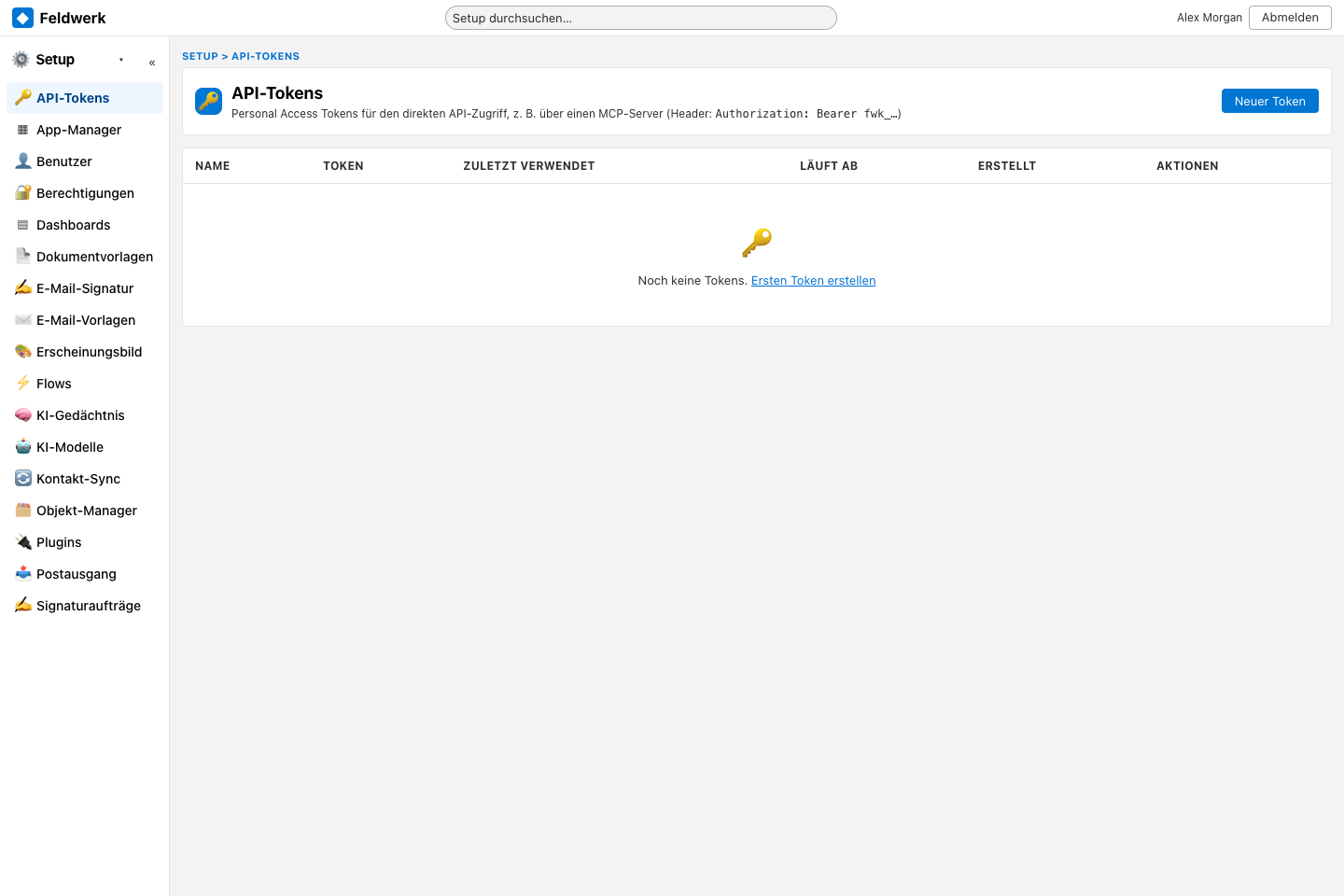
- Tokens handeln als ihr Eigentümer.
- Ein benanntes Token erstellen.
- Letzte Nutzung und Ablauf prüfen.
Wählen Sie den Screenshot, um das Bild in voller Größe zu öffnen.
Ein Token erstellen und widerrufen
- Melden Sie sich mit dem Konto an, das die Integration verwenden soll.
- Öffnen Sie Setup → API-Tokens und wählen Sie Neues Token.
- Vergeben Sie einen zweckbezogenen Namen und wählen Sie eine passende Gültigkeitsdauer.
- Kopieren Sie das angezeigte Token. Der vollständige Wert wird nur einmal zurückgegeben.
- Speichern Sie es in den Zugangseinstellungen der Integration und verwenden Sie den Header
Authorization: Bearer YOUR_TOKEN. - Prüfen Sie in der Tokenliste letzte Nutzung und Ablauf. Widerrufen Sie ein Token, wenn die Integration stillgelegt oder der Schlüssel ersetzt werden soll.
Jeder Benutzer verwaltet seine eigenen Tokens. Schreiben Sie kein echtes Token in Prompts, Screenshots, gemeinsam genutzte Skripte oder Quellcode-Repositories. Die folgenden Beispiele verwenden bewusst einen Platzhalter.
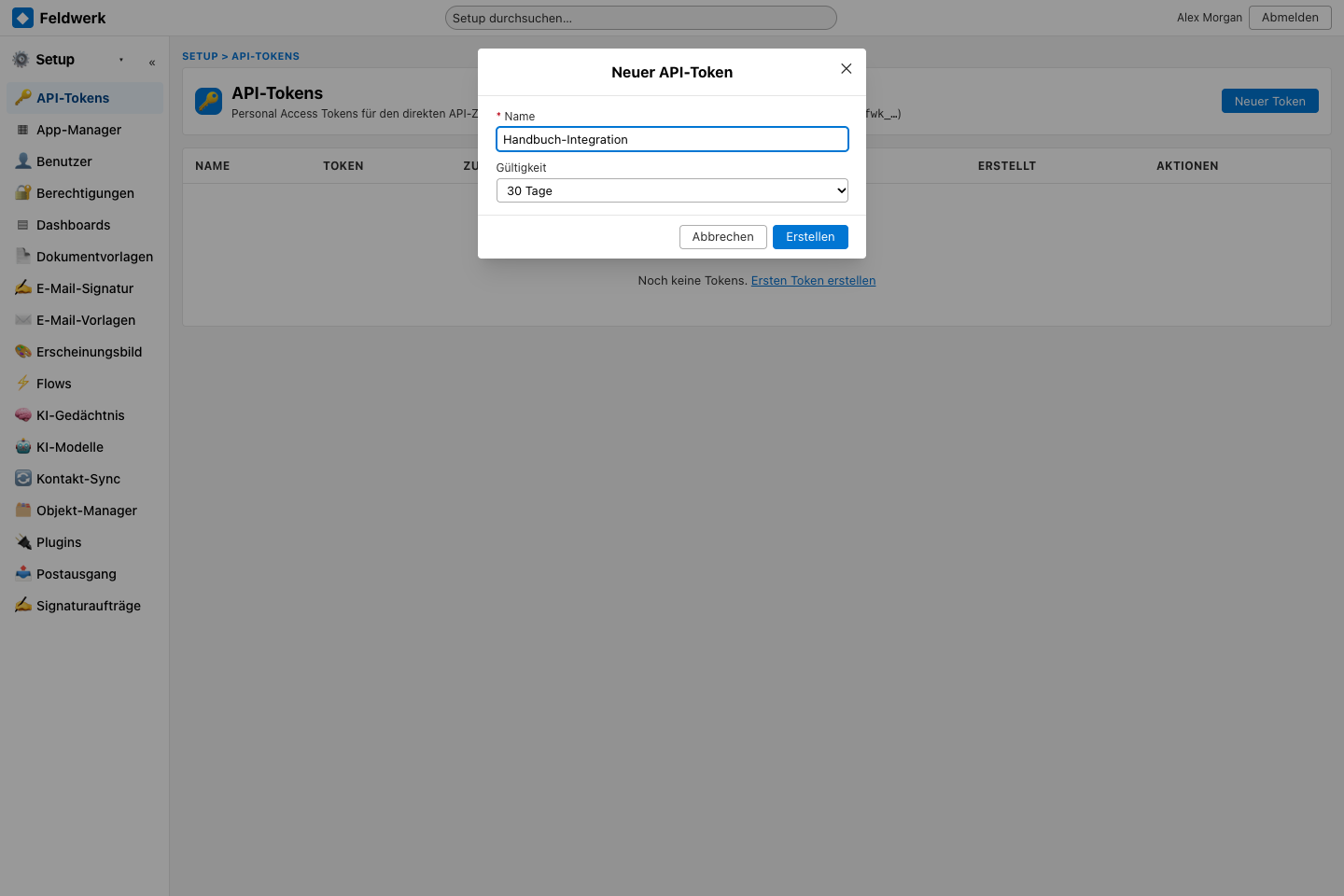
- Integration benennen.
- Gültigkeitsdauer festlegen.
- Token erstellen; seinen geheimen Wert nur in Ihren Zugangsspeicher kopieren.
Wählen Sie den Screenshot, um das Bild in voller Größe zu öffnen.
Über die REST-API lesen
Verwenden Sie die Feldwerk-Adresse Ihrer Organisation als Basis-URL. Mit GET /api/objekte und dem Autorisierungsheader finden Sie beispielsweise zugängliche Objekte. Lesen Sie die Felddefinitionen des Objekts, bevor Sie Datensatzwerte zusammenstellen. Objektbeschriftungen helfen Menschen bei der Navigation; Feld-API-Namen sind die Schlüssel im werte-Objekt eines Datensatzes.
Datensatzschreibvorgänge verwenden die reguläre Validierungs- und Automatisierungsverarbeitung. Ein Feld kann Pflicht, berechnet, eingeschränkt oder einer Validierungsregel unterworfen sein. Behandeln Sie zurückgegebene Fehler, statt aus einer erfolgreichen Verbindung auf die Erlaubnis jeder Operation zu schließen. Verwenden Sie beim Lesen von Listen die Seitennavigation.
Einen MCP-Client verbinden
- Wählen Sie einen Client mit Unterstützung für einen HTTP-MCP-Server mit Bearer-Token-Authentifizierung.
- Setzen Sie die Server-URL auf
https://YOUR-FELDWERK-HOST/mcp. - Hinterlegen Sie das Bearer-Token im Zugangsdatenfeld des Clients.
- Verbinden Sie den Client und lassen Sie ihn initialisieren und Werkzeuge ermitteln.
- Beginnen Sie mit einer rein lesenden Aufgabe, etwa dem Auflisten zugänglicher Objekte.
Der Server verwendet HTTP POST und ist zustandslos. Das Öffnen von /mcp als normale Browserseite ist kein Verbindungstest. Werkzeugnamen und API-Kennungen bleiben technische deutsche Namen, auch bei englischer Oberfläche; verwenden Sie die ermittelten Namen exakt.
Vor dem Schreiben erkunden
- Rufen Sie
objekte_auflistenauf, um den Objekt-API-Namen zu ermitteln. - Rufen Sie für dieses Objekt
felder_auflistenauf und prüfen Sie Feld-API-Namen und Typen. - Rufen Sie
datensaetze_auflistenmit geeignetem Filter oder passender Seitengröße auf. - Lesen Sie vor einer vorgeschlagenen Änderung den vorgesehenen Datensatz. Verwenden Sie eine konkrete Datensatz-ID, statt einen eindeutigen Namen vorauszusetzen.
- Lesen Sie nach einem erlaubten Schreibvorgang das Ergebnis erneut, einschließlich berechneter Werte und relevanter Automatisierungswirkungen.
Für das Beispielobjekt Verkaufschancen lautet ein Werkzeugaufruf {"name":"datensaetze_auflisten","arguments":{"objekt":"chance"}}. Der lokale Handbuchclient prüft, dass ein Mitglied mit Lesezugriff diese Datensätze ohne das eingeschränkte Feld wert erhält. Ein API-Bearbeitungsversuch desselben Kontos wird abgelehnt.
Generische API-Werkzeuge verwenden
Deckt kein spezielles Werkzeug eine Operation ab, finden Sie mit api_operationen_auflisten eine registrierte Route und prüfen mit api_operation_lesen ihr Schema. Fehlende ältere Schemadokumentation wird ausdrücklich gekennzeichnet; erraten Sie keinen unbekannten Anfragekörper. Übergeben Sie genaue Routenvorlage, Parameter und Anfragekörper an api_aufrufen.
Große Ergebnisse werden abschnittsweise zurückgegeben. Lesen Sie mit api_ergebnis_lesen und dem gelieferten nächsten Offset die gespeicherte Antwort weiter. Das führt die ursprüngliche Operation nicht erneut aus. Der Zwischenspeicher gilt höchstens zehn Minuten und kann früher geleert werden; er ist ein Schnappschuss der ursprünglich autorisierten Antwort, keine neue Abfrage nach Berechtigungsänderungen. Wiederholen Sie keine Mutation automatisch, nur weil ihre gespeicherte Antwort abgelaufen ist.
Binäre Antworten liefern zunächst Metadaten und einen Downloadlink. Fordern Sie Binärinhalte nur bei Bedarf ausdrücklich an. Die generische Brücke führt keine OAuth-Einwilligung im Browser durch, ändert keine Authentifizierungssitzung und legt keine neu erzeugten geheimen Tokens im Modellkontext offen. Konfigurieren Sie Zugangsdaten über den vorgesehenen Benutzerkanal.
Verbindungs- und Berechtigungsfehler untersuchen
Prüfen Sie bei Authentifizierungsfehlern Basis-URL, Bearer-Header, Tokenablauf und Widerruf. Prüfen Sie bei verbotenen Operationen Berechtigungen des Tokeninhabers und Datensatzfreigaben. Ein Werkzeugergebnis kann einen Operationsfehler melden, obwohl die HTTP-Anfrage erfolgreich war; prüfen Sie isError und Meldung im MCP-Ergebnis. Lesen Sie nach einem Schreib-Timeout den Zieldatensatz vor einer Wiederholung, um doppelte Arbeit zu vermeiden.
Eine Datei über eine Integration hochladen
Dateien gehören zu Datensätzen und erfordern Bearbeitungsrecht am Ziel. Für kleine Dateien akzeptiert das MCP-Werkzeug anhang_hochladen Base64-Inhalt. Verwenden Sie bei größeren Dateien anhang_upload_ticket, damit der Client direkt übertragen kann, ohne den Dateiinhalt in einen Assistentenkontext zu stellen.
- Ermitteln Sie den Zieldatensatz und fordern Sie ein Uploadticket an. Die entsprechende REST-Anfrage lautet
POST /api/anhaenge/upload-ticketmit{"datensatzId":"RECORD_ID"}. - Verwenden Sie die zurückgegebene
uploadUrl. Senden Sie einen Multipart-POST mit der Datei im durchfeldbezeichneten Feld (derzeitdatei) und dem Ticket im durchheaderbezeichneten Header (derzeitX-Upload-Ticket). - Prüfen Sie die Erfolgsantwort und lesen Sie die Anhangliste des Datensatzes. Laden Sie den Anhang bei benötigter Inhaltsprüfung über seine normale autorisierte Downloadroute herunter.
Ein Ticket ist ein Zugangsschlüssel: Halten Sie es vertraulich. Es läuft nach 15 Minuten ab, geht beim Serverneustart verloren und kann nur einmal verwendet werden. Auch ein fehlgeschlagener Uploadversuch verbraucht es; fordern Sie vor einer Wiederholung ein neues Ticket an. Die Grenze für Datensatzanhänge beträgt 25 MiB. Der Handbuchtest lädt eine kleine Textdatei hoch, vergleicht die heruntergeladenen Bytes und prüft die Ablehnung einer erneuten Ticketverwendung.
Registrierte Plugins prüfen
Öffnen Sie als Administrator Setup → Plugins. Der Katalog zeigt registrierte Erweiterungen dieses Servers mit Versionen, Aktionskennungen, Generatoren, Importern und Feeds. Er ist ein Verzeichnis, keine Installations- oder Aktivierungsoberfläche. Konfiguration gehört in die eigenen Einstellungen oder Datensätze der Erweiterung. Beispielsweise bedeutet ein E-Mail-Plugin-Eintrag nicht, dass ein Postfach verbunden ist.
Verwenden Sie bei der Aktionssuche über die API oder der Automatisierungskonfiguration die exakten technischen Kennungen aus dem Katalog. Eine Testabdeckungsquote ist ein Stand automatisierter Codetests, keine Zustandsprüfung des externen Live-Diensts. Ein Strich belegt keine defekte Verbindung.
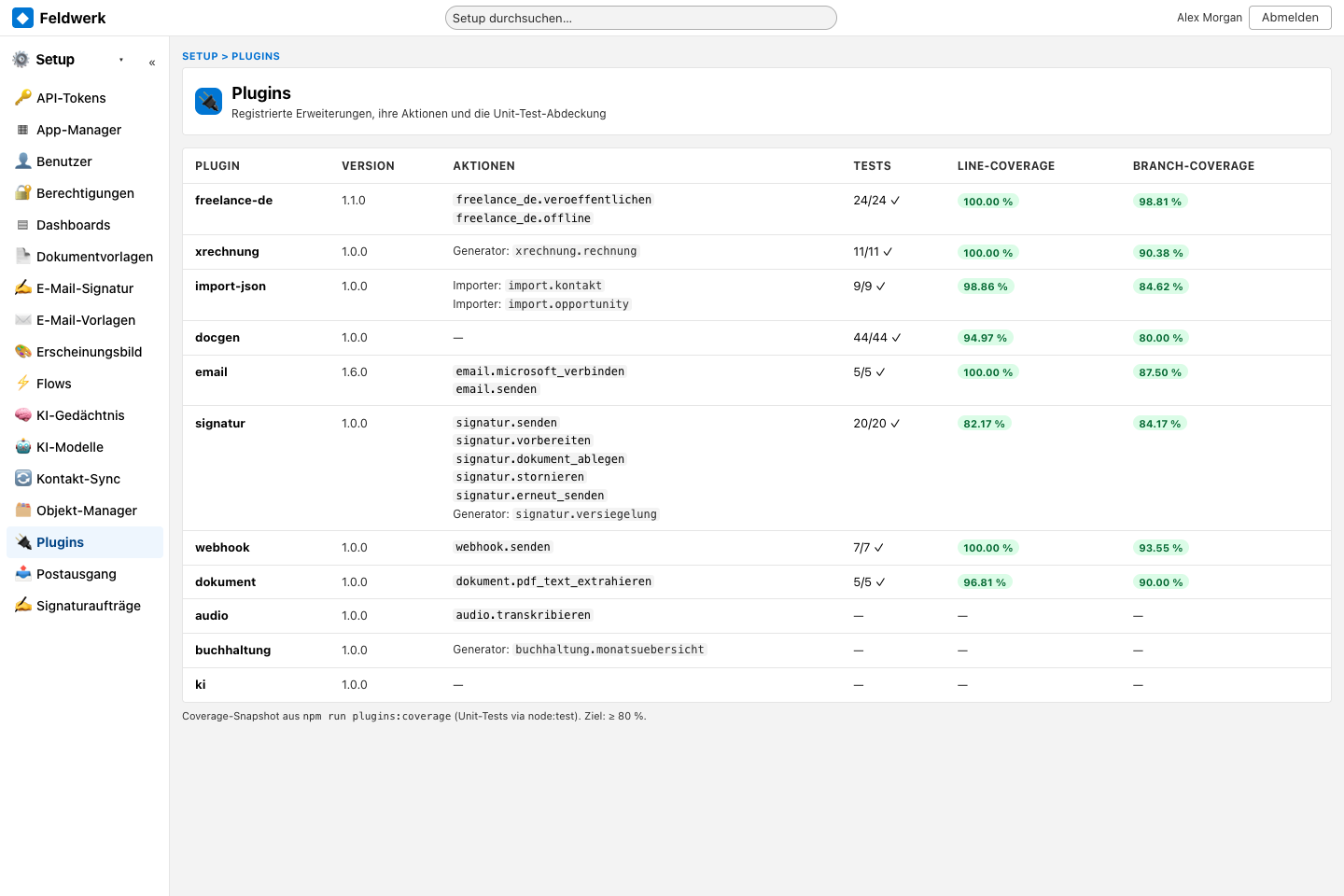
- Installierte Erweiterung und Version erkennen.
- Exakte Importerkennung kopieren.
- Testabdeckung als Codetest-Stand verstehen, nicht als Live-Verbindungsstatus.
Wählen Sie den Screenshot, um das Bild in voller Größe zu öffnen.
JSON-Datensätze importieren
Das eingebaute Plugin import-json bietet benannte Importer, keinen allgemeinen CSV-Uploadassistenten. Administratoren können ein JSON-Objekt oder ein Array an POST /api/import/IMPORTER_NAME senden. Registrierte Namen finden Sie über GET /api/plugins. Importschreibvorgänge folgen den normalen Berechtigungen, Feldvalidierungen und Automatisierungen.
import.opportunity zielt auf das Objekt mit dem exakten API-Namen opportunity. Es verwendet nicht automatisch das Handbuchobjekt chance, nur weil dessen Beschriftung Verkaufschancen lautet. Bereiten Sie vor dem Import das Zielschema vor. Die Zuordnung umfasst Opportunity_Name → name und External_ID → externe_id. Eine externe ID wird als Aktualisierungsschlüssel bevorzugt; SF_ID/sf_id werden als Ersatzschlüssel unterstützt. Technische Quellschlüssel unterscheiden Groß- und Kleinschreibung und werden nicht mit der Oberfläche übersetzt.
POST /api/import/import.opportunity
[
  {
    "Opportunity_Name": "Service planning",
    "External_ID": "example-001"
  }
]
Existiert ein passender Schlüssel, aktualisiert der Importer den Datensatz; andernfalls erstellt er einen. Verwenden Sie einen stabilen eindeutigen Schlüssel und konfigurieren Sie bei Bedarf Eindeutigkeit. Ein fehlender Schlüssel ist ein Fehler. Leere Quellwerte werden übersprungen; mit diesem Importer lassen sich gespeicherte Felder daher nicht leeren.
import.kontakt zielt auf kontakt. Es verwendet eine mitgelieferte externe ID, sonst die E-Mail-Adresse. Seine vordefinierte Quellzuordnung umfasst Nachname, Vorname und E-Mail-Adresse und ergänzt Standardwerte für Kontakttyp und Status. Das Ziel muss die erwarteten Felder enthalten; Firmenbeziehungen werden nicht automatisch aufgelöst. Prüfen Sie die Zuordnung des installierten Importers vor dem Einsatz mit Ihrem Datenmodell.
- Bereiten Sie Zielobjekt, Felder und Aktualisierungsschlüssel vor. Beginnen Sie mit einer kleinen typischen Datenmenge.
- Senden Sie das JSON an den gewählten Importer.
- Prüfen Sie
erstellt,aktualisiertund jeden Eintrag infehler. - Finden Sie die Eingabezeile über
zeileim Fehler; die Zählung beginnt bei 1. Ein Fehler der Gesamteingabe kann Zeile 0 verwenden. - Lesen Sie erfolgreich importierte Datensätze einschließlich berechneter Felder und Automatisierungswirkungen erneut. Korrigieren Sie fehlgeschlagene Zeilen vor einer Wiederholung.
Eine HTTP-200-Antwort kann Teilerfolge enthalten. Erfolgreiche Zeilen bleiben gespeichert, wenn eine andere scheitert. Behandeln Sie die Antwort nicht als Alles-oder-nichts-Transaktion und senden Sie keine Datenmenge mit instabilen Schlüsseln ungeprüft erneut. Der Zweizeilentest des Handbuchs erstellt einen Datensatz, meldet die andere Zeile als fehlerhaft und aktualisiert beim zweiten Import den bestehenden Datensatz ohne Duplikat.
Microsoft-365-Kontaktsynchronisation konfigurieren
Die Kontaktsynchronisation verwendet das Objekt mit API-Namen kontakt. Öffnen Sie als Administrator Setup → Kontakt-Sync, um Felder zuzuordnen und den Postfachstatus zu prüfen. Der Screenshot zeigt die lokale Konfiguration ohne verbundenes externes Postfach und belegt keine laufende Microsoft-365-Synchronisation.
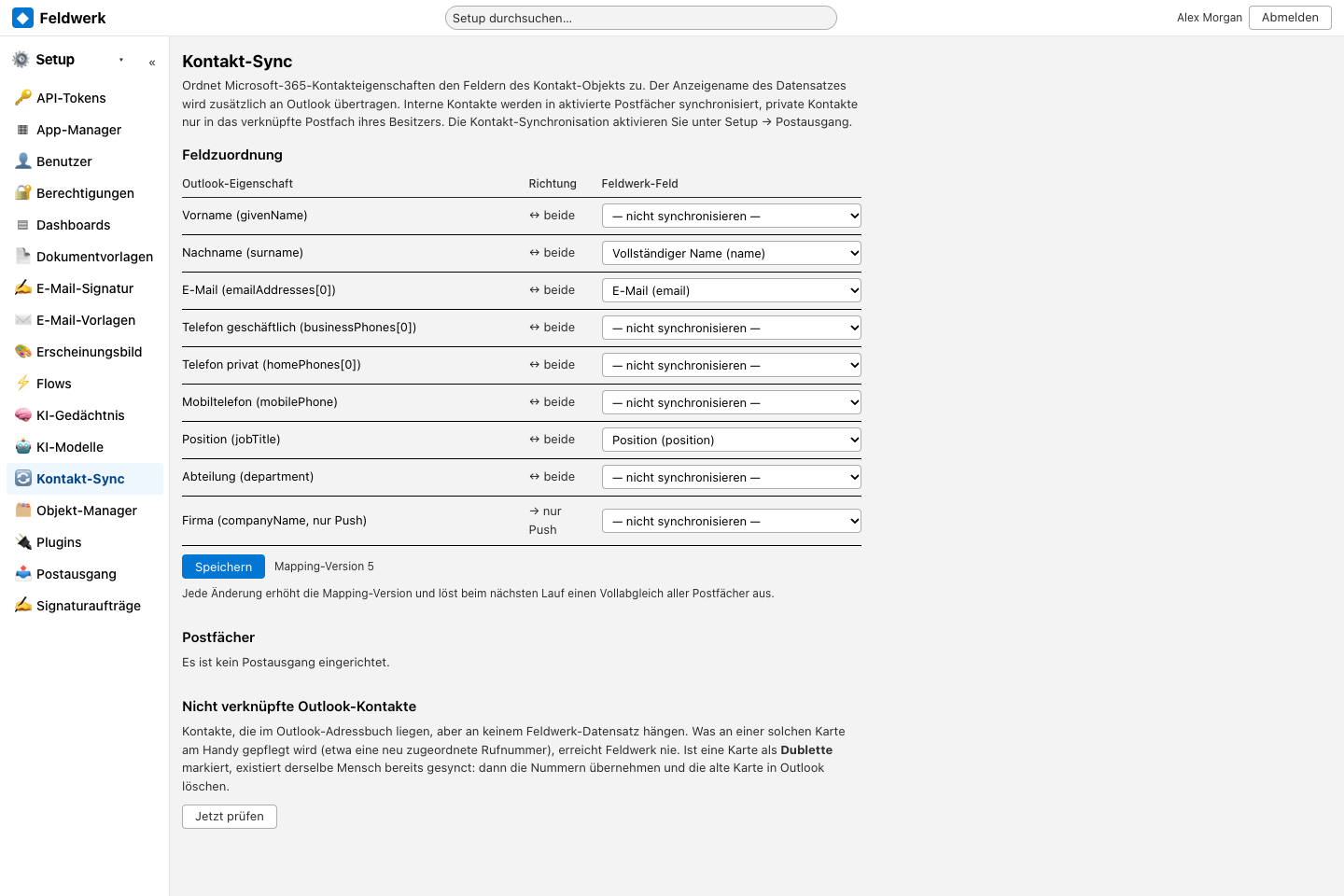
- Feld wählen oder Eigenschaft deaktivieren.
- Beidseitige und nur ausgehende Synchronisation unterscheiden.
- Speichern und Zuordnungsversion prüfen.
- Postfachstatus und unverknüpfte Outlook-Kontakte prüfen.
Wählen Sie den Screenshot, um das Bild in voller Größe zu öffnen.
- Prüfen Sie Kontaktobjekt und exportierbare Informationen. Der Synchronisationsdienst verwendet eine Systemidentität; die Feldbeschränkungen eines Postfachbenutzers sind kein Exportfilter. Die Zuordnung bestimmt ausdrücklich die zu synchronisierenden Kontakteigenschaften.
- Wählen Sie je Outlook-Eigenschaft ein kompatibles Feldwerk-Feld oder — nicht synchronisieren —. Verfügbar sind Vor- und Nachname, eine E-Mail-Adresse, geschäftliche und private Telefonnummer, Mobiltelefon, Position, Abteilung und Firma.
- Lesen Sie die Richtungsspalte. Die meisten Eigenschaften synchronisieren in beide Richtungen. Firma wird nur von Feldwerk nach Outlook übertragen; ein Nachschlagefeld kann den Anzeigenamen des verknüpften Datensatzes liefern. Außerhalb der konfigurierbaren Eigenschaften wird auch der eigene Kontaktanzeigename als Outlook-Anzeigename und Ablagename gesendet.
- Wählen Sie Speichern. Eine geänderte Zuordnung erhöht ihre Version und plant einen vollständigen Abgleich beim nächsten Worker-Lauf. Unverändertes Speichern erhöht die Version nicht.
- Verwenden Sie unter Setup → Postausgang ein aktives, mit Microsoft verbundenes Postfach und aktivieren Sie Kontakte synchronisieren. Die Microsoft-Verbindung benötigt Kontaktzugriff (
Contacts.ReadWrite). Verlangt der Status eine erneute Autorisierung, verbinden Sie das Postfach erneut über den Microsoft-Einwilligungsablauf. - Kehren Sie zu Kontakt-Sync zurück und prüfen Sie letzten Lauf, Zuordnungsversion, Anzahl aktiver/getrennter/fehlgeschlagener Verknüpfungen und letzten Fehler. Eine ausstehende Version bedeutet, dass das Postfach die neueste Zuordnung noch nicht abgeglichen hat.
In der Konfigurations-API ersetzt PUT /api/kontakt-sync/konfig die vollständige Zuordnung. Ausgelassene Eigenschaften werden deaktiviert; senden Sie die gesamte gewünschte Zuordnung statt einer Einzeländerung. Der Server lehnt inkompatible Feldtypen ab. Ein gespeichertes Feld, das fehlt oder inzwischen einen inkompatiblen Typ hat, wird in der Auswahl entsprechend gekennzeichnet; wählen Sie einen gültigen Ersatz.
Welche Kontakte gelangen wohin?
Ein interner Kontakt, auch mit leerer Sichtbarkeit, kommt für jedes Postfach mit aktivem Kontakt-Sync infrage. Ein privater Kontakt kommt nur für das verknüpfte Postfach seines Eigentümers infrage. Dieses Kontaktsichtbarkeitsfeld ändert nicht selbst, wer den Datensatz innerhalb von Feldwerk lesen darf. Konfigurieren Sie Objektstandards und Freigaben separat; siehe Benutzer, Berechtigungen und Freigaben.
Erstellen Sie neue Kontakte in Feldwerk. Die Synchronisation erstellt ihre Outlook-Gegenstücke und tauscht Änderungen verknüpfter Kontakte aus. Eine ausschließlich in Outlook neu angelegte Karte wird nicht automatisch nach Feldwerk importiert. Beim ersten Abgleich kann eine vorhandene Outlook-Karte übernommen werden, wenn ihre E-Mail-Adresse oder danach ihr Name einen eindeutigen Treffer ergibt. Mehrdeutige Treffer werden nicht geraten.
Änderungen, Konflikte und Löschen
Änderungen verschiedener Felder können zusammengeführt werden. Ändern beide Seiten dasselbe synchronisierte Feld, gewinnt Feldwerk. Firma und Datensatzanzeigename bleiben durch Feldwerk bestimmt. Das Löschen einer verknüpften Outlook-Karte trennt die Verknüpfung; es löscht weder den Feldwerk-Datensatz noch erstellt es die Karte automatisch neu. Auch das Verschieben aus dem unterstützten Kontaktordner kann die Verknüpfung trennen. Bitten Sie die Administration, den Verknüpfungsstatus zu untersuchen.
Das Löschen eines Kontakts in Feldwerk entfernt seine synchronisierten Gegenstücke. Der Wechsel von intern zu privat entfernt Kopien aus anderen zuvor berechtigten Postfächern. Das Abschalten von Kontakte synchronisieren pausiert die Verarbeitung, entfernt aber keine bereits vorhandenen Outlook-Kopien. Freigegebene Postfächer, Kontaktunterordner, Fotos, Notizen, Adressen und Geburtstage gehören nicht zum unterstützten Umfang dieser Synchronisation.
Eine unverknüpfte Outlook-Karte untersuchen
Wählen Sie unter Unverknüpfte Outlook-Kontakte die Aktion Jetzt prüfen, um aktivierte Postfächer bei Bedarf auszulesen. Diese Diagnose ist kein Stapelimporter. Ein Duplikathinweis verlinkt den entsprechenden Feldwerk-Datensatz. Vergleichen Sie Informationen und sichern Sie benötigte Details, bevor Sie eine veraltete Outlook-Karte entfernen. Änderungen an einer unverknüpften Karte gelangen nicht nach Feldwerk. Hat kein Postfach Kontakt-Sync aktiviert, sagt die Oberfläche dies ausdrücklich, statt eine erfolgreiche externe Synchronisation zu melden.