

Eine Datei am richtigen Datensatz anhängen
Öffnen Sie den Datensatz und suchen Sie den Bereich Dateien. Prüfen Sie seine Überschrift: Manche Seitenlayouts zeigen Dateien eines verknüpften Datensatzes. Die sichtbare Seite allein identifiziert daher nicht immer den Eigentümer des Anhangs.
- Wählen Sie Dateien hochladen oder ziehen Sie Dateien in den Uploadbereich. Ist der Bereich leer, können Sie ihn auch mit Tab fokussieren und mit Eingabe oder Leertaste die Dateiauswahl öffnen.
- Wählen Sie eine oder mehrere Dateien und warten Sie, bis der Upload abgeschlossen ist.
- Prüfen Sie, dass jeder Dateiname im Bereich erscheint.
- Meldet die Seite einen fehlgeschlagenen Upload, prüfen Sie vor einem erneuten Versuch Dateiname und Fehler.
Die aktuelle Uploadgrenze beträgt 25 MB pro Datei. Beim Hochladen mehrerer Dateien können einzelne Uploads erfolgreich sein. Gehen Sie nicht davon aus, dass die gesamte Auswahl fehlgeschlagen ist, nur weil eine Datei abgelehnt wurde. Dateioperationen unterliegen den Zugriffsregeln des Datensatzes.
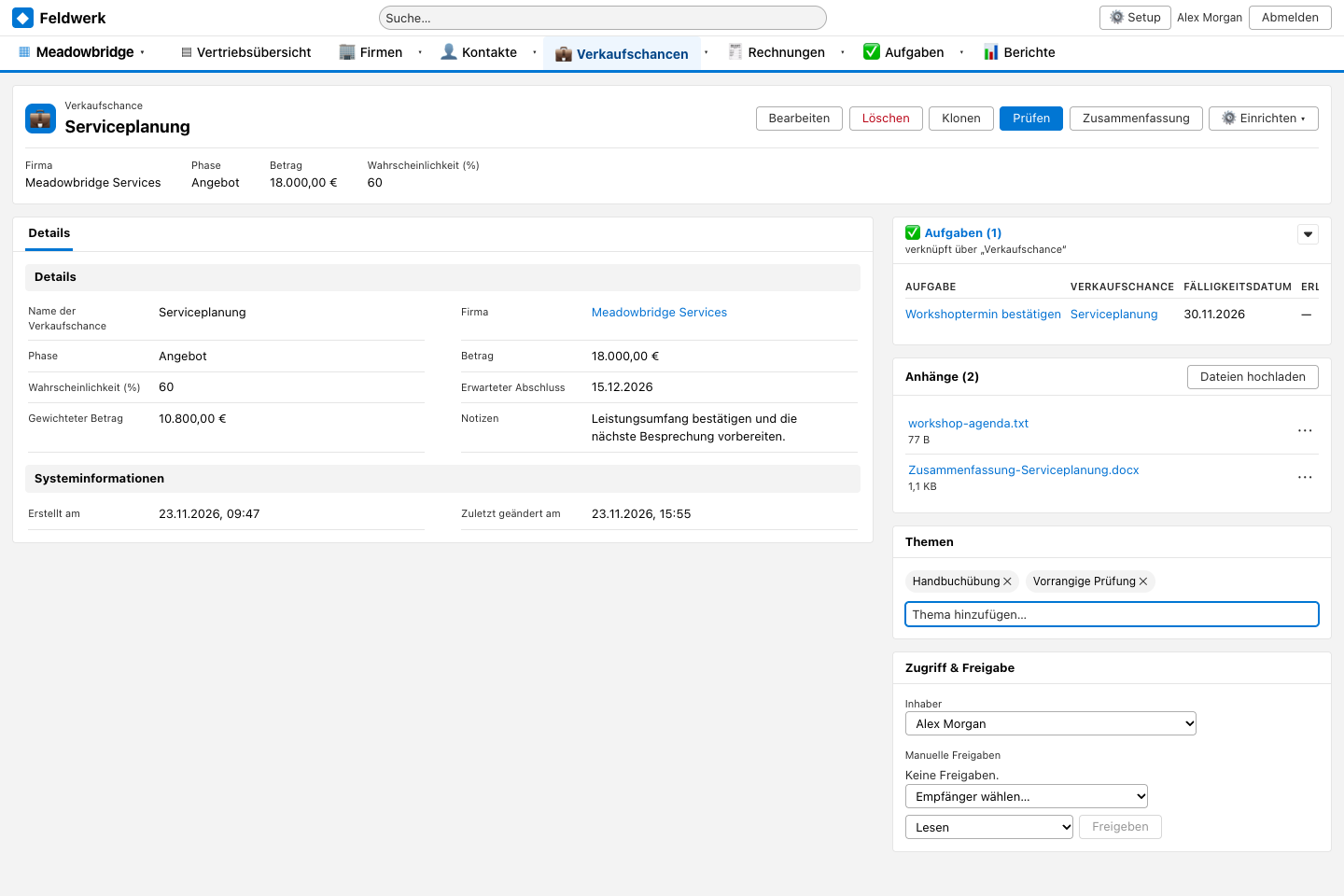
- Anhänge dieses Datensatzes prüfen.
- Themen hinzufügen oder entfernen.
- Begleitdateien hochladen.
Wählen Sie den Screenshot, um das Bild in voller Größe zu öffnen.
Dateien eines verknüpften Datensatzes
Administratoren können eine Seite so konfigurieren, dass sie Dateien von Datensätzen einbezieht, die über Nachschlagefelder verknüpft sind. Im Beispiel hat die Verkaufschance einen eigenen Dateibereich und einen separaten Bereich Dateien – Firma: Workshop-Partnerfirma. Ein Upload über den Firmenbereich speichert die Datei an dieser Firma. Dadurch entsteht keine weitere Kopie an der Verkaufschance. Prüfen Sie vor dem Hochladen oder Löschen die Bereichsüberschrift.
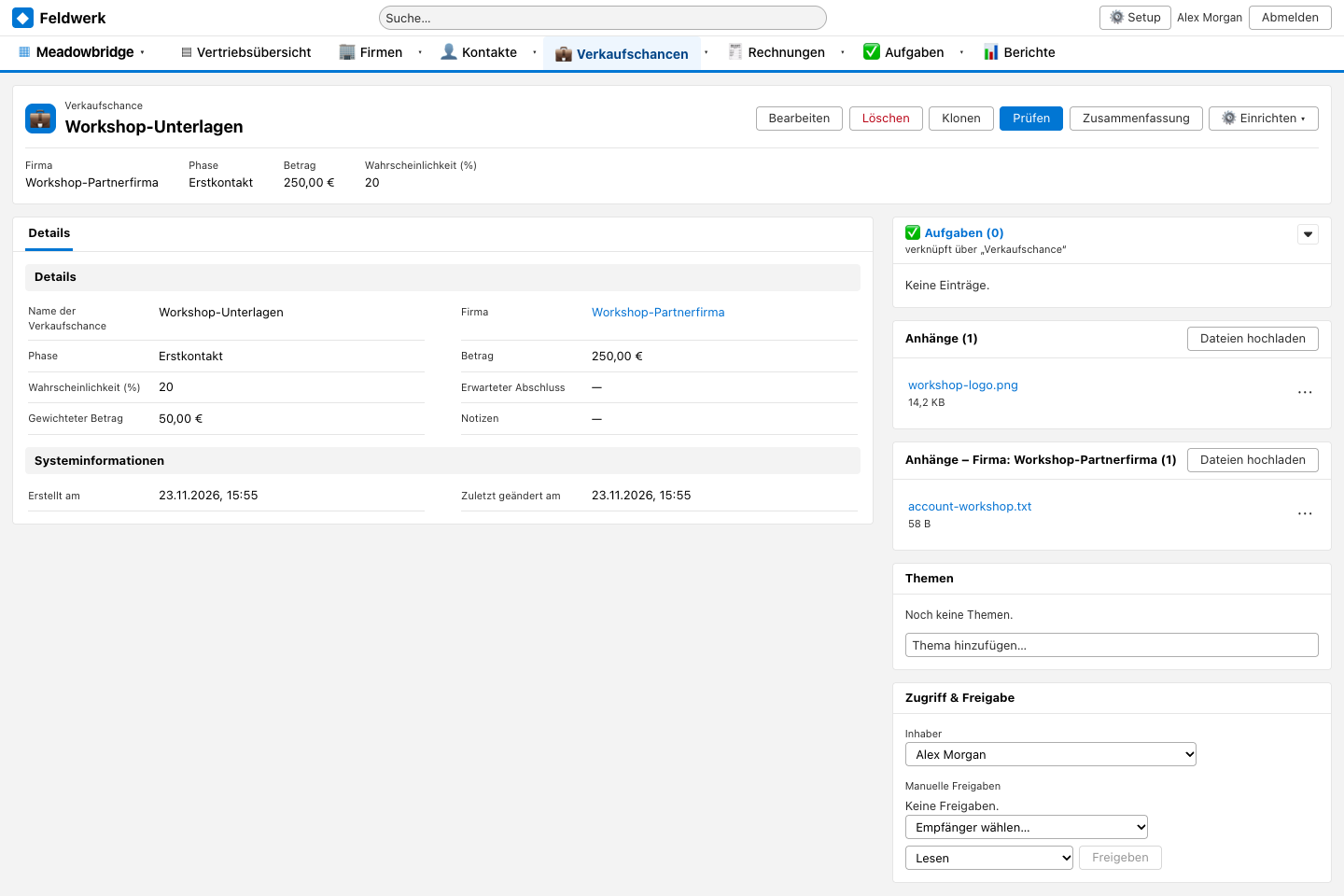
- Dateien der Verkaufschance.
- Dateien der verknüpften Firma.
- Diese Uploadschaltfläche fügt Dateien zur Firma hinzu.
Wählen Sie den Screenshot, um das Bild in voller Größe zu öffnen.
Einen Anhang öffnen oder entfernen
Wählen Sie den Dateinamen, um den Anhang herunterzuladen, und öffnen Sie die heruntergeladene Datei mit einer geeigneten Anwendung. Der Dateinamen-Link im Dateibereich ist eine Downloadaktion und öffnet keine Vorschau innerhalb der Seite. Im Menü Weitere Aktionen des Anhangs finden Sie die verfügbaren Aktionen einschließlich Löschen. Prüfen Sie den Dateinamen vor dem Löschen. Das Entfernen eines Anhangs löscht nicht den übergeordneten Datensatz.
Auch erzeugte Dokumente können hier erscheinen. Soweit erlaubt, hängt die Dokumentaktion ihre Ausgabe normalerweise zusätzlich zum Download an. Eine unveränderte erzeugte DOCX-Datei kann den identischen Anhang wiederverwenden; ein geändertes Dokument ist eine andere Ausgabe. Prüfen Sie die Ergebnismeldung der Aktion.
Themen hinzufügen und entfernen
- Suchen Sie den Bereich Themen.
- Geben Sie Text in Thema hinzufügen… ein.
- Wählen Sie einen vorhandenen Vorschlag oder drücken Sie Eingabe, um das eingegebene Thema hinzuzufügen.
- Prüfen Sie, dass das Thema als Markierung erscheint.
Über das Entfernen-Symbol einer Markierung lösen Sie das Thema von diesem Datensatz. Damit wird die Zuordnung entfernt, nicht der Datensatz gelöscht. Verwenden Sie möglichst einheitliche vorhandene Themennamen, damit sich zusammengehörige Arbeit verlässlich gruppieren lässt.
Themen ergänzen strukturierte Felder. Nutzen Sie Felder für Werte, die einen definierten Typ, Berechnungen, Validierungen oder geregelte Geschäftszustände benötigen. Ein Thema ersetzt keine Eigentümerregel oder Berechtigung.
Dateien und Suche sind getrennt
Ein Anhang macht seinen Inhalt nicht automatisch zum Bestandteil der globalen Datensatzsuche. Für durchsuchbaren Dokumenttext konfigurieren Sie eine Extraktion in ein Datensatzfeld. Ein durch Anhänge ausgelöster Flow kann dies mit der unterstützten Extraktionsaktion und der normalen Datensatzaktualisierung erledigen.
Häufige Probleme lösen
- Datei fehlt nach dem Upload: Warten Sie das Ergebnis ab, prüfen Sie den gemeldeten Dateinamen und aktualisieren Sie die Seite. Prüfen Sie, ob sich der Bereich auf einen anderen, verknüpften Datensatz bezieht.
- Datei zu groß: Verkleinern Sie sie unter die unterstützte Grenze und versuchen Sie es erneut.
- Zugriff verweigert: Bitten Sie Eigentümer oder Administration, die Datensatz- und Objektberechtigungen zu prüfen.
- Datei lässt sich nicht öffnen: Prüfen Sie zunächst, ob der Download vollständig ist. Verwenden Sie anschließend eine Anwendung, die das Format unterstützt.
- Thema nicht hinzugefügt: Lesen Sie die Fehlermeldung und prüfen Sie den Bearbeitungszugriff. Bloßes Tippen ohne Bestätigung erstellt noch keine Zuordnung.