

Den richtigen Datensatz öffnen
Wählen Sie einen Datensatznamen in einer Liste, einem Suchergebnis oder einem Nachschlagelink. Prüfen Sie Objektname und Datensatztitel vor dem Bearbeiten. Namen sind nicht zwingend eindeutig; unterscheiden Sie ähnlich benannte Datensätze anhand der übrigen Felder.
Eine Datensatzseite kombiniert von Ihrer Administration gewählte Komponenten. Ihre Seite kann andere Register, Felder, verwandte Listen und Schaltflächen als das Handbuchbeispiel enthalten. Die Beispiel-Verkaufschance zeigt eine Zusammenfassung, Details, verwandte Aufgaben, Dateien, Themen und Zugriff & Freigabe.
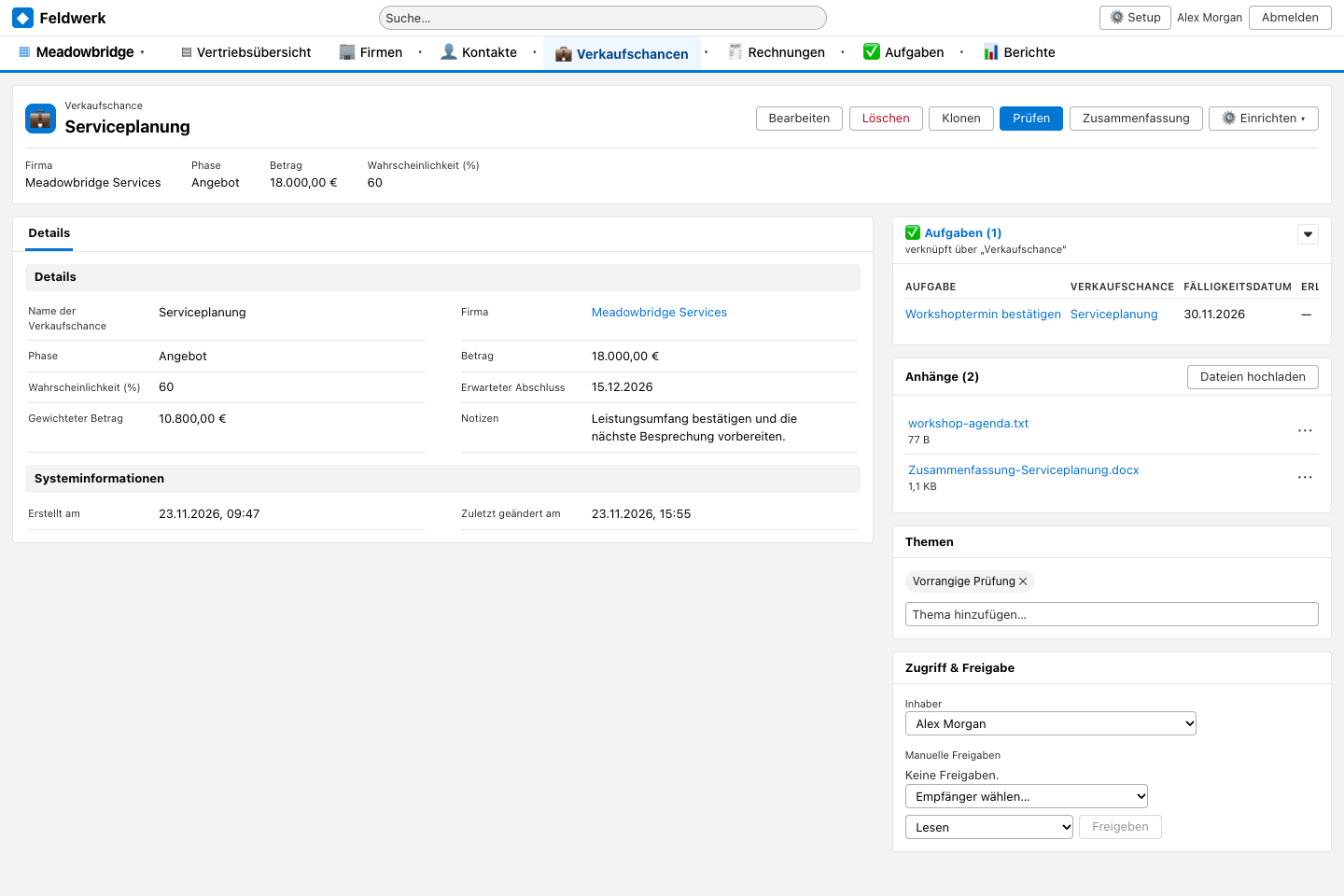
- Datensatz prüfen und Aktion wählen.
- Felder und Systemzeitstempel lesen.
- Verwandte Aufgaben über die konfigurierte Beziehung öffnen.
Wählen Sie den Screenshot, um das Bild in voller Größe zu öffnen.
Details lesen
Der obere Bereich fasst wichtige Werte zusammen. Der Detailbereich enthält die konfigurierten Felder. Ein blauer Nachschlagewert öffnet den verknüpften Datensatz; er kopiert dessen Informationen nicht in ein separates Objekt.
Formel- und Aggregatwerte werden berechnet. Automatische Nummern vergibt Feldwerk. Schreibgeschützte Felder lassen sich nicht über die normale Eingabe bearbeiten. Die Systeminformationen zeigen Erstellungs- und Änderungszeitpunkte. Damit können Sie prüfen, ob eine aktuelle Änderung am Datensatz angekommen ist.
Eine Änderung vornehmen
- Wählen Sie Bearbeiten oder eine verfügbare Feldbearbeitung auf der Seite.
- Ändern Sie den gewünschten Wert. Suchen und wählen Sie bei einer Beziehung den richtigen Zieldatensatz.
- Wählen Sie Speichern.
- Prüfen Sie den angezeigten Wert nach dem Speichern. Verhindert eine Meldung die Änderung, korrigieren Sie den Wert und versuchen Sie es erneut.
Mit Abbrechen verwerfen Sie ungespeicherte Eingaben. Ein erfolgreicher Speichervorgang kann auch Automatisierungen auslösen; prüfen Sie deshalb abhängige Werte. Bei der Handbuch-Verkaufschance ergeben Betrag 18000 und Wahrscheinlichkeit 60 einen gewichteten Betrag von 10800.
Mit verwandten Informationen arbeiten
Eine verwandte Liste zeigt Datensätze, die über die unter ihrer Überschrift benannte Beziehung verbunden sind. Die Aufgabenliste der Verkaufschance enthält Aufgaben, deren Nachschlagefeld Verkaufschance auf diesen Datensatz verweist. Wählen Sie einen verwandten Datensatz, um ihn zu öffnen. Bedienelemente wie Alle anzeigen und Zeilenmenüs hängen von der konfigurierten Komponente und Ihrem Zugriff ab.
- Öffnen Sie in der verwandten Aufgabenliste den Aktionspfeil neben der Listenüberschrift und wählen Sie Neu.
- Geben Sie den Betreff und die weiteren erforderlichen Aufgabendaten ein. Prüfen Sie, dass Verkaufschance bereits auf den aktuellen Datensatz verweist.
- Speichern Sie und prüfen Sie, dass die Aufgabe in dieser verwandten Liste erscheint.
- Über das Aktionsmenü der Aufgabenzeile können Sie sie bearbeiten oder löschen. Das Löschen erfordert eine Bestätigung und entfernt die Aufgabe, nicht die übergeordnete Verkaufschance.
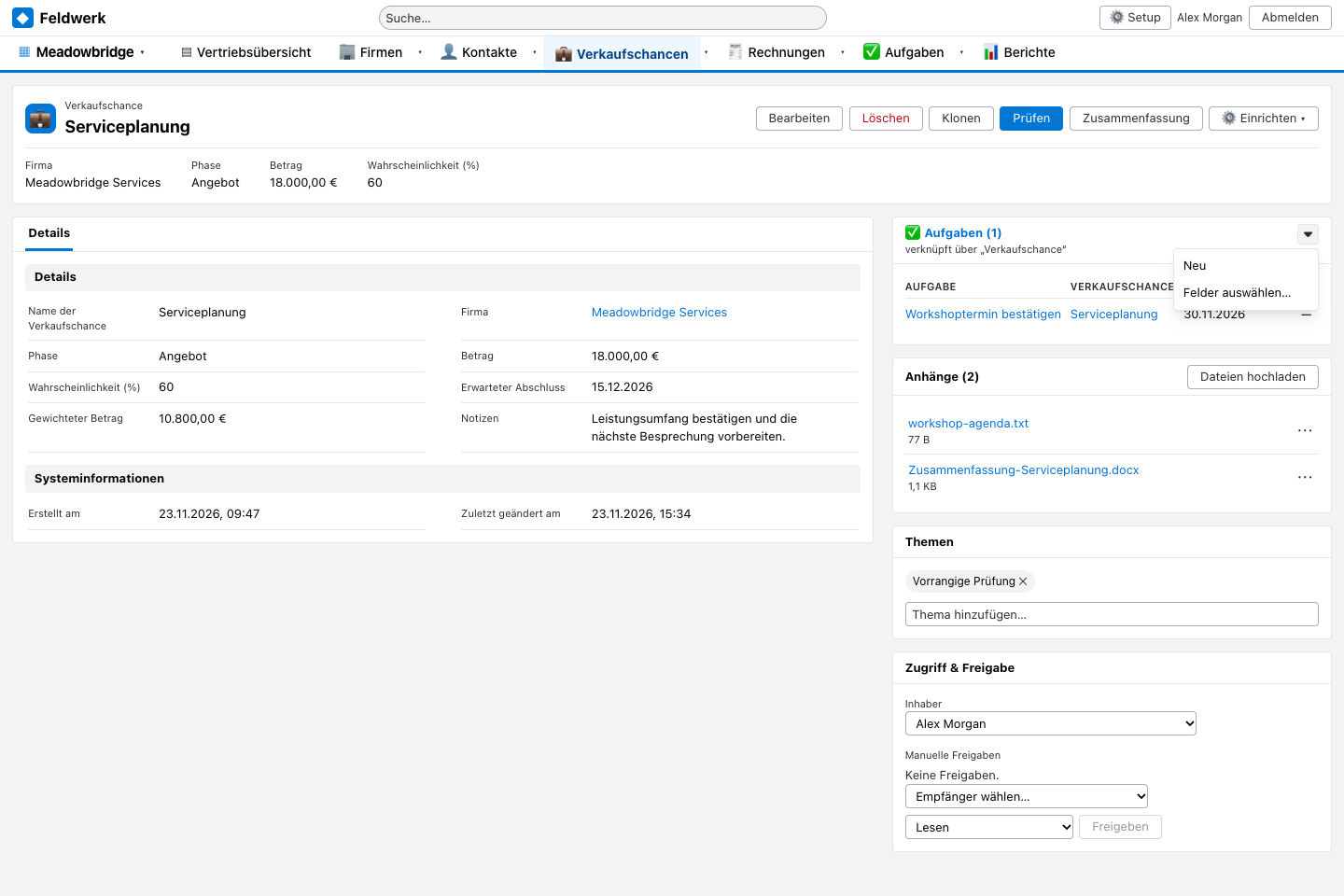
- Alle mit dieser Verkaufschance verknüpften Aufgaben öffnen.
- Eine Aufgabe anlegen, deren Beziehung zur Verkaufschance bereits ausgefüllt ist.
- Eine einzelne verwandte Aufgabe öffnen; ihr Zeilenmenü bietet die erlaubten Bearbeitungs- und Löschaktionen.
Wählen Sie den Screenshot, um das Bild in voller Größe zu öffnen.
Wählen Sie die Überschrift Aufgaben (Anzahl), um die vollständige Aufgabenliste mit einem Beziehungsfilter zu öffnen. Beziehungsfilter entfernen zeigt die Liste ohne diese Beziehungseinschränkung; die eigenen Filter der gespeicherten Ansicht gelten weiterhin. Anlegen, Bearbeiten und Löschen erfordern die jeweiligen Objektberechtigungen.
Enthält die Seite eine Aktivitätszeitleiste oder einen E-Mail-Bereich, verwenden Sie deren konfigurierte Bedienelemente zum Prüfen oder Verknüpfen von Einträgen. Eine Datensatzseite kann auch Anhänge eines verknüpften Datensatzes anzeigen. Prüfen Sie die Bereichsüberschrift, bevor Sie entscheiden, wo eine Datei hingehört.
Datensatzaktionen verstehen
Zu den Standardaktionen gehören Bearbeiten, Löschen und Klonen, sofern sie konfiguriert sind. Andere Schaltflächen können einen Bildschirm-Flow starten, ein Plugin aufrufen, ein Dokument erzeugen oder eine E-Mail-Aktion öffnen. Ihre Beschriftungen legt die Administration fest.
Im Beispiel öffnet Prüfen einen geführten Bildschirm für den nächsten Schritt. Zusammenfassung erzeugt eine DOCX-Datei aus der Verkaufschance. Warten Sie das Ergebnis einer Aktion ab, bevor Sie sie erneut ausführen. Wenn Sie eine unveränderte DOCX-Datei erneut erzeugen, wird sie erneut heruntergeladen; ein identischer vorhandener Anhang wird dabei erkannt.
Dateien, Themen und Zugriff
Unter Dateien laden Sie Anhänge hoch oder öffnen sie. Mit Themen ordnen Sie Datensätze durch Schlagwörter. Zugriff & Freigabe zeigt, sofern vorhanden und erlaubt, den Eigentümer und Bedienelemente für ausdrückliche Freigaben. Eine Layoutänderung erteilt keinen Zugriff. Eine fehlende Aktion kann an Berechtigungen, Konfiguration oder dem aktuellen Datensatzzustand liegen.
Bewusst klonen oder löschen
Klonen öffnet einen neuen Datensatz auf Grundlage der Quellwerte. Prüfen Sie ihn vor dem Speichern. Löschen verlangt eine Bestätigung; kontrollieren Sie darin den Datensatznamen. Das Abbrechen eines Dialogs macht eine bereits abgeschlossene Löschung nicht rückgängig.
Wenn die Seite nicht stimmt
Aktualisieren Sie nach Änderungen an anderer Stelle. Fehlt ein Feld, prüfen Sie die aktive Seiten- und Formularkonfiguration sowie die Feldberechtigungen. Ist eine verwandte Liste leer, prüfen Sie die Beziehung an den untergeordneten Datensätzen und Ihre Sichtbarkeit. Nennen Sie Ihrer Administration bei Rückfragen Objekt, Datensatz und genaue Meldung.