

Die globale Suche verwenden
- Wählen Sie Suchen… in der Kopfzeile der Anwendung. Auf schmalen Bildschirmen öffnen Sie das Suchfeld über das Suchsymbol.
- Geben Sie mindestens zwei Zeichen ein. Warten Sie, bis die Vorschläge geladen sind.
- Wählen Sie einen vorgeschlagenen Datensatz oder drücken Sie Eingabe, um die Suchergebnisse zu öffnen.
Beim Fokussieren eines leeren Suchfelds können zuletzt angesehene Datensätze erscheinen. Das sind Navigationshilfen und keine neue Suche. Wenn Sie aus einem Objekt heraus suchen, wird dieses Objekt bei der Reihenfolge der Ergebnisse bevorzugt.
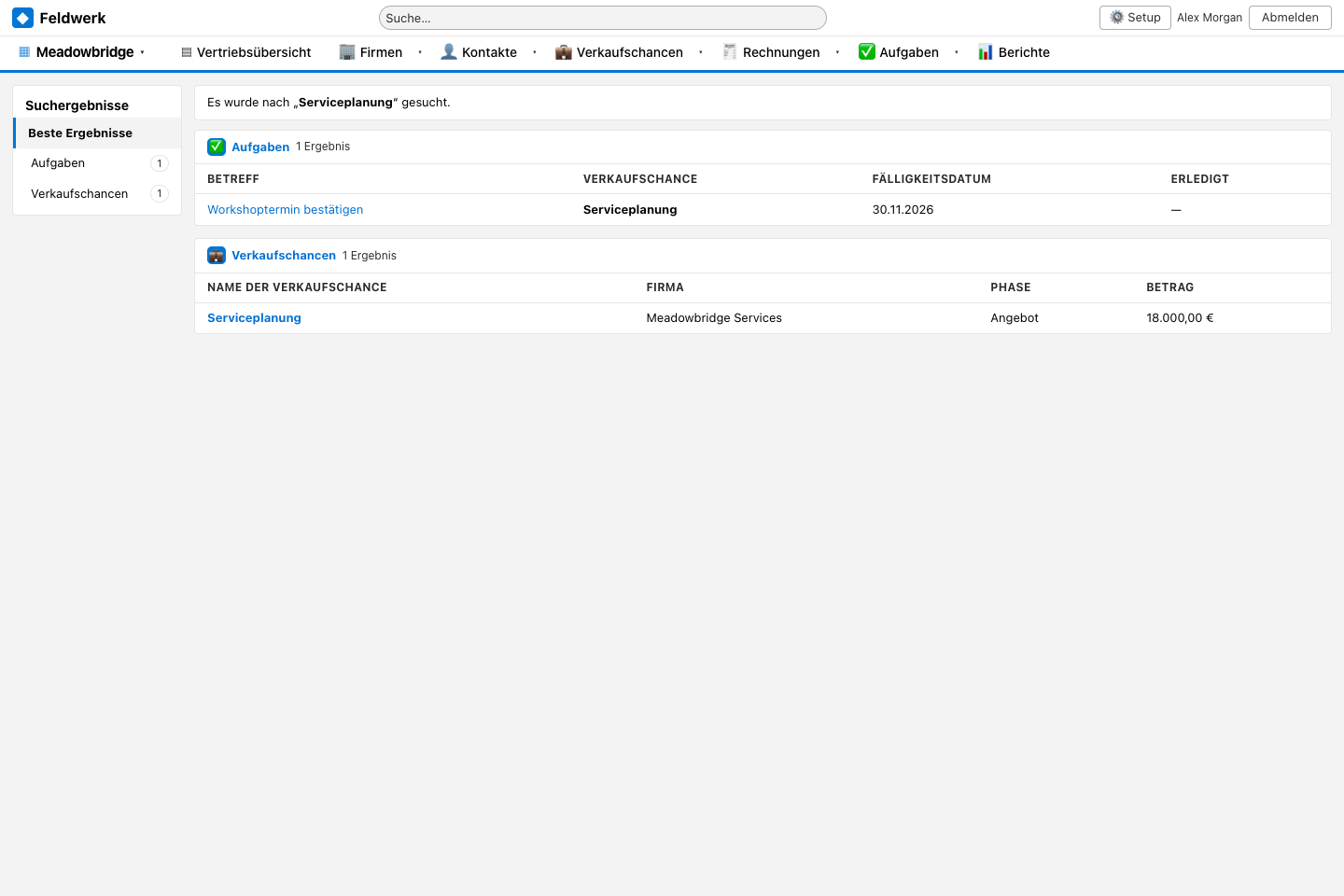
- Suchbegriff in die globale Kopfzeile eingeben.
- Beste Ergebnisse oder eine Objektgruppe wählen.
- Einen passenden Datensatz öffnen und seine Werte prüfen.
Wählen Sie den Screenshot, um das Bild in voller Größe zu öffnen.
Ergebnisse lesen
Ergebnisse werden nach Objekt gruppiert. Beste Ergebnisse zeigt eine objektübergreifende Übersicht; über die Objektauswahl grenzen Sie die angezeigte Gruppe ein. Auf schmalen Bildschirmen steht diese Auswahl oberhalb der Ergebnisse. Mit Mehr anzeigen laden Sie gegebenenfalls weitere Ergebnisse. Wählen Sie einen Datensatznamen, um ihn zu öffnen.
Im Beispiel findet die Suche nach Serviceplanung die Verkaufschance und Datensätze, deren gespeicherte Werte denselben Text enthalten, auch in Anzeigewerten von Beziehungen. Der Ergebnistitel muss nicht das übereinstimmende Feld sein. Lesen Sie die Zeile und öffnen Sie den Datensatz, bevor Sie ihn für ein Duplikat halten.
Wenn Sie die öffentliche ID eines Datensatzes kennen, fügen Sie die vollständige ID in die globale Suche ein. Eine exakte ID-Übereinstimmung wird zuerst angezeigt. Das hilft bei ähnlichen Namen; Ihre normalen Objekt- und Datensatzberechtigungen gelten weiterhin.
Globale Suche und Listensuche
Die Suche in der Kopfzeile umfasst die Objekte, auf die Sie zugreifen dürfen. Diese Liste durchsuchen… gehört dagegen zu einer Objektliste und arbeitet innerhalb ihres Umfangs. Listenfilter, Eigentümerbereich oder Beziehungsfilter können einen Datensatz ausblenden, obwohl er über einen anderen berechtigten Zugangsweg auffindbar ist. Leeren Sie die Listensuche und prüfen Sie die Filter, wenn ein Datensatz zu fehlen scheint.
Was durchsucht wird
Die aktuelle globale Suche durchsucht gespeicherte Datensatzwerte. Sie ist kein allgemeiner Volltextindex aller angehängten Dateien. Durch das Hochladen einer PDF-Datei wird deren gesamter Text nicht automatisch durchsuchbar.
Soll Dokumenttext durchsuchbar sein, kann eine Administration einen durch Anhänge ausgelösten Flow konfigurieren. Dieser extrahiert unterstützten Text und schreibt ihn über die normale Datensatzverarbeitung in ein geeignetes Feld. Feld, Objekt, Berechtigungen und Extraktionsregeln bestimmen das Suchverhalten. Versprechen Sie keine Treffer in Dateiinhalten, bevor dieser Ablauf eingerichtet und getestet wurde.
Wenn Sie einen Datensatz nicht finden
- Prüfen Sie die Schreibweise und versuchen Sie einen kürzeren, charakteristischen Teil eines gespeicherten Werts.
- Verwenden Sie für die globale Suche mindestens zwei Zeichen.
- Prüfen Sie, ob Sie in der globalen Kopfzeile oder nur in einer gefilterten Liste suchen.
- Öffnen Sie das erwartete Objekt direkt und prüfen Sie seine Ansichten.
- Bitten Sie Ihre Administration, Objektzugriff, Feldzugriff und Datensatzsichtbarkeit zu prüfen, wenn der Datensatz weiterhin nicht auffindbar ist.
Keine Treffer beweisen nicht, dass ein Datensatz gelöscht wurde. Die Suche berücksichtigt Zugriffsrechte. Neu extrahierter Dokumenttext muss zunächst in einem durchsuchbaren Datensatzfeld gespeichert sein.