

Einen Bericht erstellen
Öffnen Sie Berichte in einer App. Wählen Sie Neuer Bericht, wählen Sie das Quellobjekt und geben Sie einen aussagekräftigen Namen ein. Vorhandene Berichte lassen sich direkt ausführen oder im Builder öffnen.
Ein Bericht liest Datensätze; er erstellt keinen separaten Datenspeicher. Ergebnisse hängen von Definition, aktuellen Daten und den Zugriffsrechten der betrachtenden Person ab.
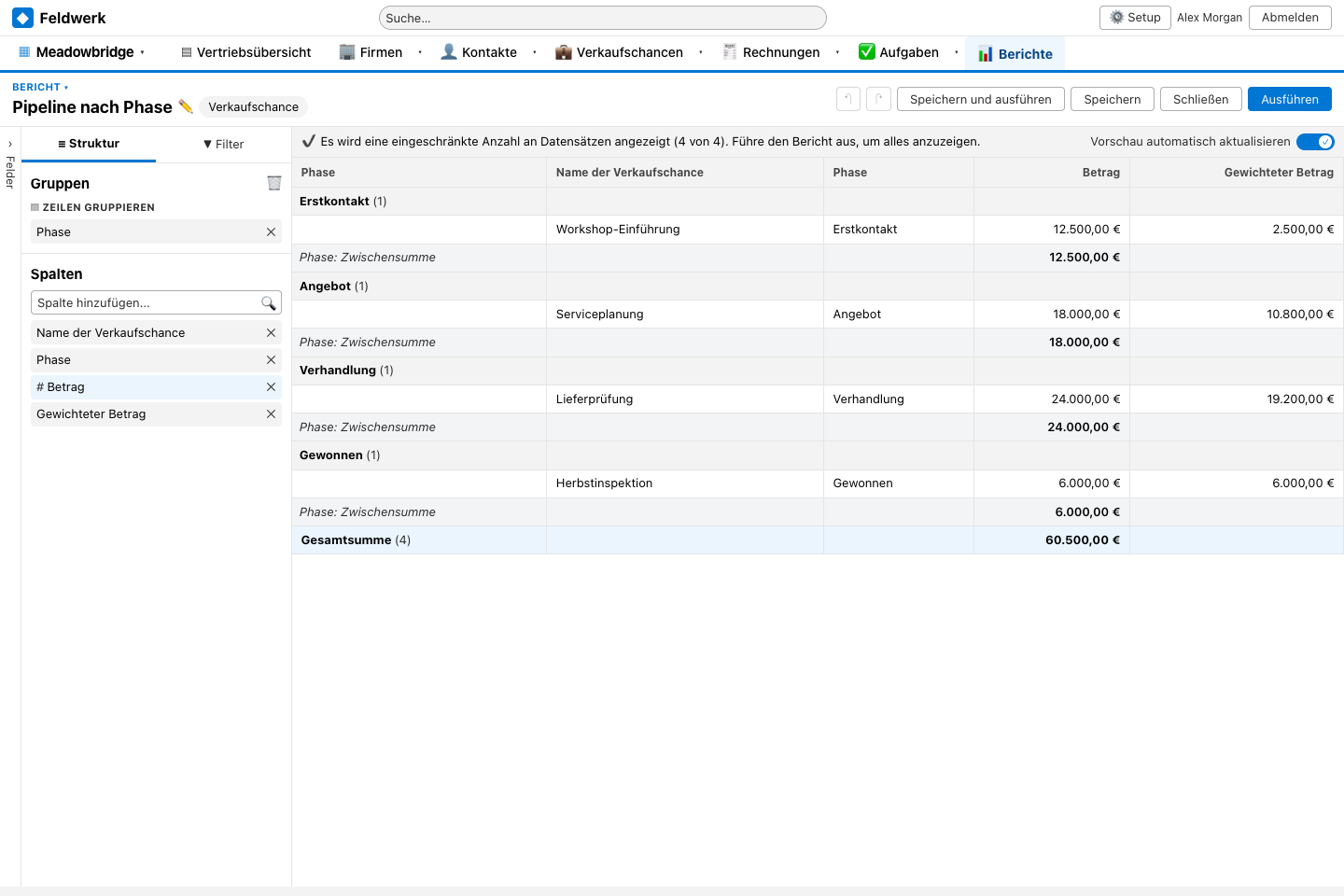
- Spalten, Gruppen und Filter konfigurieren.
- Umfang der Vorschau prüfen.
- Gruppierte Werte und Summen kontrollieren.
- Bericht speichern und ausführen.
Wählen Sie den Screenshot, um das Bild in voller Größe zu öffnen.
Spalten und Gruppen wählen
- Fügen Sie Felder über den Feldbereich oder die Spaltensuche hinzu.
- Entfernen Sie unnötige Spaltenmarkierungen und ordnen Sie relevante Spalten an.
- Fügen Sie eine Zeilengruppierung hinzu, um Datensätze nach einer Kategorie wie Phase zusammenzufassen.
- Verwenden Sie Spaltenaktionen zum Sortieren, Gruppieren nach einem Feld oder Zusammenfassen eines kompatiblen Werts.
Die Gruppenauswahl im Builder wählt ein einzelnes Gruppierungsfeld. Besitzt der Bericht bereits mehrere über API/MCP konfigurierte Gruppierungsebenen, zeigt Gruppen deren Reihenfolge, beispielsweise Phase → Firma. Gruppierung entfernen löscht alle diese Ebenen. Die Wahl eines neuen Gruppierungsfelds, auch über eine Spaltenaktion, ersetzt die vorhandene Hierarchie durch dieses Feld. Prüfen Sie Änderungen bei Bedarf vor dem Speichern mit Rückgängig und Wiederholen.
Unser Bericht Pipeline nach Phase gruppiert Verkaufschancen nach Phase und summiert den Betrag. Vier Beispieldatensätze ergeben insgesamt 60500. Gewichteter Betrag ist als Detailspalte enthalten; seine Anzeige ergänzt nicht automatisch eine entsprechende Summenberechnung.
Den Berichtsumfang festlegen
Öffnen Sie Filter, um Feldbedingungen hinzuzufügen. Wählen Sie Operator und Wert bewusst, insbesondere bei Leerwerten, Datumswerten und verknüpften Datensätzen. Relative Datumswerte eignen sich für einen Bericht, der mit dem aktuellen Tag mitwandern soll; ein festes Datum bleibt unverändert.
Wählen Sie im ausgeführten Bericht Filter, ergänzen oder bearbeiten Sie eine Bedingung, wählen Sie für diese Fertig und anschließend Anwenden. Damit wird die aktuelle Auswahl ausgeführt, ohne die gespeicherte Berichtsdefinition zu ändern. Öffnen Sie Weitere Aktionen, den Pfeil neben Bearbeiten, und wählen Sie Speichern, um die angewendeten Filter dauerhaft zu speichern. Mit Speichern unter … erstellen Sie stattdessen einen weiteren Bericht mit aktueller Definition und Filtern: Geben Sie den Namen der Kopie ein und speichern Sie. Der ursprüngliche Bericht bleibt unverändert. Diese Bearbeitungsaktionen stehen Berichtseigentümern und Administratoren zur Verfügung. Prüfen Sie Name und Umfang, bevor Sie eine gemeinsam verwendete Definition ersetzen.
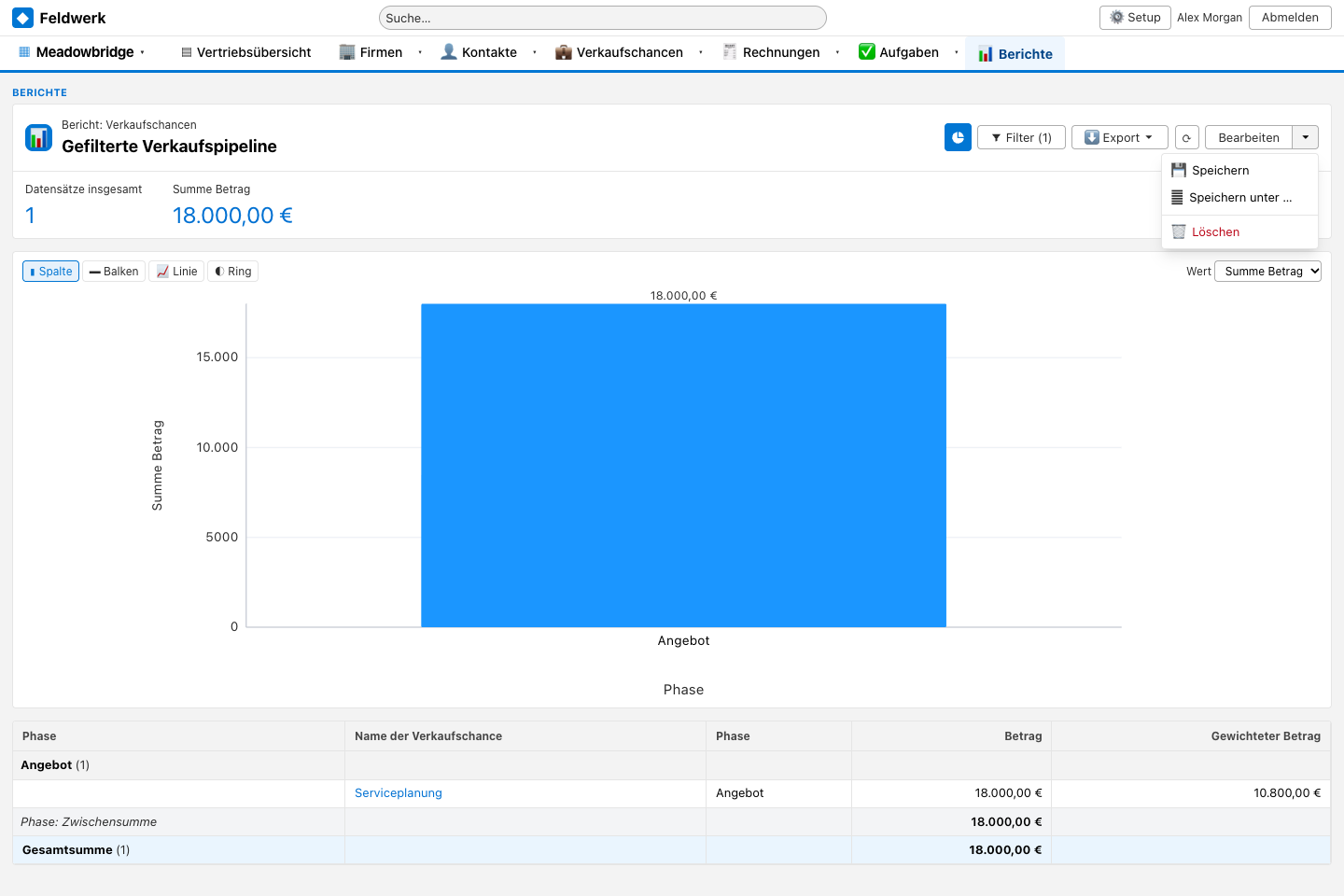
- Anzahl angewendeter Filter prüfen.
- Speichern ersetzt die gespeicherten Filter.
- Speichern unter erstellt einen separaten Bericht mit diesem Umfang.
- Vor dem Export Datensatzanzahl und Summe prüfen.
Wählen Sie den Screenshot, um das Bild in voller Größe zu öffnen.
Vorschau und vollständige Ausführung
Die Builder-Vorschau zeigt möglicherweise nur eine begrenzte Datensatzanzahl. Ihr Hinweis nennt den geladenen Umfang. Automatische Vorschauaktualisierungen lassen sich abschalten; aktualisieren Sie die Vorschau dann selbst, um Ihre letzten Änderungen zu prüfen.
Mit Speichern und ausführen speichern und starten Sie die Definition. Alternativ verwenden Sie die verfügbaren getrennten Aktionen Speichern und Ausführen. Die Ergebnisansicht zeigt Datensatzanzahl und konfigurierte Kennzahlen. Prüfen Sie Summen anhand bekannter Datensätze, bevor Sie sich auf den Bericht verlassen.
Gruppen, Summen und Diagramme lesen
Gruppenzeilen benennen Kategorie und Anzahl. Zwischen- und Gesamtsummen erscheinen für die konfigurierten Aggregationen. Anzeigeschalter steuern, soweit unterstützt, die Sichtbarkeit von Details oder Summen. Das Ausblenden einer Zeile ändert weder deren Daten noch Berechtigungen.
Mit Diagramm anzeigen prüfen Sie das konfigurierte Diagramm. Ein Diagramm fasst das Berichtsergebnis zusammen und muss im Zusammenhang mit Gruppierung, Aggregation und Filtern gelesen werden. Öffnen Sie den zugrunde liegenden Bericht, wenn ein Dashboarddiagramm Erklärung benötigt.
CSV oder Excel exportieren
- Führen Sie den Bericht mit den gewünschten Filtern aus.
- Öffnen Sie Exportieren.
- Wählen Sie, soweit angeboten, Als CSV (.csv) oder Als Excel (.xlsx).
- Öffnen Sie die heruntergeladene Datei und prüfen Sie Überschriften, typische Datensätze und Summen.
Bei einem Bericht mit Zeilengruppierungen enthält der Export Detailzeilen und Gruppierungsspalten. Die auf dem Bildschirm angezeigten Zwischen- und Gesamtsummenzeilen werden diesem Detailexport nicht angehängt. Beispielsweise erzeugt der Filter auf Serviceplanung in dieser Pipeline eine Detailzeile mit Betrag 18000. CSV enthält den angezeigten Währungstext; Excel speichert den Betrag als numerischen Wert mit Währungsformatierung, damit er summiert werden kann. Vergleichen Sie die Detailbeträge mit der Berichtssumme. Ein Export ist eine Momentaufnahme als Datei und aktualisiert sich bei Änderungen der Quelldatensätze nicht. Prüfen Sie seinen Inhalt vor einer Weitergabe außerhalb Ihrer Organisation.
Jahresverlauf, Budgets und Hochrechnungen
Ein Bericht mit Jahresverlaufskonfiguration ergänzt eine Auswertung von Januar bis Dezember. Die Konfiguration benennt Beziehung, Jahres- und Datumsfelder, Kennzahlen und optionale Budgetfelder. Sie wird über die reguläre API/MCP-Definition eingerichtet; der normale Builder erhält sie.
Wählen Sie Bezugsdatensatz und Jahr im ausgeführten Bericht und anschließend Anzeigen. Für das aktuelle Jahr ist der Datenstand der letzte Monat mit einer Buchung, nicht automatisch der heutige Monat. Monate bis zu diesem Stand ohne Buchungen zählen als null; spätere Monate bleiben offen. Ein vergangenes Jahr gilt bis Dezember als vollständig. Prüfen Sie den Datenstand vor der Interpretation einer Hochrechnung: Fehlende aktuelle Buchungen können ihn früher als erwartet belassen. Das Budget ist das aktuelle Gesamtbudget des verknüpften Datensatzes, kein historischer Jahresschnappschuss. Ein fehlendes Budget ist unbekannt und unterscheidet sich von einer ausdrücklich gesetzten Null.
Unter Hochrechnung ab können Sie automatisch bei der ersten von null verschiedenen Aktivität der ersten konfigurierten Kennzahl beginnen oder einen Monat wählen und mit Anzeigen anwenden. Die Auswahl ist vorübergehend, bis Sie sie mit Weitere Aktionen → Speichern oder Speichern unter … sichern. Zur Summe aller bisherigen Ist-Buchungen wird der Durchschnitt des Basiszeitraums multipliziert mit den verbleibenden Monaten addiert. Nullmonate innerhalb des Basiszeitraums zählen mit; ein laufender Monat wird nach verstrichenen Kalendertagen gewichtet. Angezeigte Methode und Datenstand erklären die Berechnung. Eine lineare Hochrechnung ist kein Personaleinsatzplan.
Unter Darstellung wählen Sie die gezeichnete Kennzahl. Optionale Kennzahlen haben ein Kästchen … anzeigen; dieses ändert die interne Darstellung, nicht die Zugriffsrechte. Ein konfigurierter Kundenexport wählt genau eine Kennzahl und schließt unabhängig von diesen Sichtbarkeitsschaltern die übrigen internen Kennzahlen, Budgets und Detaildatensätze aus. Seine Menüeinträge lauten Kundenbericht als CSV und Kundenbericht mit Diagramm (.xlsx). Die aktuelle Kundenberichtsvorlage verwendet deutsche Überschriften und Erläuterungen, auch bei englischer Anwendungsoberfläche. Die Excel-Datei enthält ein bearbeitbares Liniendiagramm, keinen Screenshot. Prüfen Sie vor dem Herunterladen von Kundenunterlagen den konfigurierten Exportmodus und die Kennzahl.
Im fiktiven Jahresbeispiel enthält Januar 5 Personentage und 1200 EUR interne Kosten, Juni 10 Personentage und 2400 EUR. Mit Juni als Hochrechnungsbeginn und letztem Buchungsmonat bleiben die gesamten bereits gebuchten 3600 EUR erhalten. Hinzu kommen sechs Monate zum Juni-Satz von 2400 EUR; die Hochrechnung beträgt 18000 EUR. Der Kundenexport enthält nur Personentage, auch wenn interne Kosten und interne Stunden intern sichtbar sind. Eine Begrenzung der Detailzeilen auf eine Zeile kürzt diese Jahresberechnung nicht.
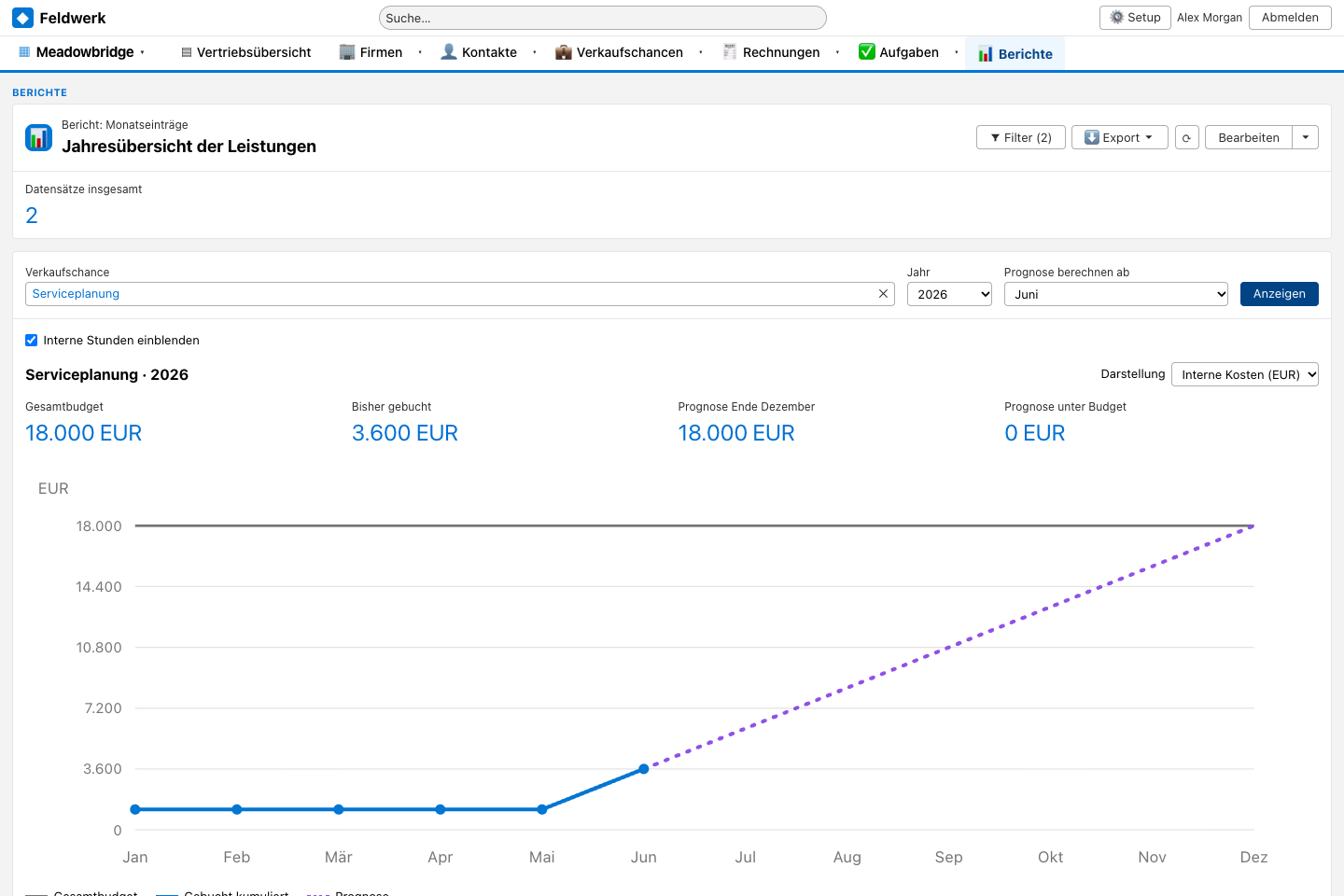
- Bezugsdatensatz und Jahr wählen.
- Hochrechnungsbeginn wählen und mit Anzeigen anwenden.
- Optionale Kennzahlen ändern die interne Darstellung.
- Gebuchte Kosten, Hochrechnung und aktuelles Gesamtbudget vergleichen.
Wählen Sie den Screenshot, um das Bild in voller Größe zu öffnen.
Unerwartete Summen untersuchen
Prüfen Sie Quellobjekt, Filterwerte, Gruppierung, Aggregationsfunktion, Ergebnisgrenzen und Benutzerzugriff. Unterscheiden Sie eine begrenzte Vorschau vom vollständigen Bericht. Prüfen Sie bei Jahresberichten zusätzlich Bezug, Jahr, Budgetquelle und Basiszeitraum der Hochrechnung. Das Speichern einer Berichtsdefinition korrigiert keine falschen Quelldatensätze.