

Den Zweck des Dashboards festlegen
Ein Dashboard ist eine Seite ohne einzelnen Datensatzkontext. Es kombiniert wiederverwendbare Berichts-, Listen-, Bildschirm-Flow- und Textkomponenten. Es kann als App-Register hinzugefügt und als Startseite der App verwendet werden.
Die Beispiel-Vertriebsübersicht zeigt Pipeline nach Phase als Kennzahlen und Diagramm sowie einen Textbereich. Ihr Bericht ist derselbe gespeicherte Bericht, der unter Berichte verfügbar ist. Das Dashboard hält keine unabhängige Kopie der Zahlen.
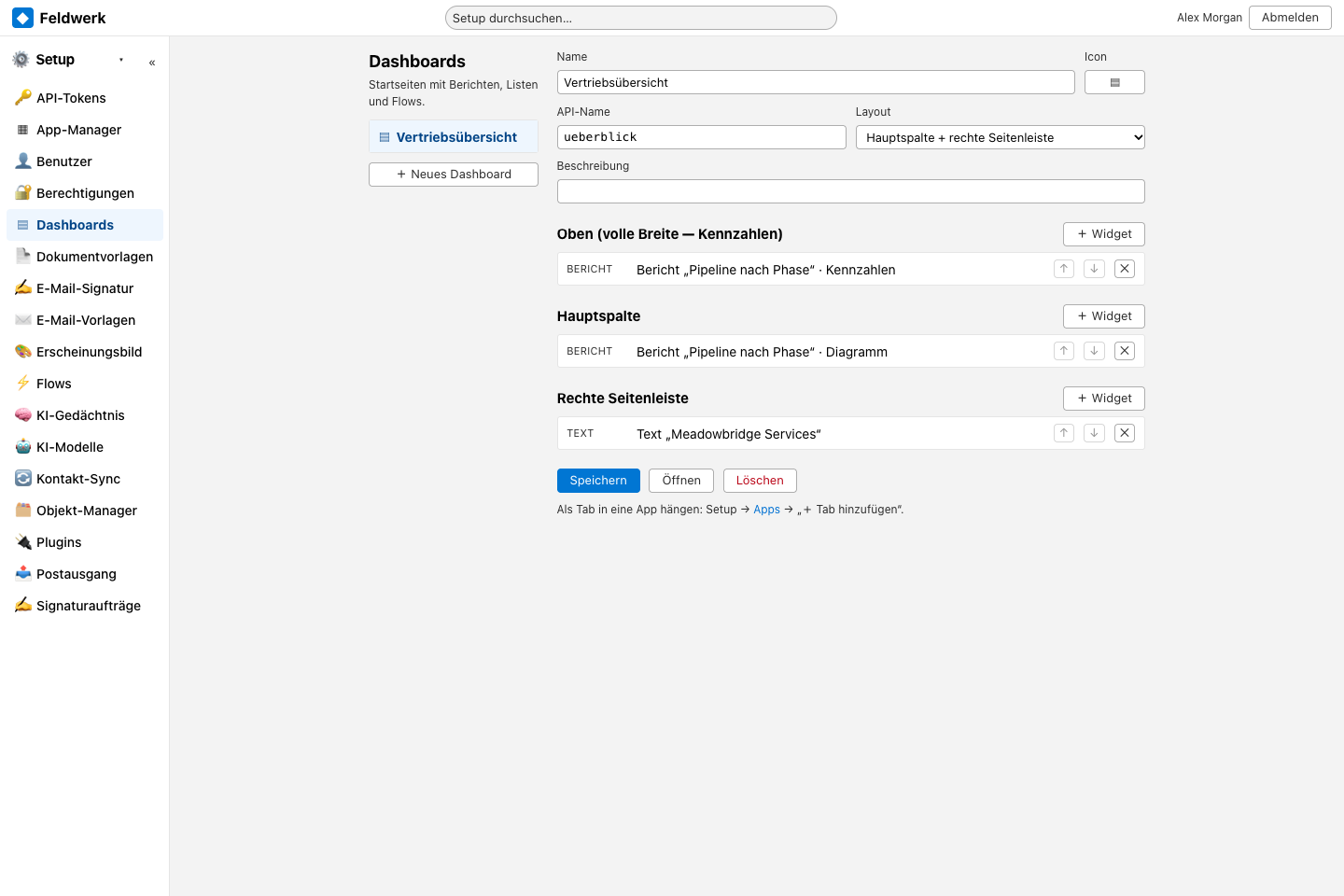
- Kennung und Layout des Dashboards festlegen.
- Wiederverwendbare Komponenten hinzufügen und anordnen.
- Ergebnis speichern und öffnen.
Wählen Sie den Screenshot, um das Bild in voller Größe zu öffnen.
Ein Dashboard anlegen
- Öffnen Sie als Administrator Setup → Dashboards.
- Wählen Sie Neues Dashboard.
- Geben Sie einen Namen ein, prüfen Sie den API-Namen und wählen Sie Symbol und Beschreibung.
- Wählen Sie ein Layout: Hauptspalte + rechte Seitenleiste, Zwei gleich breite Spalten oder Eine Spalte.
- Fügen Sie passende Komponenten im oberen Bereich, im Hauptbereich und in der Seitenleiste hinzu.
Komponenten wählen
| Komponente | Konfiguration und Verhalten |
|---|---|
| Bericht | Gespeicherten Bericht wählen und als Kennzahlen, Diagramm oder Tabelle darstellen. Die Tabellenansicht kann die sichtbaren Zeilen begrenzen. |
| Liste | Gespeicherte Listenansicht wählen. Ihre Filter und Sortierung bestimmen die Arbeitsliste; das Widget hat eine Grenze für sichtbare Zeilen. |
| Bildschirm-Flow | Aktiven Flow wählen, der für den Start ohne einzelnen Datensatzkontext ausgelegt ist. |
| Text | Hinweise, Kontext oder eine Überschrift für die Zielgruppe in Markdown hinzufügen. |
Erklären Sie den Umfang mit Komponententiteln, etwa „Offene Verkaufschancen“ statt nur „Gesamt“. Ordnen Sie Komponenten mit den verfügbaren Verschiebeaktionen neu und entfernen Sie solche, die der Aufgabe nicht dienen.
Speichern, öffnen und einer App hinzufügen
- Wählen Sie bei einem neuen Dashboard Dashboard erstellen oder beim Bearbeiten eines vorhandenen Speichern.
- Wählen Sie Öffnen und prüfen Sie die dargestellte Seite.
- Fügen Sie das Dashboard im App-Manager als Register zur passenden App hinzu.
- Wählen Sie es als Starteintrag, wenn es die erste Seite dieser App sein soll.
- Öffnen Sie die App als typischer Benutzer und prüfen Sie das Ergebnis.
Der API-Name bestimmt die Dashboardroute, im Beispiel /d/ueberblick. Verwenden Sie den tatsächlich in Ihrer Instanz erstellten Eintrag statt einer Beispielkennung.
Informationen aktualisieren
Mit Aktualisieren laden Sie die Datenkomponenten neu. Aktivieren Sie Live · alle 5 Sekunden für automatische Aktualisierungen, solange dieser Browser-Tab sichtbar ist. Die Einstellung erscheint als ?live=1 in der Dashboard-URL. Schalten Sie sie aus, um die regelmäßigen Abfragen zu beenden. Die Live-Aktualisierung lädt Datenwidgets neu, ohne einen eingebetteten Bildschirm-Flow neu zu starten.
Mit Öffnen → an einer Berichtskomponente öffnen Sie den gespeicherten Bericht und prüfen dessen Filter und vollständige Ergebnisse. Die Zeilengrenze einer Listenkomponente bestimmt nur die im Dashboard angezeigte Anzahl, nicht die gespeicherte Liste oder die Anzahl der Datensätze im Objekt.
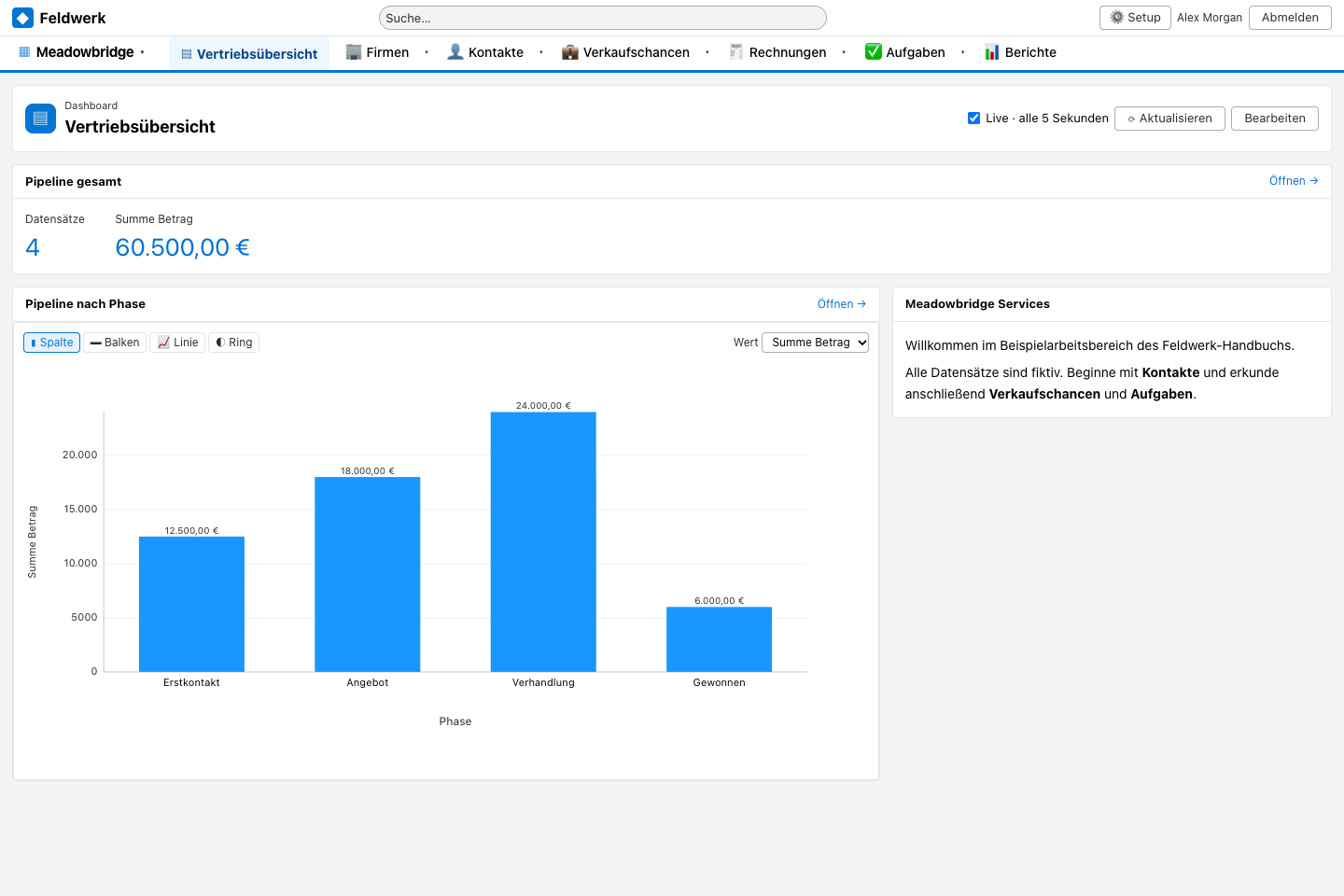
- Regelmäßige Datenaktualisierung bei sichtbarem Tab einschalten.
- Daten sofort aktualisieren.
- Quellbericht öffnen, um Filter und Detaildatensätze zu prüfen.
Wählen Sie den Screenshot, um das Bild in voller Größe zu öffnen.
Ein Dashboard erteilt keinen Zugriff
Komponenten laden über die normalen berechtigungsgeprüften Operationen. Benutzer können deshalb auf demselben Dashboard unterschiedliche Ergebnisse sehen. App-Register, Titel und Layout erteilen keine Objekt-, Feld- oder Datensatzrechte.
Eine kleine Tabelle kann nur einen Teil des zugrunde liegenden Ergebnisses zeigen. Öffnen Sie den zugehörigen Bericht oder die Liste für den vollständigen Arbeitskontext. Ein hier eingebetteter Flow muss seine Zieldatensätze selbst erfragen oder finden. Es gibt nicht allein deshalb einen aktuellen Datensatz, weil das Dashboard neben einem Objektregister steht.
Die Seite pflegen
Prüfen Sie Widgets erneut, wenn referenzierte Berichte, Listenansichten oder Flows geändert wurden. Kontrollieren Sie Desktop- und schmale Layouts und halten Sie die wichtigsten Informationen weit oben. Vermeiden Sie dieselbe unerklärte Gesamtsumme in mehreren Komponenten.
Das Löschen eines Dashboards entfernt seine Seite und darauf verweisende Register. Es löscht nicht die von seinen Widgets angezeigten Berichte oder Datensätze. Prüfen Sie die Bestätigung vor dem Löschen.
Wenn ein Widget leer ist oder fehlschlägt
Öffnen Sie den referenzierten Bericht oder die Liste direkt mit demselben Benutzerkonto. Prüfen Sie Filter, Daten und Berechtigungen. Kontrollieren Sie bei einem Flow die Aktivierung und ob er einen Datensatzkontext erwartet. Aktualisieren Sie das Dashboard nach Konfigurationsänderungen und lesen Sie Meldungen, statt ein leeres Widget als Beweis für fehlende Geschäftsdaten zu verstehen.