

Den Arbeitsbereich für die Aufgabe wählen
Eine App fasst Navigationsregister zu einem Arbeitsbereich zusammen. Sie kann Objektlisten, Dashboards und unterstützte Seiten enthalten. Sie kopiert keine Datensätze und erstellt keine separate Datenbank. Dasselbe Kontaktobjekt kann in mehreren Apps erscheinen; der Zugriff richtet sich weiterhin nach den Benutzerberechtigungen.
Wechseln Sie Apps über die App-Auswahl oben links. Beim Wechsel öffnet sich ein konfiguriertes Startregister. Im Beispiel Meadowbridge ist Kontakte das Startregister; daneben stehen Vertriebsübersicht, Firmen, Verkaufschancen, Rechnungen, Aufgaben und Berichte zur Verfügung.
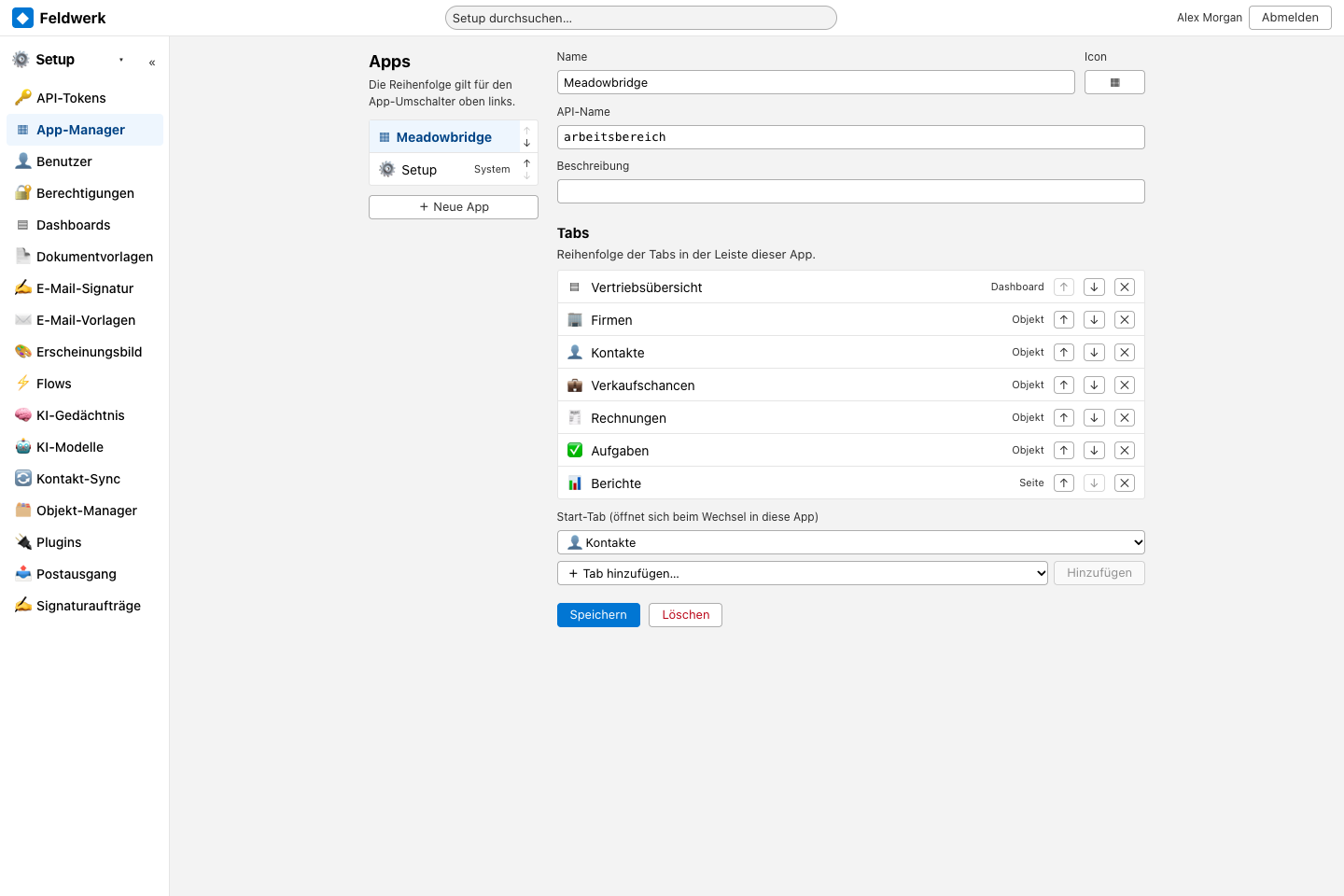
- App wählen oder erstellen.
- Register anordnen.
- Startregister wählen.
- App speichern.
Wählen Sie den Screenshot, um das Bild in voller Größe zu öffnen.
Eine App erstellen oder ändern
- Öffnen Sie Setup → App-Manager.
- Wählen Sie eine vorhandene App oder Neue App.
- Geben Sie Name, Symbol, API-Namen und Beschreibung ein. Der Name sollte dem Team den Zweck der App erklären.
- Wählen Sie über Register hinzufügen… ein verfügbares Objekt, Dashboard oder eine Seite und anschließend Hinzufügen.
- Verschieben Sie Register mit den Auf-/Ab-Schaltflächen. Entfernen Sie ein Register über seine Entfernen-Aktion, wenn es nicht mehr in dieser App erscheinen soll.
- Wählen Sie das Startregister. Ohne ausdrückliches Ziel ist das erste Objektregister der Standard.
- Wählen Sie bei einer neuen App App erstellen, bei einer vorhandenen Speichern. Wechseln Sie zur App und prüfen Sie die Navigation.
Die Pfeile in der App-Liste ändern die Reihenfolge der Apps in der Auswahl; die Pfeile neben Registern ändern die Navigation innerhalb der gewählten App. Das Entfernen eines Registers löscht weder sein Objekt noch dessen Datensätze. Das Löschen einer App entfernt ihre Navigationskonfiguration; prüfen Sie zuvor, wer sie verwendet. Die Setup-App ist eine System-App.
In der folgenden Konfiguration stehen Firmen vor Kontakte, aber Kontakte ist ausdrücklich als Startregister gewählt. Der App-Wechsel öffnet daher Kontakte, obwohl Firmen zuerst erscheint.
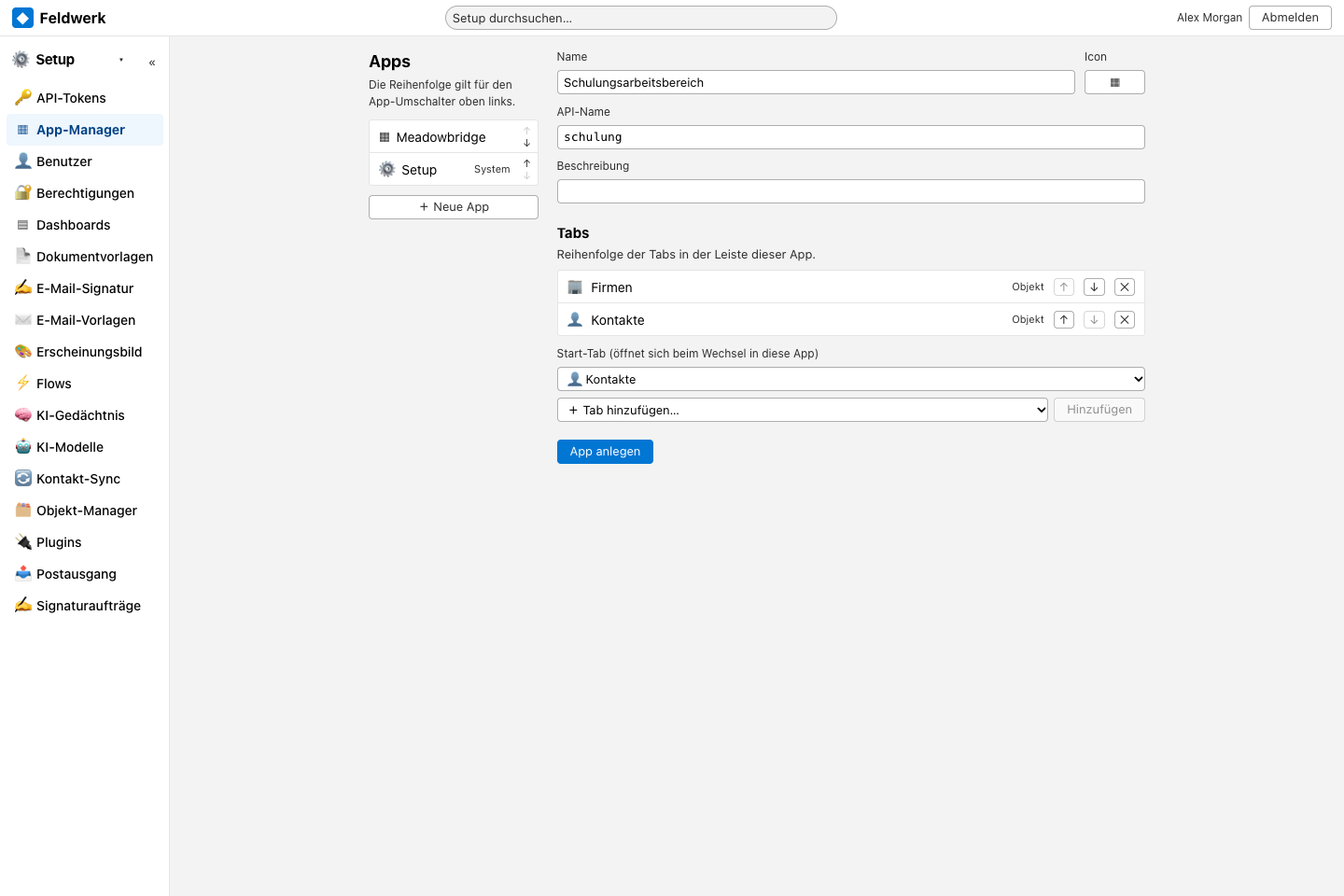
- Register anordnen und unerwünschte Einträge entfernen.
- Ziel beim App-Wechsel wählen.
- Ein weiteres Objekt, Dashboard oder eine unterstützte Seite hinzufügen.
Wählen Sie den Screenshot, um das Bild in voller Größe zu öffnen.
Ein hilfreiches Startdashboard hinzufügen
Erstellen und speichern Sie das Dashboard, bevor Sie es als Register hinzufügen. Für ein Vertriebsteam kann die Vertriebsübersicht einen Pipelinebericht und eine Aufgabenliste zeigen. Wählen Sie sie als Startregister, wenn Benutzer zuerst die Übersicht sehen sollen. Dashboardwidgets verwenden weiterhin den Zugriff des aktuellen Benutzers; eine Administratorvorschau kann mehr zeigen als die Ansicht eines Mitglieds. Siehe Dashboards.
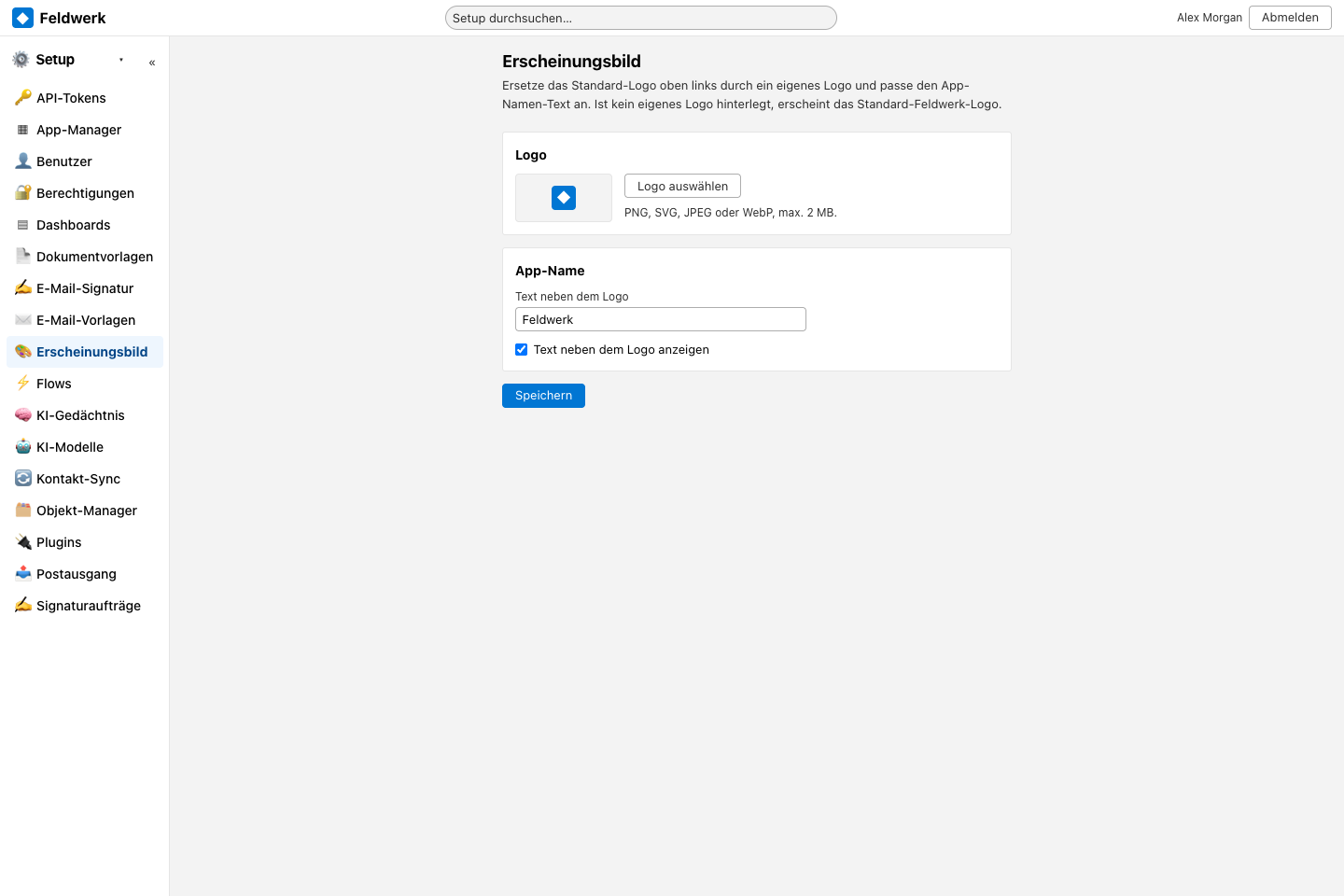
- Logo hochladen oder entfernen.
- Name und Sichtbarkeit festlegen.
- Texteinstellungen speichern.
Wählen Sie den Screenshot, um das Bild in voller Größe zu öffnen.
Logo und Namen ändern
- Öffnen Sie als Administrator Setup → Erscheinungsbild.
- Wählen Sie Logo auswählen und eine PNG-, SVG-, JPEG- oder WebP-Datei bis 2 MB. Der Upload wird getrennt von den Texteinstellungen angewendet.
- Prüfen Sie Logovorschau und Kopfzeile.
- Geben Sie den neben dem Logo anzuzeigenden Text ein und legen Sie fest, ob er sichtbar sein soll.
- Wählen Sie Speichern, um die Texteinstellungen anzuwenden.
Mit Logo entfernen kehren Sie zum Standardlogo zurück. Ohne eigenes Logo verwendet Feldwerk seine Standardmarke. Das Erscheinungsbild gilt für die gesamte Instanz, nicht nur für die aktuell ausgewählte App.
Das Ergebnis prüfen
Testen Sie App-Auswahl, Startregister und jeden Navigationseintrag mit dem Konto eines Teammitglieds. Fehlt ein Objekt, prüfen Sie sowohl sein App-Register als auch seine Zugriffsrechte. Ist ein Dashboard leer, prüfen Sie Widgets und Datenberechtigungen, bevor Sie die App ändern. Prüfen Sie das Logo auch bei schmaler Browserbreite, nicht nur auf dem Desktop.
Die Oberflächensprache eines Kontos wählen
Administratoren können unter Setup → Benutzer das gewünschte Konto bearbeiten, die Sprache wählen und speichern. Die Einstellung gehört zu diesem Konto; Kollegen können daher unterschiedliche Sprachen in derselben Instanz verwenden. Für Ihr eigenes Konto akzeptiert die API-Operation PUT /api/auth/sprache die Werte {"sprache":"en"} oder {"sprache":"de"}; MCP bietet ebenfalls Sprachwerkzeuge.
Die Oberflächensprache ändert Plattformbedienelemente und unterstützte Systemmetadaten. Objektnamen, Feldbeschriftungen, eigene Validierungsmeldungen, Formularinhalte und Datensatzwerte Ihrer Organisation bleiben wie konfiguriert. Übersetzen Sie diese gezielt für ihre Zielgruppe, statt zu erwarten, dass ein Oberflächensprachwechsel sie umschreibt. Öffentliche Besucher ohne angemeldetes Konto verwenden ihre Browsersprache für unterstützte Plattformtexte.
Sprachnamen erscheinen in ihrer eigenen Sprache, etwa Deutsch und English. So bleiben sie auch bei unbekannter aktueller Oberflächensprache erkennbar.
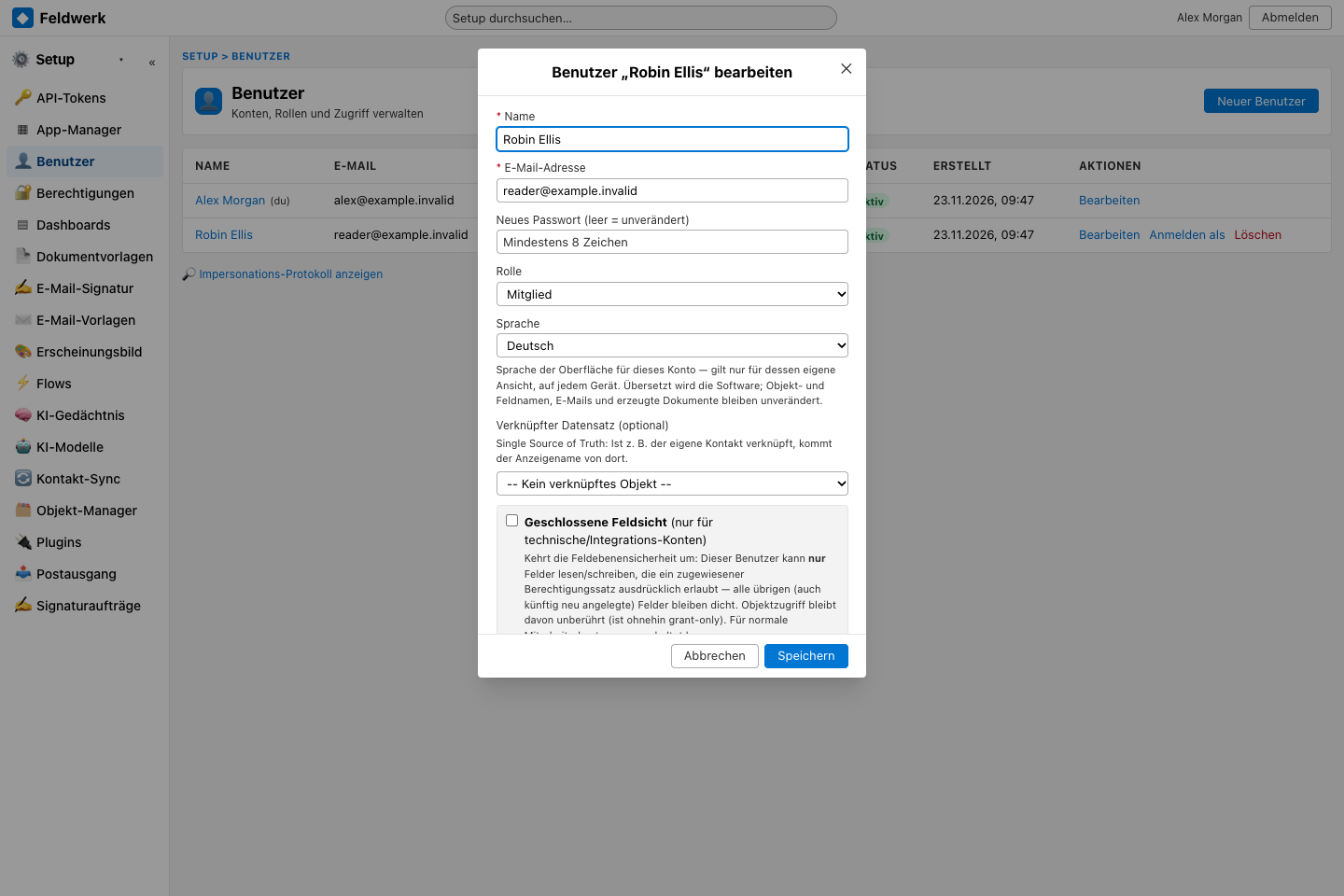
- Oberflächensprache für dieses Konto wählen.
- Speichern und anschließend die eigene Sitzung des Benutzers prüfen.
Wählen Sie den Screenshot, um das Bild in voller Größe zu öffnen.
Eine eigene Demoinstanz zurücksetzen
Setup → Demo betrifft nur eine ausdrücklich für Demonstrationen konfigurierte Instanz. Eine normale Instanz zeigt Diese Instanz läuft nicht im Demo-Modus. Dies ist kein Weg, eine einzelne Fehlbearbeitung rückgängig zu machen.
- Prüfen Sie, dass Sie in der vorgesehenen Demoinstanz sind und den angezeigten Ausgangsschnappschuss wiederherstellen möchten.
- Wählen Sie Demodaten zurücksetzen.
- Lesen Sie die Bestätigung: Seit dem Schnappschuss erstellte oder geänderte Datensätze, Objekte, Felder, Formulare, Flows, Berichte, hochgeladene Dateien und Benutzerkonten gehen verloren.
- Wählen Sie Abbrechen, um den aktuellen Stand zu behalten, oder Zurücksetzen, um den Schnappschuss wiederherzustellen.
- Warten Sie auf den Serverneustart und melden Sie sich danach mit einem Konto aus dem wiederhergestellten Schnappschuss an.
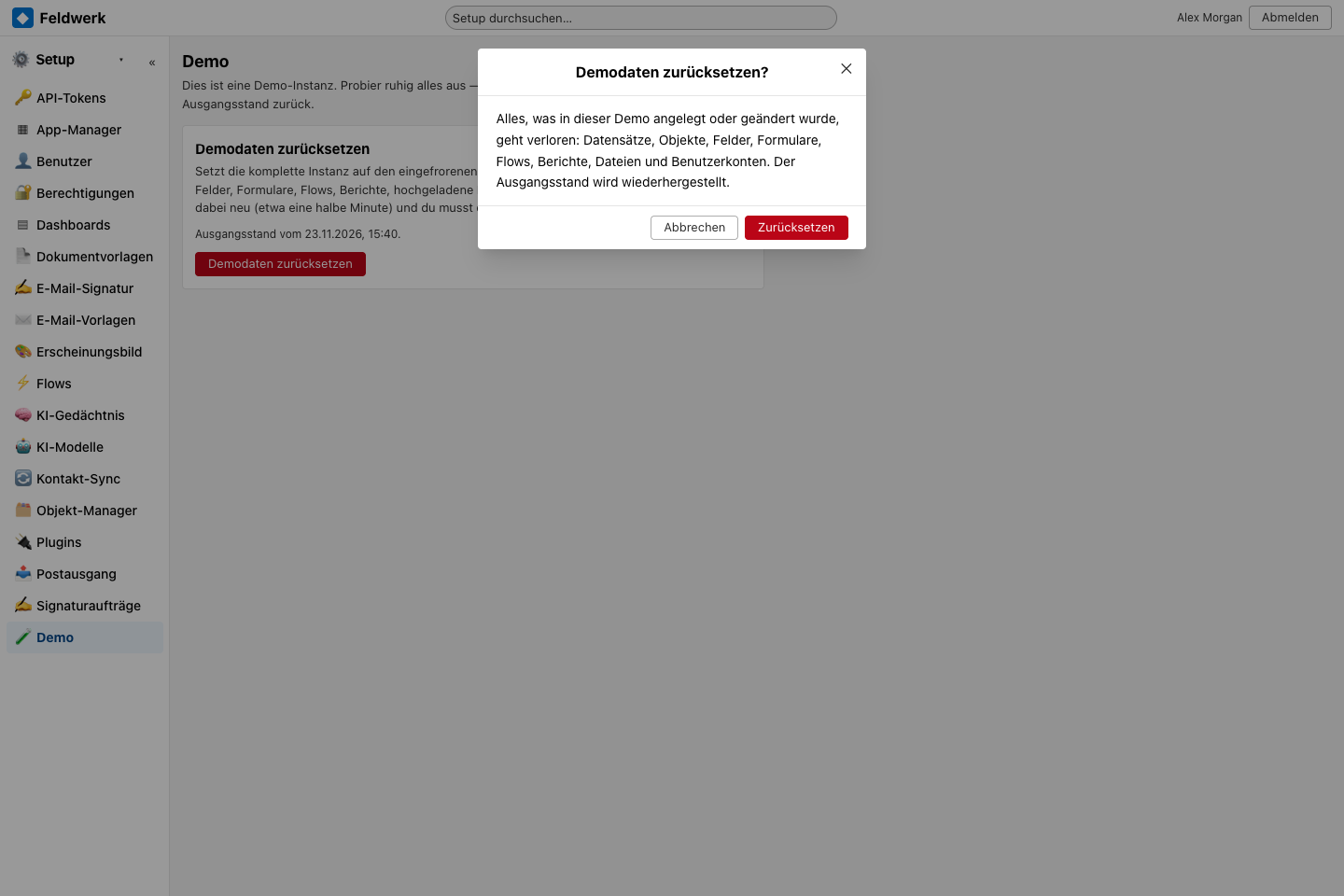
- Vor dem Fortfahren den Umfang des Resets prüfen.
- Abbrechen erhält die aktuelle Demo; Zurücksetzen stellt ihren Schnappschuss wieder her.
Wählen Sie den Screenshot, um das Bild in voller Größe zu öffnen.
Ohne verfügbaren Ausgangsschnappschuss ist die Zurücksetzen-Schaltfläche deaktiviert. Wird der Neustart nicht abgeschlossen, folgen Sie dem angezeigten Neuladehinweis und kontaktieren Sie die Instanzadministration. Ein Demoreset hat nichts mit dem Löschen einer App oder dem Entfernen eines Navigationsregisters zu tun.