

Mit dem Informationsmodell beginnen
Ein Objekt ist eine Datensatzart, etwa Firma, Kontakt oder Rechnung. Ein Feld definiert einen Wert auf diesen Datensätzen. Entscheiden Sie vor dem Hinzufügen eines Objekts, wofür ein einzelner Datensatz steht und wie er mit bestehenden Objekten zusammenhängt. Erstellen Sie keine getrennten Objekte nur für verschiedene Zustände derselben Arbeitsart.
Administratoren verwalten diese Struktur unter Setup → Objekt-Manager. Benutzer arbeiten über Apps, Listen und Datensatzseiten mit den daraus entstehenden Datensätzen. Mit dem Anlegen eines Objekts ist die Benutzeroberfläche noch nicht vollständig eingerichtet: Prüfen Sie auch Formulare, Seite, App-Navigation und Berechtigungen.
Ein Objekt anlegen
- Öffnen Sie den Objekt-Manager und wählen Sie Erstellen.
- Wählen Sie verständliche Beschriftungen für Einzahl und Mehrzahl.
- Prüfen Sie vor dem Speichern den API-Namen. Er ist die stabile technische Kennung für Formeln und Integrationen.
- Wählen Sie die verfügbaren Darstellungseinstellungen und speichern Sie.
- Prüfen Sie Details sowie Felder und Beziehungen des neuen Objekts.
Die Beschriftung kann auf die Zielgruppe abgestimmt werden; der API-Name ist eine technische Vereinbarung. Im Handbuch gehört die Beschriftung Verkaufschancen zum API-Namen chance. Ersetzen Sie diesen Namen in einer Formel oder Integration nicht durch die Beschriftung.
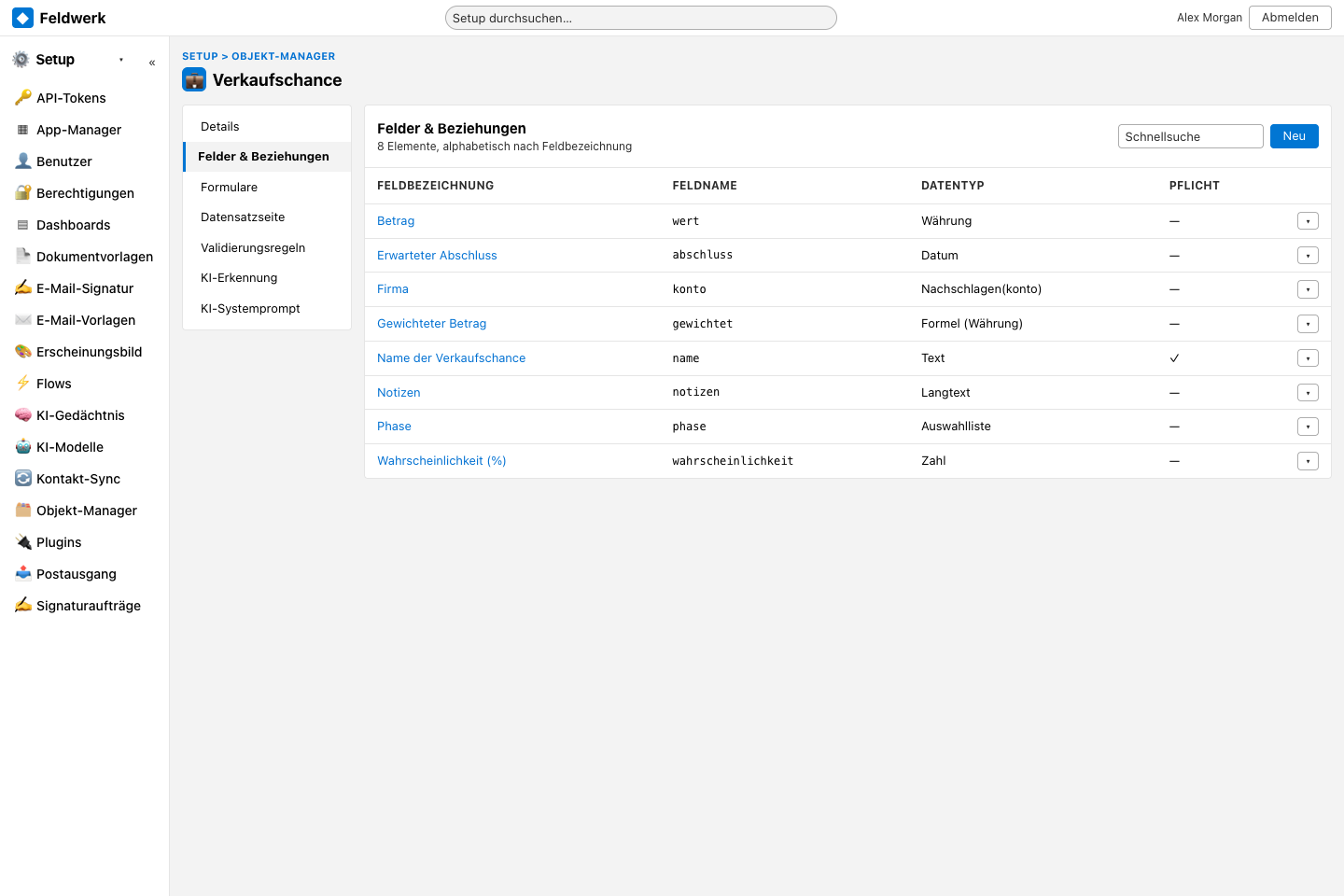
- Felder und Beziehungen des Objekts öffnen.
- Beschriftungen, API-Namen und Feldtypen vergleichen.
- Ein neues Feld hinzufügen.
Wählen Sie den Screenshot, um das Bild in voller Größe zu öffnen.
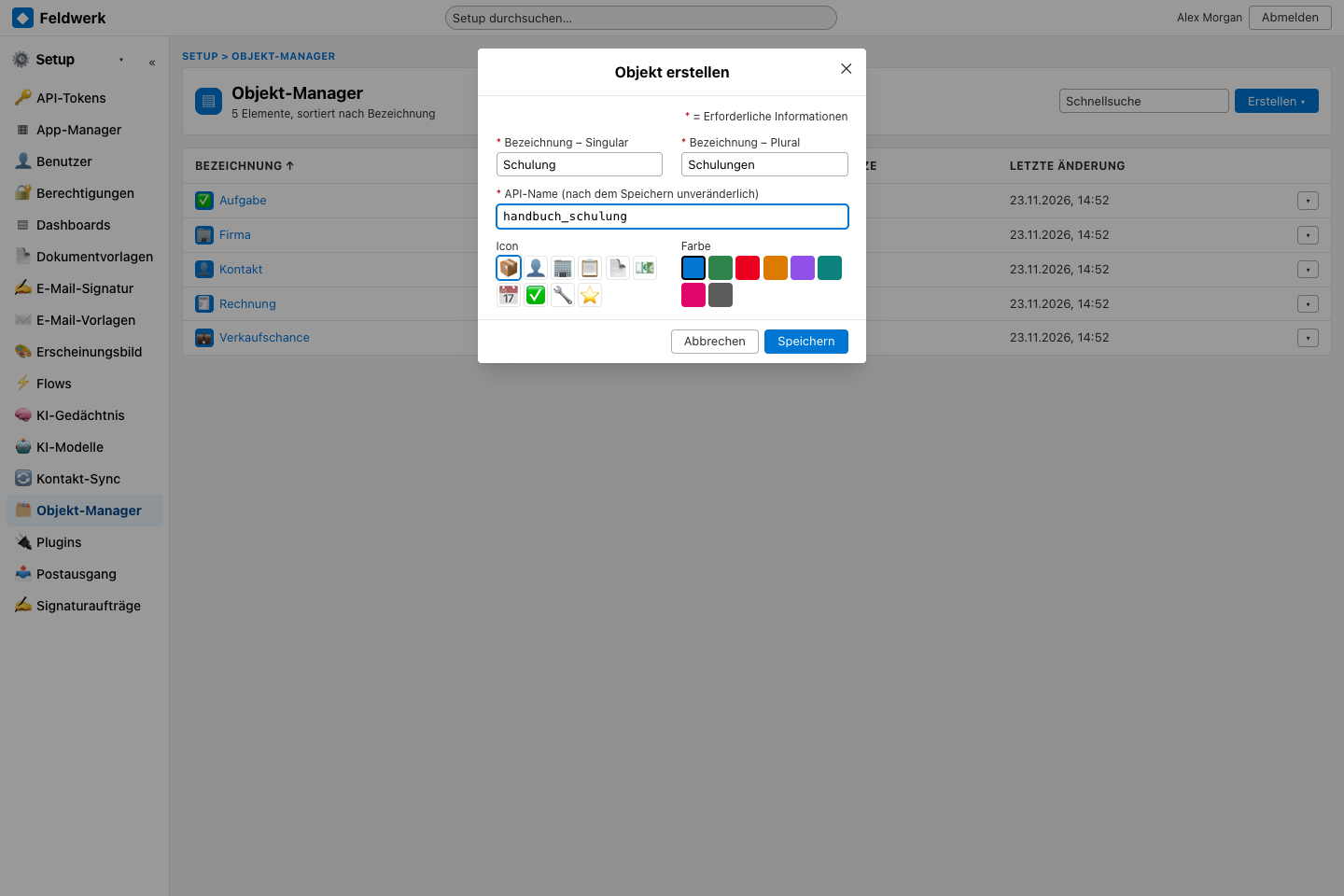
- Beschriftungen für Einzahl und Mehrzahl eingeben.
- Den dauerhaften API-Namen prüfen.
- Symbol und Farbe wählen.
- Das neue Objekt speichern.
Wählen Sie den Screenshot, um das Bild in voller Größe zu öffnen.
Die Benennung von Datensätzen festlegen
Wählen Sie in den Details des Objekts Bearbeiten und prüfen Sie den Anzeigenamen. Wählen Sie ein geeignetes Feld, etwa Schulungscode, damit Nachschlagefelder und Datensatzlinks einen erkennbaren Namen anzeigen. Die automatische Einstellung verwendet die ersten beiden Textfelder. Reicht ein Feld nicht aus, kann eine Textformel Werte kombinieren. Dieser Anzeigename ersetzt nicht die stabile öffentliche ID des Datensatzes.
Vorhandene Nachschlagewerte enthalten einen gespeicherten Anzeigenamen-Schnappschuss. Mit Anzeigenamen prüfen untersuchen Sie veraltete Verweise; mit Anzeigenamen neu berechnen aktualisieren Sie diese bei Bedarf. Das Ändern der Beschriftung oder des Anzeigenamens ändert nicht den Zieldatensatz der Beziehung.
Ein Feld anlegen
- Wählen Sie das Objekt und öffnen Sie Felder und Beziehungen.
- Wählen Sie Neu und den Feldtyp.
- Geben Sie die Beschriftung ein und prüfen Sie den erzeugten API-Namen.
- Legen Sie typspezifische Optionen, gegebenenfalls Pflichtfeld- oder Eindeutigkeitsregeln sowie einen hilfreichen Hilfetext fest.
- Speichern Sie und prüfen Sie das Feld im Formular und auf der Datensatzseite des Objekts.
- Erstellen Sie einen Testdatensatz, speichern Sie typische Werte und prüfen Sie die Darstellung.
Der API-Name lässt sich nach der Erstellung nicht mehr ändern. Auch der Feldtyp ist danach unveränderlich. Bei Nachschlagefeldern stehen Zielmodus und Menge der Zielobjekte nach der Erstellung fest. Planen Sie diese Entscheidungen, bevor Sie Geschäftsdaten speichern.
Den passenden Feldtyp wählen
| Typ | Verwendung |
|---|---|
| Text / Langtext | Kurze Namen und Codes oder längere Notizen. Wählen Sie eine passende Länge. |
| Zahl / Währung / Prozent | Numerische Werte mit Genauigkeit und angezeigten Dezimalstellen, soweit unterstützt. Ein formatierter Betrag bleibt numerisch. |
| Datum / Datum-Uhrzeit | Ein Kalendertag oder ein Wert, der zusätzlich eine Uhrzeit enthält. Entscheidend ist die fachliche Bedeutung. |
| Checkbox | Ein Ja/Nein-Zustand. |
| Auswahlliste / Mehrfachauswahlliste | Vorgegebene Auswahlmöglichkeiten. Jede Option besitzt eine angezeigte Beschriftung und einen gespeicherten API-Wert. |
| E-Mail / Telefon / URL | Kontakt- und Adresswerte mit passender Eingabe und Darstellung. |
| Nachschlagebeziehung | Ein Link auf einen Datensatz. Der Zielmodus legt fest, welche Objekte ausgewählt werden können. |
| Objektreferenz | Ein Verweis auf eine Objektdefinition, nicht auf einen einzelnen Datensatz. Nützlich für Konfigurationen. |
| Formel | Ein berechneter schreibgeschützter Wert aus einem Ausdruck. |
| Aggregat | Ein berechneter Wert über verwandte untergeordnete Datensätze. |
| Autonummer | Ein automatisch vergebener formatierter Sequenzwert. |
| Unterschrift | Eine über die unterstützte Feldeingabe erfasste Unterschrift. |
| Datei/Bild | Ein zu einem Feld gehörender Dateiwert. Er unterscheidet sich vom allgemeinen Dateibereich des Datensatzes. |
Pflichtwerte, Eindeutigkeit und Standardwerte
Ein Pflichtfeld muss beim Speichern eines Datensatzes ausgefüllt sein. Ein eindeutiges Feld verhindert, dass derselbe zulässige Wert in einem anderen Datensatz dieses Objekts erneut verwendet wird. Testen Sie beide Verhaltensweisen mit typischen Daten, bevor Sie sie in einem bestehenden Arbeitsablauf einsetzen.
Ein Standardwert ergänzt beim Anlegen einen fehlenden oder leeren Anfangswert; er ist kein fortlaufend neu berechnetes Feld. Beispielsweise erhält ein neuer Datensatz für Ort den Standardwert Online. Wenn Sie den Standardwert auf Workshopraum ändern, wird Online in einem bestehenden Datensatz bei einer späteren Bearbeitung nicht ersetzt. Eine in den Felddetails konfigurierte Standardwertformel kann Werte wie das heutige Datum liefern und hat Vorrang vor einem statischen Standardwert, sofern sie einen Wert ergibt. Verwenden Sie ein Formelfeld, wenn der Wert dauerhaft aus anderen Werten abgeleitet werden soll. Formel-, Aggregat- und Autonummernfelder lassen sich nicht als normale bearbeitbare Eingaben befüllen.
Auswahlmöglichkeiten pflegen
Halten Sie den gespeicherten Optionswert stabil, auch wenn sich die lesbare Beschriftung ändert. Formeln und Automatisierungen können diesen Wert verwenden. Prüfen Sie aktive Optionen, Standardoptionen und deren Reihenfolge. Vorhandene Auswahllistenoptionen können auch dann nicht gelöscht werden, wenn sie derzeit unbenutzt sind. Deaktivieren Sie veraltete Optionen stattdessen.
- Öffnen Sie die Detailseite des Auswahllistenfelds und suchen Sie die Tabelle Werte.
- Wählen Sie mit dem Standard-Auswahlknopf eine aktive Standardoption.
- Ändern Sie die Optionsreihenfolge mit den Auf-/Ab-Schaltflächen.
- Wählen Sie Deaktivieren, um eine Option stillzulegen, oder Aktivieren, um sie wieder verfügbar zu machen. Beim Deaktivieren der Standardoption wird auch ihre Standardkennzeichnung entfernt.
- Geben Sie zum Hinzufügen einer Option ihre Beschriftung in die Eingabe für einen neuen Wert ein und wählen Sie Neu. Prüfen Sie den erzeugten API-Wert.
Diese Aktionen speichern sofort. Bestehende Datensatzwerte werden nicht allein deshalb auf eine andere Option umgeschrieben, weil eine Option deaktiviert wurde. Halten Sie bei der Beschriftungspflege über die API den gespeicherten API-Wert stabil.
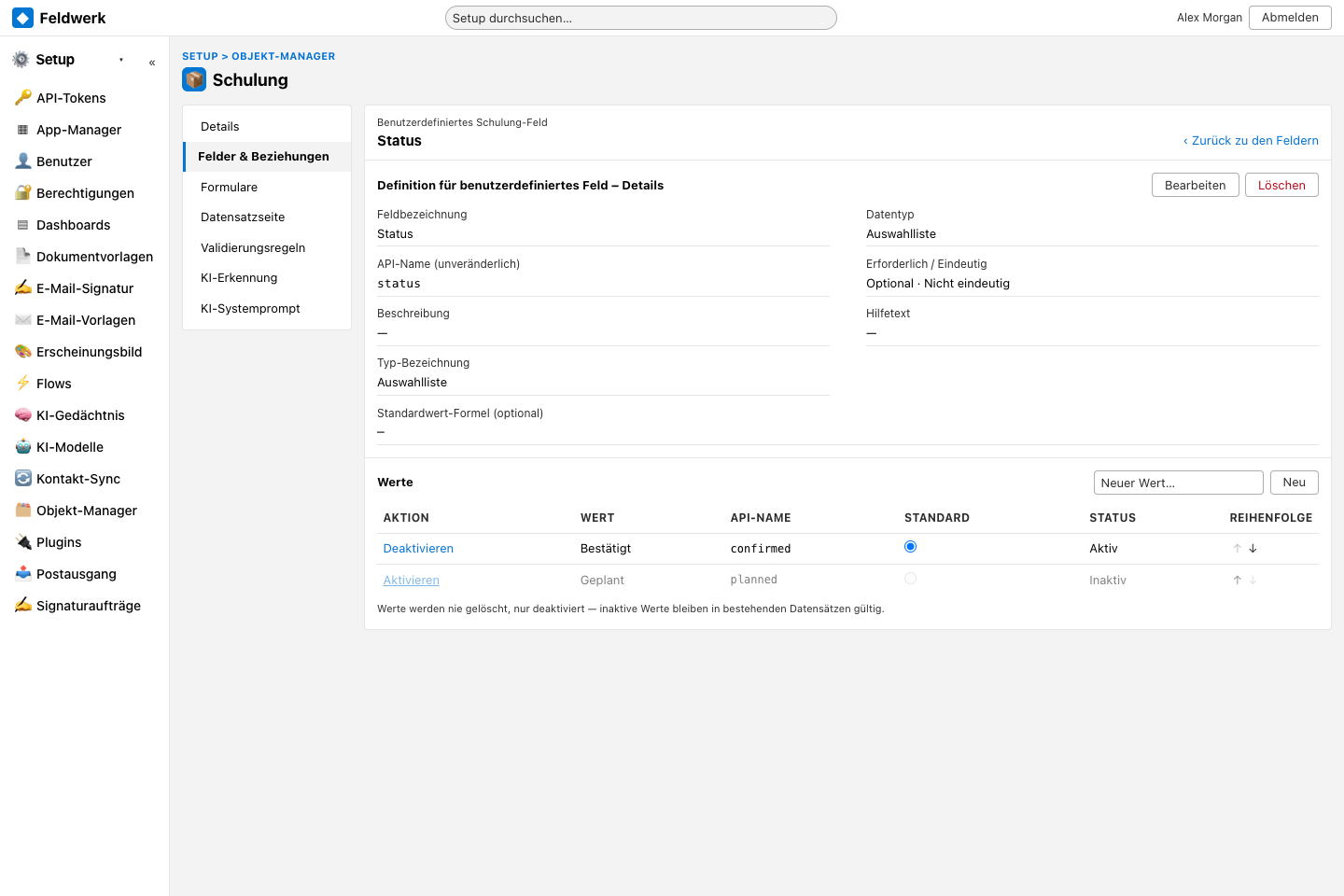
- Optionen unter Beibehaltung ihrer API-Werte aktivieren oder deaktivieren.
- Einen aktiven Standardwert wählen.
- Die Anzeigereihenfolge ändern.
Wählen Sie den Screenshot, um das Bild in voller Größe zu öffnen.
Strukturen vorsichtig ändern
Eine neue Feldbeschriftung benennt die API-Kennung nicht um. Eine Formularänderung ändert nur das Eingabelayout, nicht den Feldtyp. Prüfen Sie Verweise in Formeln, Berichten, Flows, Dokumenten und Integrationen, bevor Sie ein Feld oder Objekt entfernen.
Das Löschen von Strukturen kann gespeicherte Informationen entfernen. Arbeiten Sie zunächst in einer Testinstanz, prüfen Sie Abhängigkeiten und sichern Sie benötigte Geschäftsdaten vor destruktiven Änderungen. Ein in der Navigation verborgenes Objekt oder Feld kann weiterhin existieren und an anderer Stelle verwendet werden.
Ein Feld löschen
Ein Pflichtfeld ist vor Löschung geschützt. Machen Sie es nur dann zuerst optional, wenn diese Änderung beabsichtigt ist. Auch Verweise aus Flows, Berichten, Formeln und Aggregaten können das Löschen verhindern. Lösen Sie die gemeldeten Abhängigkeiten vor einem erneuten Versuch. Eine erfolgreiche Feldlöschung entfernt dessen gespeicherte Werte aus den Datensätzen des Objekts und seine Verweise aus Formularen und Listenlayouts. Das ist nicht dasselbe wie das Ausblenden eines Felds im Formular.
Ein Objekt löschen
- Öffnen Sie im Objekt-Manager das Aktionsmenü des Objekts und wählen Sie Löschen.
- Prüfen Sie im Bestätigungsdialog die Anzahl der Felder, Formulare, Listenansichten und Datensätze.
- Wählen Sie Abbrechen, falls Sie etwas behalten oder exportieren müssen. Wählen Sie Endgültig löschen nur, wenn die Entfernung beabsichtigt ist.
Ein eingehendes Nachschlagefeld aus einem anderen Objekt kann die Löschung verhindern, selbst wenn noch kein Datensatz es verwendet. Interne Objekte, die einem Plugin gehören, lassen sich so nicht löschen. Eine erfolgreiche Löschung entfernt die Datensätze und Struktur des Objekts einschließlich Formularen, Seiten, Listen, Berichten, Flows, Validierungsregeln, Anhängen und App-Registern. Offene polymorphe Beziehungen an anderer Stelle können nach dem Entfernen des Zielobjekts einen veralteten Anzeigenamen-Schnappschuss behalten; er verweist dann nicht mehr auf einen vorhandenen Datensatz. Für die Objektlöschung gibt es kein normales Rückgängigmachen.
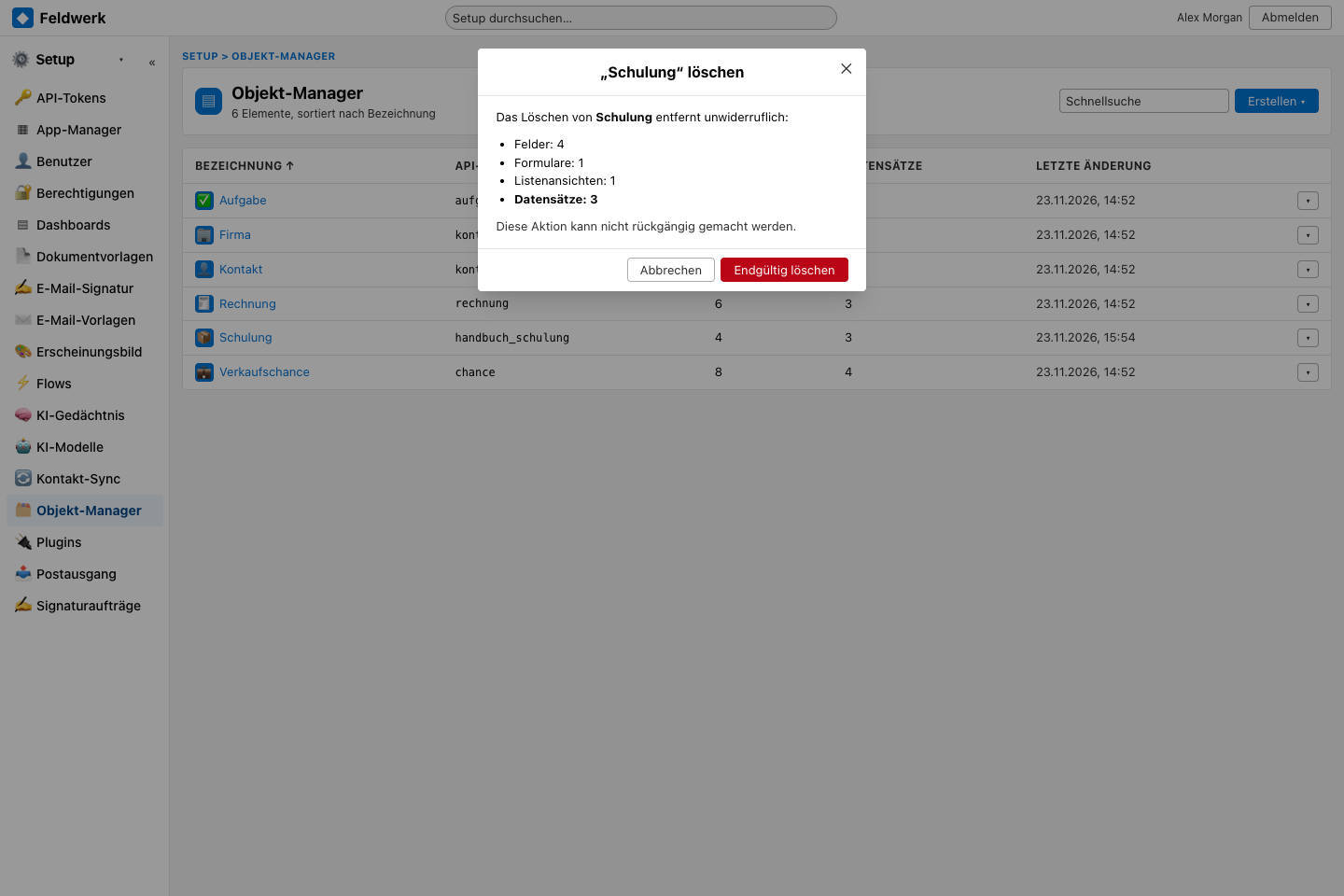
- Anzahl und dauerhafte Wirkung prüfen.
- Mit Abbrechen das Objekt behalten.
- Nur bestätigen, wenn die aufgeführten Daten und Strukturen entfernt werden sollen.
Wählen Sie den Screenshot, um das Bild in voller Größe zu öffnen.